Les Smart TV Samsung offrent une multitude de services, comme le streaming, les informations en temps réel et des capacités de recherche avancées. Si votre télévision rencontre des problèmes de connectivité, l'accès à ces fonctionnalités peut être compromis. Voici quelques solutions pour diagnostiquer et résoudre les problèmes de Smart Hub sur votre TV Samsung.
Vérification de la Connexion Réseau
Avant d'entrer dans les solutions, vérifiez l'état de votre réseau. Afin d’identifier la source du problème, il vous suffit de vérifier les connexions TV-routeur et routeur-Internet.
- Connexion TV-routeur: Essayez de connecter un autre appareil à votre routeur.
- Si votre routeur prend en charge les deux fréquences, testez les deux.
- Il est conseillé de déconnecter tous les autres appareils connectés à votre réseau pour éviter que ce dernier soit trop saturé.
Il existe deux façons de connecter votre Smart TV à Internet, qui sont via des connexions sans fil et filaires. Si vous optez pour une connexion par câble, votre téléviseur sera automatiquement connecté à Internet.
La configuration manuelle de votre adresse IP peut être utilisée pour essayer de résoudre les problèmes de votre TV.
Vitesses de Connexion Recommandées
Voici les vitesses de connexion minimales recommandées pour profiter pleinement de votre Smart TV Samsung :
Lire aussi: Kodi sur votre téléviseur intelligent
- Contenu 8K : minimum 50 Mbps recommandé.
Remarque : Ces vitesses sont des recommandations minimales et peuvent varier selon le nombre d'appareils connectés, l'utilisation simultanée d'Internet et les spécificités de la plateforme de streaming.
Réinitialisation du Smart Hub
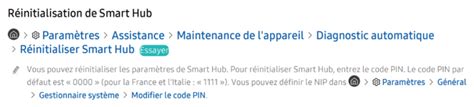
Si le Smart Hub ne fonctionne pas correctement, réinitialisez-le car ce sont les seuls paramètres qui seront conservés lors de la réinitialisation du téléviseur. Pour les séries D et E, vous trouverez l’option directement dans le Smart Hub.
Afin de procéder à la réinitialisation, suivez ces étapes :
- Déverrouillez l'adresse MAC de votre téléviseur : allez d'abord sur Paramètres > Assistance > Autodiagnostic > Redémarrer Smart Hub.
- Entrez le code PIN à 4 chiffres de votre TV.
- Avec les touches numériques de la télécommande, saisissez votre code PIN.
- Entrez le code PIN permettant la réinitialisation du système.
- La page des conditions générales de votre télé devrait se charger.
- Sélectionnez votre pays et région dans la liste.
Important : Assurez-vous que votre téléviseur est connecté à Internet : le service Smart Hub doit avoir accès au réseau pour mettre à jour les applications existantes et télécharger des programmes supplémentaires.
Comment réinitialiser un téléviseur Samsung- Tous les modèles pour résoudre les problèmes courants
Réinitialisation aux Paramètres d'Usine
Une réinitialisation d'usine ne doit être effectuée que si aucune autre solution tentée n'est réussie. La réinitialisation aux paramètres d’usine entraîne la suppression de tous les réglages de votre téléviseur. La réinitialisation aux paramètres d'usine entraîne la suppression de tous les paramètres et données que vous avez enregistrés sur votre téléviseur. Les comptes Samsung enregistrés ainsi que les applications installées seront également éliminés. Après une réinitialisation d'usine, vous devrez vous reconnecter à Internet.
Lire aussi: Pourquoi opter pour le TCL 43 pouces ?
Pour effectuer une réinitialisation d'usine :
- Éteignez votre TV avec la télécommande puis débranchez le cordon d'alimentation de l'appareil.
- Saisissez votre code PIN à 4 chiffres.
- Une fois le processus terminé, le téléviseur s’éteint.
Problèmes de Compte Samsung
Vous pouvez vous connecter ou créer un compte Samsung lors de la première configuration de votre téléviseur. Si votre téléphone Galaxy est connecté à votre compte Samsung, vous pouvez vous connecter sur le téléviseur avec le même compte Samsung.
Pour créer un compte Samsung ou vous y connecter, il se peut que vous deviez utiliser un autre appareil, comme un ordinateur portable, un ordinateur fixe ou un téléphone portable. Une fois la connexion à votre compte Samsung établie, veuillez suivre les étapes de configuration restantes. Vous devez accepter les conditions générales de Samsung.
Les étapes à suivre pour la création d'un compte sont les suivantes :
- Appuyez sur Créer un compte.
- Si un message vous y invite, vérifiez les demandes d'accès.
- Lisez et acceptez les conditions d’utilisation, les conditions particulières et l'avis de confidentialité du compte Samsung.
- Une validation en deux étapes est nécessaire pour davantage de sécurité.
- Il vous est possible d'enregistrer votre carte bancaire.
Si vous choisissez de ne pas vous connecter à un compte Samsung, vous pourrez vous connecter uniquement à des périphériques externes (tels que HDMI et télévision hertzienne terrestre). En outre, il ne vous sera plus possible d'utiliser les applications Smart Hub sur votre téléviseur.
Lire aussi: Smart TV Samsung et Wi-Fi
Codes d'Erreur Courants
Les codes panne, aussi appelés code erreur ou code défaut, permettent à votre appareil de signaler automatiquement un dysfonctionnement interne. La lecture du message d'erreur se fait directement sur l'écran de votre téléviseur Samsung.
Voici quelques codes d'erreur courants :
- Code erreur 0-1 ou 7-1: Apparaît lorsque la connexion au Smart Hub de Samsung a échoué.
- Code erreur 012: Apparaît lorsque vous tentez d'exécuter une application Samsung, de l'installer ou de la mettre à jour à partir du Samsung App Store.
Autres Solutions
- Date et heure incorrectes: Une date et heure incorrectes peuvent interférer avec la connexion Wi-Fi.
- Activez le partage de connexion sur votre téléphone et essayez de connecter le téléviseur à ce point d'accès pour essayer de connecter votre télé à l'internet de votre téléphone.
- Ajoutez l'adresse MAC de la télé dans les paramètres de votre box internet. Pour connaître votre adresse MAC, allez dans les Paramètres de votre télé, puis Assistance > À propos de ce téléviseur.
- Regardez dans les paramètres de la télé pour afficher le nombre de barre de signal que vous recevez.
- Le simple fait d’éteindre et de redémarrer votre appareil peut régler le problème.