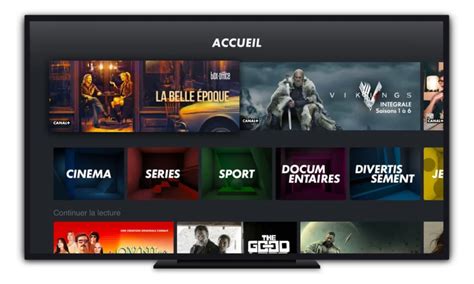
CANAL+ est devenu une référence dans le domaine de la SVOD en France, notamment grâce à la qualité des contenus proposés sur myCANAL. L’écosystème Android TV s’accorde parfaitement avec myCANAL pour un accès canalplus simple et performant. Cette dernière est disponible sur la plupart des écrans connectés, ce qui implique, bien évidemment, les smart TV. Ce guide vous offre un tour d’horizon des possibilités qui s’offrent à vous aujourd’hui pour profiter pleinement de CANAL+ sur votre téléviseur Android.
Compatibilité et prérequis pour regarder CANAL+ sur Android TV
Avant toute installation, la compatibilité technique conditionne l’accès canalplus fluide sur une télévision connectée. Un téléviseur ou boîtier Android TV à jour garantit des performances stables et une image nette, surtout en 4K HDR. Par ailleurs, une connexion réseau robuste évite les coupures lors des pics d’audience. Pour poser un cadre concret, une famille type comme la « Maison Dumas » utilise un Sony Bravia 2021 et une Nvidia Shield TV dans le salon. Ces appareils couvrent la plupart des usages avancés et illustrent bien le standard du marché. Ensuite, un routeur Wi‑Fi 6 offre une base solide pour le service de streaming et les mises à jour régulières de l’application canalplus.
Vérifier version, stockage et réseau avant l’installation
Le contrôle des versions d’Android TV s’effectue dans Paramètres > Système > À propos. Une version 7.0 est le minimum, mais Android TV 11 ou supérieur apporte une meilleure gestion mémoire. De même, 4 Go de RAM et 3 Go de stockage libre rendent l’expérience plus fluide. Ainsi, les chargements sont plus rapides et les micro-freezes se raréfient en streaming canalplus.
La connexion internet reste décisive. Idéalement, un câble Ethernet assure une latence minimale, ce qui stabilise la lecture des événements sportifs. En Wi‑Fi, la bande 5 GHz est préférable aux 2,4 GHz. De plus, un simple test de débit permet d’ajuster la qualité vidéo immédiatement.
En réunissant ces prérequis, l’installation se déroule sans friction et le tutoriel android tv suivant devient une simple formalité.
Lire aussi: H96 Max : Test et évaluation
Tableau des exigences minimales et recommandées
Le tableau suivant résume les exigences minimales et recommandées pour une expérience optimale :
| Élément | Minimum | Recommandé | Pourquoi |
|---|---|---|---|
| Version Android TV | 7.0 | 11.0+ | Compatibilité app et meilleure stabilité |
| RAM | 2 Go | 4 Go | Navigation rapide et zapping fluide |
| Stockage libre | 1 Go | 3 Go | Cache vidéo et mises à jour sereines |
| Débits | HD: 5 Mbps | 4K HDR: 35 Mbps | Image stable sans saccades |
| Connexion | Wi-Fi 5 GHz | Ethernet | Ethernet si possible pour stabiliser le flux. Wi‑Fi 5 GHz pour réduire les interférences. |
Conseils supplémentaires :
- Libérer de l’espace en désinstallant les apps inutiles.
- Mettre à jour le firmware du téléviseur avant d’installer canalplus.
- Contrôler le développeur « GROUPE CANAL+ » au téléchargement.
Installer CANAL+ (MyCANAL) sur Android TV pas à pas
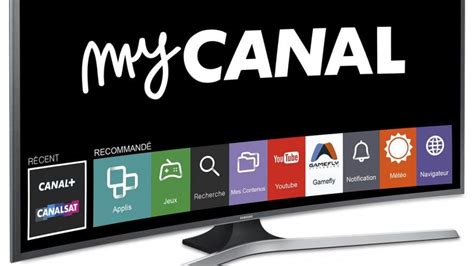
L’application canalplus, via MyCANAL, se récupère depuis le Google Play Store officiel. Ce chemin assure mises à jour automatiques et sécurité. Par ailleurs, la commande vocale simplifie la recherche, surtout avec une télécommande Google Assistant.
Sur l’écran d’accueil, l’icône Play Store mène à la barre de recherche. Ensuite, « MyCANAL » s’affiche dans les résultats certifiés par le développeur. Après installation, l’icône apparaît dans vos applications. Pour un accès rapide, un placement dans Favoris permet un lancement en un clic.
Procédure détaillée et bonnes pratiques
Une méthode claire évite toute erreur. De plus, quelques astuces renforcent la sécurité et réduisent le temps d’accès aux contenus. Un contrôle de la taille de l’application est utile si le stockage est limité, notamment sur certaines box compactes.
Lire aussi: Tout Savoir sur la TCL 50 Pouces
Étapes d'installation
- Ouvrir Play Store : Accéder depuis l’accueil Android TV. Astuce : Dire « Ouvrir Play Store » 🎤
- Rechercher MyCANAL : Taper « MyCANAL » ou utiliser la voix. Vérifier « GROUPE CANAL+ »
- Installer : Télécharger puis attendre la validation. Laisser la TV au repos pendant l’install
- Épingler : Ajouter aux Favoris pour accès rapide. Maintenir OK puis déplacer l’icône
Conseils de sécurité et d'optimisation :
- Antivirus réseau activé sur le routeur pour filtrer les faux APK.
- Navigation vocale utile: « Chercher MyCANAL ».
- Nettoyer le cache du Play Store si l’installation semble bloquée.
- Mode « Performances élevées » conseillé sur certains modèles.
- Éviter de lancer des téléchargements en parallèle.
Cette séquence garantit une application canalplus officielle et prête pour la liaison de compte. La connexion via code vient ensuite pour finaliser l’accès canalplus sécurisé.
Connexion via android tv.canalplus.com et gestion de l’accès CANAL+
Regarder canalplus passe par une association de l’appareil via un code d’activation. Concrètement, l’application affiche un code unique et temporaire. Ensuite, un smartphone ou un ordinateur sert à le valider sur android tv.canalplus.com.
Cette méthode évite la saisie d’identifiants sur la télécommande. Par conséquent, la sécurité et la rapidité s’améliorent. D’ailleurs, l’interface web accepte aussi les comptes opérateurs compatibles.
Étapes de liaison et profils personnalisés
La Maison Dumas a lié deux écrans en moins de trois minutes grâce au code à six caractères. Une fois validé, l’application a synchronisé l’historique et les listes. Enfin, des profils distincts ont été créés pour chaque membre du foyer, avec contrôle parental pour les plus jeunes.
Lire aussi: Webcam Android TV : Tutoriel
Informations importantes sur le code d'activation
- Format du code : 6 caractères alphanumériques. Respecter la casse
- Validité : ≈ 5 minutes. Régénérer si expiré
- Connexion : android tv.canalplus.com. Utiliser un navigateur à jour
- Profils : Recommandations dédiées. Contrôle parental par PIN
Astuces :
- Photographier le code pour éviter une erreur de saisie.
- Tester la lecture d’une chaîne en direct après l’association.
- Créer des profils pour séparer les goûts et l’historique.
- Ne relier qu’une seule fois par appareil, la session persiste.
- Ajouter l’app à l’accueil pour gagner du temps au quotidien.
Une fois l’association réussie, l’interface montre les contenus du service de streaming adaptés à votre formule. Ensuite, place à l’optimisation de la qualité et des commandes vocales pour gagner en confort.
Dépannage: résoudre les problèmes courants de l’application CANAL+ sur Android TV
Malgré le processus simplifié, des soucis peuvent survenir. Heureusement, quelques vérifications ciblées corrigent la plupart des erreurs. En priorité, le réseau doit être contrôlé, puis la configuration logicielle, enfin la compatibilité.
Les symptômes typiques incluent code refusé, flux haché, erreurs de lecture, ou « application non compatible ». Une approche méthodique permet de traiter chaque cause. Ainsi, le rétablissement devient rapide, même pour un utilisateur novice.
Check-list réseau, application et système
Un câble Ethernet résout souvent les coupures. En Wi‑Fi, rapprocher le routeur ou activer un canal moins encombré aide beaucoup. Par ailleurs, un DNS public (8.8.8.8 / 1.1.1.1) améliore parfois la résolution des serveurs de streaming.
Tableau de dépannage
| Problème | Cause probable | Solution immédiate |
|---|---|---|
| Code non accepté | Expiration ou casse incorrecte | Générer un nouveau code et retaper |
| Lecture saccadée | Débit insuffisant | Ethernet ou réduire la qualité |
| Erreur d’authentification | Mot de passe erroné | Réinitialiser via le site officiel |
| App lente | Cache saturé | Effacer cache dans Paramètres > Apps |
| Incompatibilité | Android TV trop ancien | Mettre à jour le firmware |
Conseils de dépannage :
- Tester le débit avec l’app Speedtest sur la télé.
- Effacer cache et données si l’app se fige souvent.
- Redémarrer la TV et le routeur pour repartir proprement.
- Changer de navigateur pour la page d’activation si blocage.
- Dernier recours: réinitialisation usine avec sauvegarde préalable.
Exemple réel: la Maison Dumas subissait des coupures pendant les matchs. Après passage en Ethernet et baisse temporaire en 1080p, la lecture fut stable. Ensuite, l’upgrade fibre a permis d’activer la 4K HDR sans souci.
Une stratégie simple, appliquée pas à pas, règle 90% des cas. Pour le reste, le support CANAL+ et la communauté d’entraide apportent des réponses rapides.
Optimiser l’expérience de streaming CANAL+ : qualité vidéo, profils, sport et commandes vocales
Une fois connecté, l’objectif devient la qualité et la personnalisation. Les réglages vidéo s’adaptent au débit disponible, tandis que les profils séparent les usages. De plus, les commandes vocales accélèrent la navigation, surtout pendant les soirées sportives.
Le mode multi-live transforme les grands événements en mosaïque dynamique. Les amateurs comparent ainsi plusieurs matchs en simultané. En parallèle, le contrôle parental limite l’accès à certains contenus, ce qui rassure les familles.
Réglages essentiels et fonctions avancées
Les paramètres « Qualité vidéo » offrent un mode automatique efficace. Toutefois, fixer une résolution cible stabilise le rendu dans les environnements très sollicités. La 4K HDR exige un débit confortable, mais l’immersion visuelle en vaut la peine sur un écran calibré.
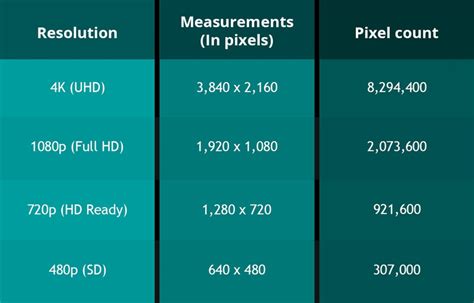
Tableau des modes vidéo et débits conseillés
| Mode | Résolution | Débit conseillé | Usage idéal |
|---|---|---|---|
| Éco ♻️ | 480p | 2 Mbps | Connexion limitée |
| Standard 📺 | 720p | 5 Mbps | Séries en continu |
| HD 🖼️ | 1080p | 8 Mbps | Films de soirée |
| 4K HDR 🌈 | 2160p HDR | 35 Mbps | Blockbusters et sport |
Conseils d'optimisation :
- Activer le HDR si l’écran le supporte pour un contraste supérieur.
- Créer un profil « Enfants » avec un PIN et des limites d’âge.
- Dire « Cherche canalplus Ligue 1 » pour un accès direct au live.
- Nettoyer le cache MyCANAL mensuellement pour garder une app réactive.
- Utiliser la liste « À regarder » pour centraliser les priorités.
Astuce utile: pendant les grands événements, forcer 1080p peut réduire la charge réseau et lisser la lecture. Ensuite, réactiver 4K HDR pour les films du week-end procure un gain visuel notable.
Profiter de CANAL+ sur tous vos écrans: mobile, casting et usage en déplacement
Le service de streaming canalplus ne se limite pas au salon. Les applications iOS et Android proposent téléchargement hors ligne et reprise de lecture. Ainsi, un épisode commencé dans le métro reprend instantanément sur Android TV.
La portabilité en Europe autorise l’accès au même catalogue lors d’un voyage temporaire. Hors UE, certaines restrictions s’appliquent pour des questions de droits. Malgré cela, les productions et coproductions CANAL+ restent souvent accessibles.
Multi-appareils, casting et gestion de la bande passante
Chromecast intégré et AirPlay facilitent l’envoi d’un flux depuis le mobile vers la télévision connectée. Pendant un dîner, un invité peut lancer une bande-annonce depuis son iPhone sans configurer l’Android TV. En conséquence, regarder canalplus devient naturel, quel que soit l’écran utilisé au quotidien.
Comment activer et configurer le contrôle parental sur Android TV ?
FAQ : Questions Fréquentes
L’application CANAL+ fonctionne-t-elle sur tous les modèles Android TV ?
Oui, si l’appareil exécute Android TV 7.0 ou plus. Pour de meilleures performances, Android TV 11+ et 4 Go de RAM sont recommandés.
Comment se connecter sans saisir le mot de passe sur la télé ?
Ouvrez MyCANAL, sélectionnez Se connecter, puis saisissez le code affiché sur android tv.canalplus.com depuis un smartphone ou un PC.
Quel débit faut-il pour la 4K HDR sur Android TV ?
Visez 35 Mbps de manière stable. En dessous, privilégiez 1080p pour un rendu fluide sur grands écrans.
Combien d’écrans peuvent regarder simultanément ?
Selon la formule, de 1 à 3 flux simultanés.