L’Apple TV 4K est un appareil puissant qui permet d’accéder à une multitude de contenus et d’applications. Ce petit surdoué embarque tvOS, un système d'exploitation qui permet d’exploiter toutes les applications compatibles dans l'App Store. Cet article vous guide à travers les différentes fonctionnalités et options disponibles pour optimiser votre expérience utilisateur.

Organisation de l'écran d'accueil
L’écran d’accueil de l’Apple TV 4K permet d’accéder rapidement à vos apps. Vous pouvez personnaliser cet écran pour une navigation plus intuitive.
Réorganiser les apps
Vous pouvez modifier l’ordre des apps, placer vos préférées dans la rangée supérieure et créer des dossiers regroupant plusieurs apps.
- Sur l’écran d’accueil de l’Apple TV 4K, naviguez jusqu’à une app, puis appuyez sur le clickpad ou la surface tactile de votre télécommande et maintenez votre doigt appuyé.
- Sélectionnez Modifier l’écran d’accueil.
- Utilisez le clickpad ou la surface tactile pour faire glisser l’app vers un nouvel emplacement sur l’écran d’accueil.
Astuce : Placez vos apps préférées dans la rangée supérieure de l’écran d’accueil de manière à voir un aperçu du contenu de ces apps lorsque vous les mettez en surbrillance. Balayez vers le haut pour afficher l’aperçu en plein écran.
Pour enregistrer une nouvelle disposition, appuyez sur le centre du clickpad ou de la surface tactile.
Lire aussi: Débloquer des applications sur Smart TV
Créer un dossier d’apps
Vous pouvez rassembler des apps dans des dossiers. Vous pouvez par exemple stocker toutes vos apps de diffusion de contenus dans un dossier Divertissement.
- Sur l’écran d’accueil de l’Apple TV 4K, naviguez jusqu’à une app, puis appuyez sur le clickpad ou la surface tactile de votre télécommande et maintenez votre doigt appuyé.
- Sélectionnez Déplacer vers > Nouveau dossier.
Pour renommer le nouveau dossier, sélectionnez le nom du dossier en haut de l’écran, saisissez un nom personnalisé, puis sélectionnez OK.
Appuyez sur ou sur votre télécommande pour revenir à l’écran d’accueil.
Renommer un dossier
- Sur l’écran d’accueil de l’Apple TV 4K, naviguez jusqu’à un dossier, puis appuyez sur le clickpad ou la surface tactile de votre télécommande et maintenez votre doigt appuyé.
- Sélectionnez Renommer le dossier.
- Saisissez un nouveau nom pour le dossier, puis sélectionnez OK.
- Appuyez sur ou sur votre télécommande pour revenir à l’écran d’accueil.
Déplacer une app dans un dossier
- Sur l’écran d’accueil de l’Apple TV 4K, naviguez jusqu’à une app, puis appuyez sur le clickpad ou la surface tactile de votre télécommande et maintenez votre doigt appuyé.
- Sélectionnez Déplacer vers > [nom du dossier].
Supprimer un dossier
Pour supprimer un dossier, il vous suffit de replacer les apps qu’il contient sur l’écran d’accueil.
- Sur l’écran d’accueil de l’Apple TV 4K, naviguez jusqu’à une app dans un dossier, puis appuyez sur le clickpad ou la surface tactile de votre télécommande et maintenez votre doigt appuyé.
- Sélectionnez Déplacer vers > Écran d’accueil.
- Répétez les étapes ci-dessus pour chaque app du dossier.
Le dossier est supprimé lorsque vous retirez sa dernière app.
Lire aussi: Compatibilité Orange TV
Pour enregistrer une nouvelle disposition, appuyez sur le centre du clickpad ou sur la surface tactile.
Garder à jour l’écran d’accueil de plusieurs Apple TV 4K
Si vous avez plusieurs Apple TV 4K associées au même compte Apple, vous pouvez utiliser l’option « Un seul écran d’accueil » pour conserver une disposition et des apps similaires sur chaque appareil.
Télécharger et gérer les applications
L’Apple TV 4K est livrée avec une collection d’apps préinstallées sur l’écran d’accueil. Utilisez l’App Store sur l’Apple TV 4K pour parcourir, acheter et télécharger des apps supplémentaires.
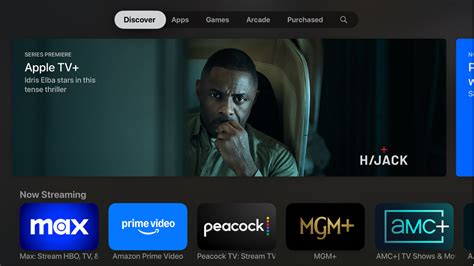
Trouver des apps dans l’App Store
- Accédez à l’App Store sur l’Apple TV 4K.
- Effectuez une ou plusieurs des opérations suivantes :
- Parcourir les apps mises en avant: Naviguez jusqu’à Découvrir, puis faites défiler vers le bas pour consulter un large choix d’apps choisies par l’App Store.
- Parcourir des apps par catégorie: Naviguez jusqu’à Apps, puis faites défiler vers le bas pour afficher les rangées de différents thèmes, ou sélectionnez une catégorie dans la rangée Catégories pour afficher uniquement les apps de cette catégorie.
- Trouver des jeux: Naviguez jusqu’à Jeux pour afficher tous les jeux disponibles dans l’App Store ou naviguez jusqu’à Arcade pour consulter les jeux auxquels ont accès les abonnés à Apple Arcade.
- Consulter les apps de tous vos appareils: Naviguez jusqu’à Achats, puis sélectionnez une catégorie dans la barre latérale.
Astuce : La section « Pas sur ce téléviseur » affiche toutes les apps que vous avez achetées ou installées sur d’autres appareils, mais que vous n’avez pas installées sur cette Apple TV 4K. Sélectionnez une app dans cette section pour afficher sa page et la télécharger sur cette Apple TV 4K.
- Rechercher une app spécifique: Naviguez jusqu’à Rechercher , puis saisissez un terme de recherche. Vous pouvez également faire défiler vers le bas pour afficher les apps du moment.
- Sélectionnez une app pour afficher les informations la concernant, telles que des captures d’écran, les notes et les avis, l’équipe de développement, l’âge des utilisateurs auxquels elle s’adresse, les fonctionnalités d’accessibilité prises en charge et les informations relatives à la confidentialité.
Siri : Maintenez le doigt enfoncé sur sur votre télécommande, puis demandez à Siri de trouver ou de télécharger une app.
Lire aussi: Télévision Francophone Gratuite
Télécharger une app
Après avoir trouvé l’app de votre choix, vous pouvez l’installer sur votre Apple TV 4K, directement depuis l’App Store.
- Accédez à l’App Store sur l’Apple TV 4K, puis recherchez et sélectionnez l’app que vous souhaitez télécharger.
- Sélectionnez Acheter ou Obtenir (dans le cas d’une app gratuite).
Remarque : Si l’option Installer est visible, cela signifie que vous avez déjà acheté l’app et que vous pouvez la télécharger à nouveau gratuitement. Si l’option Ouvrir est visible, cela signifie que l’app est déjà installée. Sélectionnez Ouvrir pour lancer l’app.
Pendant qu’une app est en train de se télécharger ou de se mettre à jour, son icône apparaît sur l’écran d’accueil avec une barre de progression.
Limiter les achats intégrés
De nombreuses apps proposent des contenus supplémentaires ou des améliorations moyennant des frais supplémentaires. Si vous avez configuré le contrôle parental, vous pouvez limiter les achats pouvant être effectués dans une app.
Astuce : Si vous utilisez le partage familial, vous pouvez utiliser votre iPhone ou iPad pour limiter le contenu que les membres de votre famille peuvent acheter, mais aussi activer la fonction « Demande d’autorisation d’achat », qui impose que tous les achats effectués par les enfants soient approuvés par un parent.
- Accédez à Réglages sur l’Apple TV 4K.
- Accédez à Général > Restrictions, puis saisissez votre code à quatre chiffres si vous y êtes invité.
- Sélectionnez le réglage « Achats intégrés » afin de le définir sur Bloquer.
Vous pouvez également aider les enfants à bénéficier d’expériences adaptées à leur âge dans les apps en partageant leur tranche d’âge.
Supprimer ou décharger une app
Si vous n’avez plus besoin d’une app que vous avez installée, vous pouvez la supprimer ou la décharger.
- Sur l’écran d’accueil de l’Apple TV 4K, naviguez jusqu’à l’app à supprimer, puis appuyez sur le clickpad ou la surface tactile de votre télécommande et maintenez votre doigt appuyé.
- Sélectionnez « Supprimer l’app », puis sélectionnez Supprimer ou Décharger.
- Décharger une app la supprime de l’écran d’accueil afin de libérer de l’espace de stockage, mais conserve ses données au cas où vous la réinstalleriez.
- Lorsque vous supprimez une app, ses données sont également supprimées. Vous pouvez retélécharger gratuitement toute app achetée sur l’App Store, mais les données ne seront pas forcément restaurées.
Remarque : Pour certaines apps et certains fournisseurs de contenu, vous devez vous connecter avant de pouvoir les utiliser.
L'application Apple TV
L’app Apple TV est le meilleur endroit pour regarder des films, des séries TV et des évènements sportifs sur votre Apple TV 4K.

Fonctionnalités principales
Avec l’app Apple TV :
- Continuez à regarder des séries TV et des films à partir de toutes vos apps depuis un seul endroit.
- Abonnez-vous à Apple TV pour profiter du catalogue de l’abonnement, qui comprend les séries TV et films originaux d’Apple.
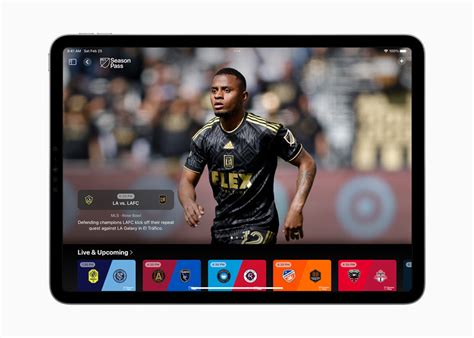
- Abonnez-vous au MLS Season Pass pour profiter du contenu inclus dans l’abonnement, notamment tous les matchs en direct de la saison régulière de la Major League Soccer (principale ligue professionnelle de football aux États-Unis), toutes les séries éliminatoires et la Leagues Cup, le tout sans aucune interruption.
- Abonnez-vous directement aux chaînes qui vous intéressent avec les chaînes Apple TV.
- Obtenez des recommandations rien que pour vous, ou pour tous les membres de votre domicile.
- Regardez des séries TV et des films partagés avec vous depuis l’app Messages sur un autre appareil Apple.
- Utilisez l’Apple TV Store pour obtenir les meilleurs films et séries TV disponibles à l’achat, à la location ou sur abonnement, y compris les chaînes Apple TV auxquelles vous n’êtes pas abonné.
- Recherchez des évènements sportifs à regarder et activez « Mes sports » pour suivre vos équipes dans l’app Apple TV sur l’Apple TV 4K.
- Accédez à l’ensemble de votre collection de films et de séries TV dans la bibliothèque.
Si vous utilisez l’app Apple TV sur plusieurs appareils, vous pouvez regarder un contenu sur un appareil, puis reprendre la lecture sur un autre.
Apple TV+
C’est via l’app Apple TV que vous pourrez notamment vous abonner à Apple TV+, le service de streaming d’Apple proposant des créations Apple Original : séries primées, films, documentaires, émissions pour les enfants, humour…
L’abonnement coûte 4,99 euros par mois avec un essai gratuit de 7 jours.
Quelques fonctionnalités importantes :
- Contenu exclusif : Accès aux Apple Originals comme *Ted Lasso*, *The Morning Show* et *Foundation*.
- Haute qualité d’image : Prise en charge de la 4K HDR et de Dolby Vision.
- Son immersif : Dolby Atmos pour une expérience sonore immersive.
- Partage familial : Partagez votre abonnement avec un maximum de six membres de votre famille.
- Visionnage hors ligne : Téléchargez du contenu pour le regarder plus tard sans connexion Internet.
Configurer une Apple TV
Configurer une Apple TV est simple et se fait en quelques étapes.
- Branchez votre Apple TV ou Apple TV 4K à votre téléviseur avec un câble HDMI et branchez-la sur une prise de courant.
- Allumez votre téléviseur et sélectionnez la bonne entrée HDMI.
- Suivez ensuite les étapes à l’écran :
- Sélectionnez votre langue et votre région.
- Connectez-vous avec votre Apple ID.
- Connectez votre Apple TV à un réseau Wi-Fi.
- Configurez des services comme Apple TV+ ou d’autres applications de streaming.
Regarder la télé traditionnelle sur Apple TV
Aujourd’hui, elle offre de nombreuses options pour regarder les chaînes de télé traditionnelles. Alors que les fournisseurs d’accès à internet délaissent progressivement leurs décodeurs, l’Apple TV est plus pertinente que jamais.
Pour regarder la télé à papa sur Apple TV, il y a trois types d’apps : les chaînes, les plateformes et les services des opérateurs.
Les chaînes de télévision françaises sont arrivées sur tvOS en ordre très dispersé. Arte a proposé une application Apple TV dès le printemps 2015, avant même l’ouverture de l’App Store sur cette plateforme !
L’application France.tv a débarqué, elle, en 2019. Elle rassemble les chaînes du groupe France Télévisions (France 2, France 3, France 5…), mais aussi Arte depuis fin 2024. Pour regarder la plupart des vidéos, que ce soit en direct ou en replay, un compte (gratuit) est indispensable.
TF1 a sorti son app MYTF1 en septembre 2023, devenue depuis TF1+. Sans compte, l’application ne sert quasiment à rien. On peut juste parcourir son contenu, mais pas démarrer la lecture. Un compte gratuit est suffisant pour regarder les chaînes du groupe en direct (TF1, TMC, TFX, TF1 Séries Films, LCI).
C’est globalement la même chose chez M6. L’application 6play n’est arrivée qu’en 2023 sur Apple TV avant d’être renommée M6+ un an plus tard. Sans compte, on ne peut quasiment rien faire.
Les chaînes de la TNT ont également leur application Apple TV pour la plupart : L’Équipe, NRJ Play (NRJ 12, Chérie 25), RMC BFM Play (BFMTV, RMC Story, RMC Découverte).
Paradoxalement, le groupe Canal+ ne donne aucun moyen de regarder ses chaînes de la TNT (C8, CStar et CNews) dans son application myCanal sans abonnement payant.
En somme, on peut regarder quasiment toutes les chaînes de la TNT sans rien payer sur Apple TV, à condition de créer des comptes un peu partout. Il manque uniquement CStar, CNews et LCP.
L’application Apple TV répond en partie à ce problème en agrégeant les contenus de plusieurs apps (Arte, France.tv et TF1+), mais ce n’est pas une solution parfaite.
L’application Apple TV n’est pas pensée pour regarder des chaînes en direct, sauf les chaînes d’info (à l’exception de LCI, allez savoir pourquoi). De vraies solutions existent heureusement pour avoir plein de chaînes différentes dans une seule et même app.
Il y a deux options totalement indépendantes des fournisseurs d’accès à internet.
Molotov. Les formules débutent à 6,99 €/mois ou 39,99 €/an avec accès à plus de 100 chaînes (TNT incluse), fonction d’enregistrement, quatre écrans en 1080p et contrôle du direct.
La deuxième option, c’est myCanal. C’est la solution phare pour regarder la télé sur Apple TV depuis de nombreuses années. Contre un abonnement à partir de 19,99 €/mois, l’application donne accès à toutes les chaînes de la TNT, à plusieurs chaînes Canal+ (Canal+, Canal+ Box Office, Canal+ Sport 360…) et à Apple TV+.
Contrairement à Molotov, myCanal s’intègre à l’application Apple TV. Et pour les fans de sport, elle offre un mode Multi-Live (pour regarder plusieurs chaînes simultanément) et un mode Expert (pour consulter des statistiques sur le match en cours) très pertinents.
Pour ceux qui n’ont que faire de la chaîne Canal+ ou qui la trouvent trop chère, le groupe privé propose depuis l’année dernière une formule beaucoup plus abordable. L’offre TV+ (à ne pas confondre avec Apple TV+) comprend 80 chaînes de TV en direct et en replay, dont toutes les chaînes de la TNT, pour 2 €/mois.
Après avoir imposé leurs décodeurs pendant des années, les opérateurs lâchent du lest et fournissent maintenant la télévision sur les boîtiers de streaming et les téléviseurs connectés. À l’instar des groupes audiovisuels, ils sont arrivés chacun à leur rythme sur l’Apple TV.
Bouygues Telecom a été le premier en sortant dès 2017 son app B.tv. Free a suivi en 2021 avec OQEE, puis c’est Orange qui s’est manifesté en 2024 avec Orange TV.
Quand bien même ils n’ont pas de décodeur à fournir, ils font payer l’accès aux chaînes de télévision. Les offres les plus abordables (B&You Pure fibre, Freebox Pop S et boîte Sosh) n’incluent pas de service TV sur Apple TV.
Chez Sosh, l’app tvOS est liée à l’option TV d'Orange sur TV Connectée qui coûte 5 €/mois. Sans elle, le service Orange TV est uniquement accessible sur smartphone, tablette et le web.
Chez Bouygues Telecom, en théorie l’offre B&You Pure fibre est complètement dépourvue de télé.
tags: #application #sur #apple #tv