Vous avez un appareil Chromecast ou compatible avec cette technologie ? Vous pouvez alors envoyer vers votre téléviseur toutes les photos, vidéos ou morceaux de musique que vous voulez en un seul geste depuis votre smartphone, tablette ou ordinateur. Afficher ce que vous voyez sur votre appareil mobile directement sur la TV : c’est ce que propose le système Chromecast de Google. Montrer à vos amis les photos de la dernière soirée, un clip que vous avez téléchargé, la vidéo de votre petit dernier ou faire écouter votre dernière playlist, tout cela est devenu possible avec Chromecast.
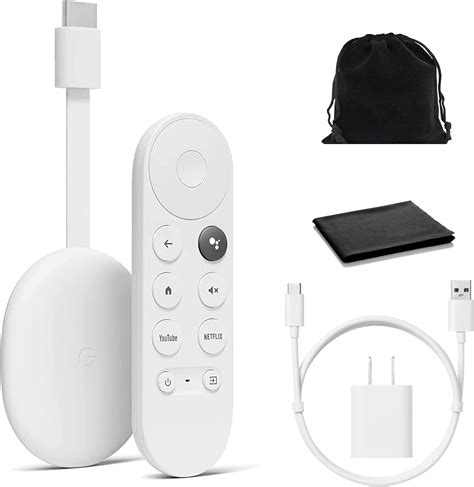
Alors qu’il s’agissait d’un produit exclusivement estampillé Google à ses débuts, Chromecast est devenu une technologie compatible avec différents appareils. Le dongle officiel de Google bien sûr, mais aussi des téléviseurs nativement compatibles (comme ceux de Sony, Philips, Toshiba, Sharp, etc.), des enceintes connectées (LG, Bang & Olufsen, Grundig, Pioneer, Onkyo, Sony, Philips, etc.) ou des box TV comme la Mi Box de Xiaomi. C’est avec cette dernière que nous avons fait notre tuto mais le processus est le même, quel que soit l’appareil.
Qu'est-ce que Chromecast ?
Chromecast est une forme de technologie moderne établie et gérée par Google, qui permet à une personne de projeter ou d'afficher tout ce qu'ils ont sur leur écran d'appareil Android sur un écran secondaire tel qu'un PC ou une télévision. Fait plus intéressant Chromecast est juste un petit périphérique qui peut être branché sur un port HDMI de PC pour permettre de coulée facile sur un écran plus grand. La capacité est appelée mise en miroir et il est très répandu dans la société d'aujourd'hui. Chromecast est très pratique parce que parfois les individus ne peuvent pas être dérangés avec un petit écran mobile s'ils regardent un film par exemple de jouer à leurs jeux préférés tels que FIFA 2015.
Pourquoi Utiliser Chromecast ?
- Polyvalence : Chromecast vous permet de diffuser du contenu depuis votre téléphone, tablette ou ordinateur directement sur votre grand écran.
- Applications Compatibles : Il fonctionne avec une grande quantité d'applications, que vous aurez probablement envie de flux et de miroir à votre grand écran.
- Prix Abordable : Le coût d'utilisation de Chromecast est très abordable et économique dans la société d'aujourd'hui.
Prérequis pour connecter Chromecast à un ordinateur
Vous ne savez pas comment installer Chromecast sur un ordinateur afin de diffuser son contenu sur une télévision ? Cet article détaille les informations nécessaires sur les prérequis pour connecter Chromecast à un ordinateur. Découvrez les étapes à suivre (le téléchargement, l’installation proprement dite et la configuration) et comment l’utiliser sur un ordinateur.
Un ordinateur portable avec les configurations minimales requises : Core i3 ou équivalent pour Windows 7 ou une version ultérieure, Macbook Pro 2010 et Macbook Air 2011 pour Apple OS X 10.9 ou plus, tous les modèles sortis à partir de 2014 pour Chrome OS. Et pour Linux, les résultats varient selon la distribution du système d’exploitation.
Lire aussi: Décodeur IPTV : Le guide ultime
Ce dernier point est très important, étant donné qu’une version antérieure à celles citées ci-dessous n’est pas compatible à Chromecast.
Étape 1 : Installation de Google Chrome
Avant d’apprendre comment installer Chromecast sur PC portable ou sur un PC bureau, il faut d’abord installer Google Chrome. Ce navigateur est recommandé par son constructeur pour configurer et utiliser cet appareil lecteur de flux multimédias. Ensuite, cliquez sur « Télécharger Chrome ». Le téléchargement automatique se lancera. À vous de choisir où il sera installé sur votre PC.
Étape 2 : Connexion Physique
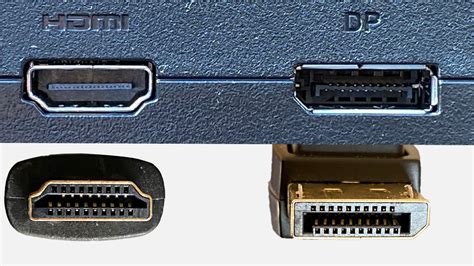
Il faut maintenant repérer votre prise hdmi femelle sur votre téléviseur. Elle est en général sur le coté ou l'arrière de l'écran. Ne forcez pas, il n'y a qu'un sens de branchement possible. Suivant le modèle de votre téléviseur, soit il faudra que vous sélectionniez manuellement la bonne entrée hdmi avec la télécommande, soit le signal qu'envoie la clé sera détecté et l'affichage de l'écran basculera automatiquement vers la bonne source. Vous devez alors apercevoir l'image ci-dessous. Laissez votre téléviseur tel quel.
Étape 3 : Configuration Initiale
La première fois une connexion wifi temporaire sera établie entre votre ordinateur et votre clé pour pouvoir lui transmettre des informations de connexion. La première fois vous devez vous munir de votre clé secrète Wifi. Vous remarquerez le numéro de la clé 8398, qui correspond à celui inscrit sur le téléviseur. Vérifiez bien que le code affiché sur le téléviseur correspond bien à celui affiché dans votre navigateur, d'autres clés Chromecast proches pourraient être détectées. Entrez votre clé Wifi, vous pouvez en profiter pour personnaliser le nom de votre clé Chromecast.
Étape 4 : Installation de l'Extension Chrome
Il faut maintenant télécharger l'extension qui permettra à Chrome d'envoyer les contenus que vous souhaitez sur votre téléviseur. En fait votre ordinateur se transformera ni plus ni moins en télécommande. Cliquez en haut à droite sur le nouvel icône. La première fois Google vous demande votre accord pour collecter des données d’utilisation.
Lire aussi: Deux écrans, une box Orange: comment faire?
Alternatives à Chromecast
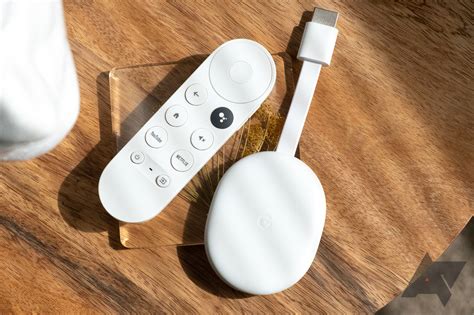
Et si jamais vous en avez marre du Chromecast (sacrilège !), sachez qu’il existe des alternatives comme Apple TV, Roku, ou Amazon Fire TV Stick. Mais entre nous, une fois que vous aurez goûté à la simplicité du Chromecast, vous ne voudrez plus vous en passer.
Diffuser son écran PC sur une TV grâce aux passerelles multimédia
Une passerelle multimédia est un appareil branché à la TV (généralement en HDMI), capable d'afficher des éléments multimédia envoyés via Wifi ou CPL par un ordinateur, un smartphone ou une tablette. Il existe des passerelles multimédia dans le commerce à bas prix, mais le choix de l'une ou de l'autre dépend des fonctions que vous recherchez. Certaines box Internet, comme les Freebox, peuvent aussi remplir cette fonction (voir plus bas pour plus d'infos).
Google Chromecast
Google Cast est une technologie développée par Google, qui s’appuie sur du wifi et permet de connecter un appareil (smartphone/tablette avec application Google Home, ou PC/Mac avec Chrome) à un écran pour y diffuser du contenu vidéo. Elle permet donc sans problèmes de caster pc sur tv.
Google Cast présente plusieurs avantages :
- Les services compatibles avec Google Cast sont de plus en plus nombreux.
- Récupérer le flux directement par Internet permet de libérer l’appareil source lors de la diffusion, puisqu’il ne sert pratiquement plus qu’à lancer la lecture au départ via le bouton dédié et intégré au sein des applications.
- La qualité de l’audio et de la vidéo sont très bonnes.
Amazon Fire TV Stick
Le Fire TV Stick est une clé HDMI qui fait office de passerelle multimédia, commercialisée par Amazon. Le Fire TV stick est dédié au streaming musical et vidéo. Il permet de diffuser des contenus audio, photo et vidéo depuis Internet ou votre tablette/smartphone.
Lire aussi: Brancher plusieurs télévisions à la box Bouygues
Le Fire Stick s’accompagne d’une télécommande qui inclut l’assistant vocal d’Amazon, Alexa, dans sa dernière version. Couplée au Stick, elle vous permet ainsi de contrôler le streaming grâce à votre voix, ainsi que les objets connectés compatibles si vous en possédez.
Son fonctionnement est très simple :
- Branchez votre Fire TV Stick sur un port HDMI de votre télévision.
- Branchez le câble électrique sur une prise secteur.
- Il suffit ensuite d'utiliser la télécommande fournie dans le pack pour naviguer dans l'interface.
- Connectez-vous à votre compte Amazon en entrant vos identifiants.
- Configurez le WiFi.
C’est terminé, vous pouvez maintenant utiliser votre Fire TV.
Une fois branché et configuré, votre FireTV Stick vous donnera accès à de nombreuses applications comme Netflix, YouTube, Molotov TV et Prime Video si vous êtes abonné à ce service. Il est aussi possible d’utiliser le Fire TV Stick pour caster : cela signifie que vous pouvez diffuser des films, photos et musiques depuis votre smartphone ou votre ordinateur directement sur la télévision. Les applications qui peuvent «caster» du contenu affichent une petite icône de télévision. Appuyez dessus, sélectionnez le nom de votre FireTV, et le programme se lancera sur votre télévision.
Le FireTV Stick 4K est actuellement affiché à 60€, mais il est souvent proposé à 35€ sur Amazon en version Light, soit le même prix que son concurrent de chez Google.
Mettre en miroir votre écran Android sur un PC avec Chromecast
À mesure que les progrès progressent, la technologie est en concurrence avec elle et cet article sur Chromecast vous indiquera comment cela fonctionne et comment mettre en miroir votre écran Android sur un PC avec Chromecast. Chromecast est une technologie très pratique et ce sera une énorme partie de l'avenir. Si vous avez un périphérique android et que vous souhaitez mettre en miroir (partager) l'écran sur votre PC, cela peut être fait en utilisant quelques étapes simples, mais pour ce faire, cela dépend de l'appareil Android que vous avez et la source que vous allez projeter, Qu'il s'agisse d'un téléviseur ou d'un PC.
Problèmes courants et leurs solutions
Il est courant de rencontrer un problème Chromecast ou un bug streamer 4K lors de l’utilisation quotidienne. Identifier et résoudre ces soucis permet de restaurer une expérience de streaming fluide et optimale.
- Déconnexion Wi-Fi : vérifiez la portée du signal et redémarrez votre routeur si nécessaire. Assurez vous que votre appareil est connecté au même réseau que votre smartphone ou tablette.
- Latence ou ralentissement : fermez les applications en arrière-plan et privilégiez une connexion filaire ou la bande 5 GHz du Wi-Fi pour améliorer la fluidité.
- Bug vidéo : mettez à jour l’application de streaming et redémarrez votre Chromecast ou Google TV Streamer pour corriger les problèmes d’affichage ou de son.
Tableau comparatif des streamers 4K en 2025
| Produit | Avantages | Inconvénients | Prix (environ) |
|---|---|---|---|
| Google TV Streamer 4K | Interface fluide, accès direct à toutes les applications majeures, télécommande vocale intuitive | Prix légèrement supérieur à d’autres options, certains contenus nécessitent un abonnement | 119€ |
| Fire TV Stick 4K | Intégration Alexa, idéal pour Amazon Prime Video, interface rapide et simple | Interface moins universelle, certaines applications tierces limitées | 60€ (souvent en promotion à 35€) |
| Roku Streaming Stick 4K | Large compatibilité d’applications, navigation rapide, simplicité d’utilisation | Interface moins moderne, fonctions avancées limitées | Environ 50€ |
| Apple TV 4K | Écosystème Apple complet, HDR et Dolby Vision de qualité, télécommande tactile | Prix élevé, surtout pour les utilisateurs non Apple, stockage limité | À partir de 199€ |
Avec ce guide, vous êtes désormais prêt à connecter votre Chromecast à votre PC et à profiter de vos contenus préférés sur grand écran !
Diffuser votre écran PC sur votre TV connecté via Chrome
tags: #brancher #chromecast #sur #pc