Vous venez d'acquérir un nouveau téléviseur Samsung et vous ne savez pas par où commencer pour l'installer et le configurer ? Cet article vous guidera pas à pas à travers les étapes essentielles pour brancher, configurer et optimiser votre expérience avec votre téléviseur Samsung, qu'il s'agisse d'un modèle QLED ou d'une Smart TV.
Préparation à l'installation
Avant de commencer, il est crucial de bien préparer l'espace où sera installé votre téléviseur. Voici quelques points à considérer :
- Emplacement : Déterminez l'emplacement idéal de votre téléviseur dans la pièce, en tenant compte de la distance de visionnage et de la luminosité ambiante.
- Espace disponible : Mesurez l'espace disponible pour vous assurer que le téléviseur s'y intègre parfaitement, que ce soit sur un meuble TV ou fixé au mur.
- Manipulation : Un téléviseur est un appareil fragile, qu’il faut manier avec précaution pour ne pas risquer d’endommager les composants internes.
- Déballage : Les TV sont généralement très bien emballées par les fabricants. Cependant, si vous utilisez un cutter ou tout autre objet tranchant pour ouvrir le carton, faites-le avec délicatesse pour éviter les rayures. Veillez aussi à ne pas le poser à plat, que ce soit lors du transport ou du déballage de l’appareil.
Installation physique du téléviseur
Il existe deux méthodes principales pour installer votre téléviseur :
- Sur pied : C'est l'installation la plus classique. L'appareil est fourni avec son support pour être posé sur un meuble TV.
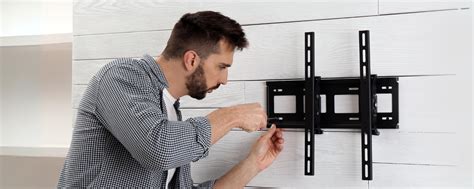
- Fixation murale : Avant de commencer, il est nécessaire de trouver la hauteur idéale pour fixer la TV au mur. Le centre de votre écran doit être à hauteur de votre regard. Des chevilles robustes sont à prévoir. Pensez aussi à dissimuler les câbles TV, en créant un faux mur déco ou en utilisant une goulotte, par exemple.
Une fois l’installation achevée, il est temps de brancher votre téléviseur pour recevoir la TNT et la TNT HD. Si votre réception s’effectue par internet, le câble ou le satellite, il faudra raccorder le terminal à la TV grâce à un câble HDMI, dans les entrées correspondantes.
Connexion des périphériques externes
Votre téléviseur peut être connecté à divers appareils externes pour étendre ses fonctionnalités :
Lire aussi: Décodeur IPTV : Le guide ultime
- Ordinateur : Si vous êtes amateur de jeux vidéo, vous souhaiterez sûrement profiter de la résolution de votre écran plat pour une meilleure expérience de jeu. Assurez-vous que votre ordinateur dispose du logiciel DLNA.
- Console de jeux, lecteur Blu-ray, etc. : Branchez une extrémité du câble HDMI dans le port HDMI (HDMI/ARC) du One Connect Box ou du téléviseur.
Configuration initiale de votre Smart TV Samsung
La configuration initiale est une étape essentielle pour profiter pleinement de votre Smart TV. Voici les étapes à suivre :
- Allumer le téléviseur : Une fois que tous les raccordements sont effectués et que vous avez mis des piles dans la télécommande, allumez votre TV.
- Recherche automatique de chaînes : Lancez la recherche automatique de chaînes. Dans certains modèles, elle se lance seule dès l’allumage. Sélectionnez votre mode de réception. Choisissez Antenne, pour le type de chaîne, sélectionnez ensuite Numérique et enfin sous Tri des chaînes, laissez le paramètre de base, c'est-à-dire Tri automatique.
- Connexion à Internet : La TV connectée ou Smart TV est de plus en plus commune. Il s’agit du mariage entre votre téléviseur et internet. Une fois les chaînes réglées, le téléviseur procédera à une une vérification du wifi pour voir si vous disposez d'une connexion Internet sans fil. Entrez le mot de passe du réseau wifi : vous le retrouverez généralement dans la notice de votre modem ou directement sur l'autocollant collé derrière votre routeur. Après l'avoir saisi à l'aide du clavier virtuel sur l'écran du téléviseur, appuyez sur Terminé à l’aide du bouton central de la télécommande. Si le mot de passe est correct vous pourrez lire sur l'écran Opération réussie !
- Compte Samsung : Dans l’étape suivante, votre TV Samsung vous demandera de vous connecter à votre compte Samsung. Si vous disposez déjà d'un compte, entrez simplement votre identifiant et votre mot de passe. Sinon, créez un compte en suivant les instructions à l'écran.
- Finalisation de la configuration : Ensuite, il faudra juste finaliser la configuration de votre TV Samsung. Pour se faire, il faudra sauvegarder les paramètres de votre TV en sélectionnant cette option puis appuyez sur Suivant. Entrez ensuite votre code postal comme demandé en utilisant le clavier virtuel qui apparaît en bas de l'écran. Une fois que vous avez entré votre code postal, sélectionnez Terminé. Sur l'écran suivant vous pourrez régler l'heure en choisissant Auto ou en entrant l' heure manuellement. Il vous est toujours possible de modifier des paramètres ou de les régler ultérieurement en cas de besoin.
Samsung TV : Mise en service facile avec la télécommande
Connexion à Internet : Options et Étapes
Pour profiter pleinement des fonctionnalités de votre Smart TV Samsung, la connexion à Internet est indispensable. Voici les différentes options et les étapes à suivre :
Connexion via Ethernet (câble)
Si le routeur se trouve à proximité, il est préférable d’utiliser un câble Ethernet. C’est une option bon marché et qui évite les problèmes d’interférences, de coupures, de lenteur, etc. En outre, vous pouvez bénéficier d’une connexion Internet plus fiable, avec moins de pannes et plus rapide.
- Branchez un câble Ethernet à la prise réseau du téléviseur.
- Connectez l'autre extrémité du câble à votre routeur.
- Lorsque la TV est connectée à l’Internet, appuyez sur le bouton Home de la télécommande pour accéder au menu des paramètres. Une fois à l’intérieur, allez dans Réseau, puis sélectionnez l’option Paramètres réseau. À ce stade, vous devrez choisir entre les deux méthodes de connectivité proposées par le téléviseur : LAN câblé ou sans fil.
- Si vous avez sélectionné le câble LAN et que les connexions sont correctes, le téléviseur devrait vous indiquer en quelques secondes que la connexion a réussi.
Connexion via Wi-Fi (sans fil)
En revanche, si vous disposez d’un routeur éloigné ou si, vous pouvez préférer la connexion WiFi. Pour cela vérifiez que votre téléviseur dispose d’un adaptateur WiFi. Il est aussi possible d’en trouver un qui soit compatible et connectez-le via un port USB du téléviseur.
- Lorsque la TV est connectée à l’Internet, appuyez sur le bouton Home de la télécommande pour accéder au menu des paramètres. Une fois à l’intérieur, allez dans Réseau, puis sélectionnez l’option Paramètres réseau. À ce stade, vous devrez choisir entre les deux méthodes de connectivité proposées par le téléviseur : LAN câblé ou sans fil.
- En revanche, si vous optez pour le sans-fil, vous devrez sélectionner le réseau WiFi auquel vous désirez vous connecter, puis saisir le mot de passe pour que la connexion puisse se faire.
Solution Alternative : Utilisation d'un CPL
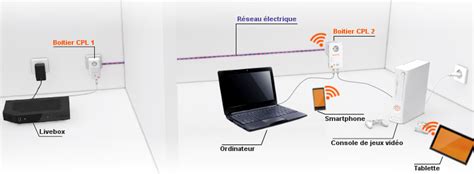
Si votre téléviseur n’est pas équipé du WiFi et que la connexion à l’Internet est éloignée ou se situe à un autre étage, il existe une autre solution. Je vous ai déjà parlé de celle qui consiste à utiliser un CPL.
Lire aussi: Deux écrans, une box Orange: comment faire?
- La première chose à faire est donc de brancher l’automate au routeur et de connecter un câble réseau ou un câble RJ45 du routeur à l’automate.
- Ensuite, vous débranchez votre téléviseur, branchez l’autre CPL et il ira sur votre ordinateur.
- Connectez un câble réseau de votre téléviseur à l’automate.
- Il ne vous reste plus qu’à suivre les instructions pour le connecter à l’Internet via le câble.
Optimisation de l'image et du son
Pour tirer le meilleur parti de votre TV, vous devez modifier les réglages par défaut proposés par les fabricants.
- Mode intelligent : Le mode intelligent analyse l'environnement et ajuste automatiquement la luminosité, le ton et le volume en fonction de vos habitudes.
- Réglages manuels : Si vous souhaitez régler manuellement les chaînes, accédez à nouveau au menu Paramètres > Diffusion > Paramètres avancés.
Utilisation de l'application SmartThings
SmartThings est une application de Samsung qui vous permet de contrôler - depuis votre smartphone ou votre tablette - l’électroménager de votre maison et tout autre appareil électronique compatible, dont votre téléviseur QLED. Voici comment configurer votre Smart TV à partir de votre mobile avec un processus d'installation ultra simple :
- Installez et lancez l’application SmartThings sur votre mobile (disponible sur Android et iOS).
- La reconnaissance automatique entre le smartphone et le téléviseur peut varier en fonction du smartphone. Pour les appareils mobiles qui ne prennent pas en charge la reconnaissance automatique, ouvrez l'application SmartThings sur votre mobile pour commencer l'installation.
- Sélectionnez les applications que vous souhaitez utiliser et ajoutez-les à la barre d'accueil.
Connexion d'une barre de son Samsung
Votre barre de son Samsung offre une expérience sonore ultime et inégalable. Bien que toutes les connexions aient leurs avantages, certaines offrent une meilleure qualité sonore que d’autres.
Il existe plusieurs façons de connecter votre barre de son à votre téléviseur :
- Connexion HDMI ARC/eARC
- Connexion optique
- Connexion Bluetooth
- Connexion Wi-Fi
Voici un tableau comparatif des différentes options de connexion :
Lire aussi: Brancher plusieurs télévisions à la box Bouygues
| Type de connexion | Qualité sonore | Commodité | Compatibilité |
|---|---|---|---|
| HDMI ARC/eARC | Excellente | Bonne | Nécessite un port ARC/eARC |
| Optique | Très bonne | Bonne | Large compatibilité |
| Bluetooth | Moyenne | Excellente | Facile à configurer |
| Wi-Fi | Bonne | Bonne | Uniquement avec les TV Samsung |
Mise à jour du logiciel et utilisation du manuel
Il est important de maintenir le logiciel de votre téléviseur à jour. Le manuel de l’utilisateur ou manuel d’instructions est un document contenant toutes les informations nécessaires au bon fonctionnement de votre téléviseur Samsung. Il existe plusieurs manuels d’instructions fournissant des informations et des conseils pour vous aider à utiliser votre téléviseur.
- Manuel électronique (e-Manual) : il s'agit du manuel le plus complet. Il contient toutes les instructions détaillées sur l'utilisation de votre téléviseur.
- Guide rapide ou guide d'installation rapide : ce guide indique comment installer votre téléviseur (sur un socle, accroché au mur, etc.).
Vous pouvez accéder à votre manuel d'utilisation directement via votre téléviseur. Cliquez sur Tous les paramètres. Remarque : Les télécommandes Samsung varient d'un modèle de téléviseur à l'autre. Sélectionnez Assistance. Sélectionnez votre modèle puis appuyez sur la touche Entrée de votre ordinateur. Cliquez sur Manuels et téléchargements. Enfin, sélectionnez Téléchargement pour télécharger le manuel de l’utilisateur.