Vous cherchez des instructions claires et précises pour vous connecter à votre compte Disney+ ? Vous êtes au bon endroit. Que vous soyez novice ou utilisateur habitué de la plateforme, cet article vous guidera pas à pas à travers les étapes nécessaires pour accéder à vos films et séries préférés.
Disney+ est accessible en France depuis le 7 avril 2020. L’arrivée du service a été retardée à cause de l’épidémie de Covid-19 sévissant dans le pays à cette époque, mais le programme a su trouver son chemin. Permettant l’accès aux classiques d’animation Disney, aux films Marvel, à la licence Star Wars et à bien d’autres programmes encore, Disney+ est rapidement devenu un incontournable en France.
Comment améliorer sa connexion internet en changeant 1 seul paramètre !
Vérifications préliminaires
Avant de plonger dans les détails de la connexion proprement dite, il y a quelques éléments à vérifier pour garantir une expérience fluide :
- Assurez-vous que votre abonnement est actif.
- Connectez-vous peut-être depuis un autre appareil pour vérifier si vous avez bien accès à tous les contenus.
Accès via l’application mobile
L’une des façons les plus courantes d’accéder à Disney+ est via l’application mobile.
Pour une expérience cinématographique immersive, l’accès à Disney+ via un téléviseur intelligent ou une console de jeux est idéal. Trouvez et sélectionnez l’application Disney+.
Disney+ permet la création de plusieurs profils sous un seul abonnement. Les parents peuvent activer des contrôles supplémentaires pour limiter le contenu accessible à leurs enfants.

Problèmes de connexion courants et solutions
Parfois, des difficultés peuvent survenir lors de la connexion :
- Erreur de serveur: Rafraîchissez la page ou essayez après quelques minutes.
- VPN: Si tel est le cas, vous aurez besoin de l’utilisation d’une connexion VPN qui pourrait être votre seule solution.
- Cache et données: Pour résoudre ce problème, nous vous suggérons de vider le cache et les données de l’application Disney Plus dès maintenant pour vous assurer que votre appareil est en bonne santé.
Enfin, certains problèmes techniques pourraient persister même après avoir suivi correctement toutes les étapes. Parfois, vider le cache peut résoudre des problèmes de lenteur ou de bugs.
Activation de Disney+ avec Canal+
Dès sa sortie, le service a d’ailleurs été associé à Canal+. Ainsi, les abonnés de la célèbre chaîne payante peuvent y accéder, sans payer plus cher.
Lorsqu’un client possède une telle offre, il doit toutefois passer par l’activation de son compte Disney+. Cette démarche peut être effectuée sur le site internet de CANAL+, mais également depuis l’application myCANAL.
Lire aussi: Salade à la Carpe : Guide Complet
Il existe une deuxième manière d’activer son abonnement Disney+ avec son compte CANAL Plus. Pour cela, il n’est pas nécessaire de souscrire un nouveau contrat. L’accès à la plateforme de SVOD Disney+ est inclus dans certaines formules proposées par CANAL+.

Problèmes d'activation et solutions via Canal+
À l’arrivée de Disney+ associé à CANAL+, de nombreux problèmes ont été soulevés par les internautes. Bien que certains dysfonctionnements aient été rapidement réglés, quelques-uns restent encore d’actualité. « Je n’arrive pas à activer mon compte Disney+ » fut ainsi que requête très recherchée à la sortie de la plateforme de SVOD.
Malheureusement, les manipulations précédemment évoquées peuvent être infructueuses pour certains utilisateurs. Il peut en effet arriver que le problème de connexion à Disney+ persiste.
S’il est toujours impossible de se connecter à Disney+, les conseillers CANAL+ peuvent trouver une solution. Il est possible de les contacter de plusieurs façons : par téléphone ou en ligne.
Contacter le service client CANAL+
- Par téléphone: Pour appeler le service client CANAL+ pour résoudre ses problèmes d’accès à Disney+, il suffit de composer le 0 892 39 39 10. Les conseillers CANAL+ sont disponibles du lundi au dimanche, soit 7 jours sur 7. Attention, ce service est facturé 0,35€ par minute.
- Demande de rappel gratuit: Pour parler à un conseiller CANAL+ gratuitement en cas de problème avec Disney+, il est possible de demander à être rappelé. À savoir cependant que le délai de réponse est assez long.
- Formulaire en ligne: Pour régler les problèmes des utilisateurs CANAL+ et Disney+, un formulaire est accessible en ligne. Il permet aux usagers de contacter le service client CANAL+, qui s’efforce de répondre le plus vite possible. Il s’agit de cliquer ici et de se connecter à son compte pour joindre le service client CANAL+ en cas de problème avec le service Disney+.
Bien qu’il soit possible de contacter le service client de CANAL Plus pour résoudre ses problèmes liés à l’activation de Disney+, il reste conseillé de contacter la fameuse chaîne cryptée par téléphone.
Lire aussi: Expérience Inoubliable à Disneyland Paris
Activation de Disney+ sur SFR Box
Vous pouvez également activer votre service Disney+ sur votre Box SFR et l'application Disney+.
- Je me rends sur mon Espace Client SFR: Rendez-vous sur votre Espace Client SFR. Authentifiez-vous à l'aide de votre identifiant SFR et de votre mot de passe. Cliquez sur « Mon Offre et mes Équipements ». Sélectionnez « Ajouter des options ».
- Je sélectionne l'offre Disney+ de mon choix: Cliquez sur « Sport, Cinéma et Séries » (client SFR Mobile) ou « Chaînes et services TV » (client SFR Box). Choisissez l'offre Disney+ de votre choix. Et cliquez sur le bouton CONTINUER pour valider votre choix.
- Je crée mon compte Disney+: Après avoir activé votre service, vous serez redirigé sur le site Web de Disney+. Puis, saisissez le mot de passe de votre choix (ou le mot de passe lié à votre compte Disney+ pré-existant, si vous souhaitez le rattacher à cette souscription) et cliquez sur le bouton CONTINUER.
Visionnage simultané et contrôle parental
Le nombre d'appareils sur lesquels vous pouvez regarder Disney+ simultanément dépend de votre abonnement. Avec Disney+ Standard avec pub et Disney+ Standard, vous pouvez regarder Disney+ sur 2 écrans simultanés.
Les fonctionnalités de contrôle parental vous permettent d'exclure certains contenus en fonction de l’âge et de créer un code PIN pour chaque profil afin de sécuriser leur accès. Le mode Junior est spécialement conçu pour les enfants et utilisable par tous.
Téléchargement de vidéos Disney+
Les connexions fréquentes, les activations répétées et les vérifications constantes peuvent devenir fastidieuses. De plus, une fois que votre abonnement expire, tout le contenu enregistré disparaîtra. Pour résoudre ces problèmes, vous pouvez utiliser TunePat DisneyPlus Video Downloader.
TunePat DisneyPlus Video Downloader est un outil permettant de télécharger des vidéos Disney+ en haute définition et de les sauvegarder localement sur votre ordinateur au format MP4/MKV. Il capture les différentes pistes audio et propose trois options de sous-titres. En plus de cela, il conserve les métadonnées des vidéos et permet le téléchargement rapide en lots.
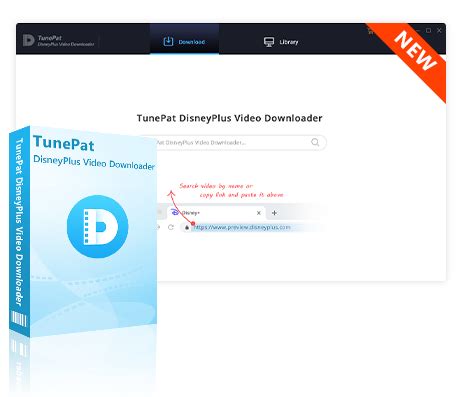
Étapes pour télécharger des vidéos avec TunePat DisneyPlus Video Downloader
- Utilisez TunePat DisneyPlus Video Downloader sur votre ordinateur.
- Collez le nom de la vidéo ou les mots-clés dans le champ de recherche de Disney+.
- Appuyez sur le bouton Télécharger.
Remarque: La version d'essai gratuite de TunePat DisneyPlus Video Downloader a les mêmes fonctionnalités que la version complète, mais elle ne vous permet de télécharger que les 5 premières minutes de chaque vidéo.
Utilisation de Disney+ sur les téléviseurs Samsung
Disney+ est disponible sur les Smart TV de Samsung à partir de la gamme K 2016 (Tizen 2.4 et supérieures). Vous pouvez consulter la liste des modèles compatibles sur notre page dédiée.
Si Disney+ n'est pas compatible avec votre téléviseur, vous pouvez utiliser d'autres appareils pour y accéder. Consulter cette page pour utiliser votre smartphone ou tablette Samsung et faire apparaître l'écran de votre appareil sur votre téléviseur.
Disney+ ne prend pas en charge les téléviseurs Samsung fonctionnant sous Orsay ou utilisant le navigateur Web intégré.
Installation de l’application Disney+ sur un téléviseur Samsung
Afin d’utiliser l’application Disney+ sur votre téléviseur Samsung, vous devez au préalable l’installer. Puis sur le menu Apps. Le menu des Applications s’affiche. L’écran d’information de l’application s’affiche. Si vous êtes connecté(e) à votre compte Samsung, l’installation s’effectuera automatiquement. Dans le cas contraire, il vous sera demandé de vous identifier (ou de créer un compte Samsung).
Gestion des sous-titres sur Disney+
Disney Plus est une chaîne de streaming populaire disponible dans de nombreuses régions du monde, offrant une variété d'options linguistiques pour ses contenus. En tant qu'abonné, vous pouvez accéder à ces choix de langues, améliorant ainsi votre expérience de visionnage en comprenant des dialogues complexes.
Comment activer ou désactiver les sous-titres sur Disney Plus
- Sélectionnez maintenant l'option de sous-titres de votre choix.
- Tapez sur Lecture pour commencer la lecture de votre vidéo.
Vous pouvez également personnaliser le style des sous-titres et des sous-titres sur Apple TV pour tous les titres Disney Plus. Il vous suffit d'aller dans les paramètres de l'application, puis d'aller dans Accessibilité, Sous-titres et sous-titres, style. Définissez ensuite la police, la couleur, la taille, le style du bord du texte, la mise en évidence, etc.
En général, il suffit de redémarrer la lecture de l'application pour résoudre le problème. Cependant, si vous utilisez des appareils mobiles, assurez-vous que l'application et le système d'exploitation sont à jour.
Dans l’ensemble, activer et désactiver les sous-titres de Disney est une tâche simple qui peut être accomplie en suivant quelques étapes simples.