Disney+ est devenu l'un des services de streaming les plus populaires depuis son lancement, offrant un large éventail de contenus de Disney, Pixar, Marvel, Star Wars et National Geographic. La plateforme Disney+ est accessible en France depuis le 7 avril 2020. En s’abonnant à ce service de streaming, vous accédez à un immense catalogue de programmes avec plus de 500 films mais aussi des séries et documentaires, sans oublier les créations Disney Originals, pour le plus grand bonheur des fans de cet univers ! Le tout accessible sur tous les équipements compatibles.
Si vous souhaitez profiter de vos émissions et films préférés sur grand écran, vous vous demandez peut-être comment installer Disney Plus sur votre téléviseur. Ce guide vous expliquera étape par étape comment installer Disney Plus sur une TV TCL, Philips, Samsung et autres.
Qu'est-ce que Disney+ ?
Disney Plus est un service de streaming de The Walt Disney Company lancé en novembre 2019. Il propose un large éventail de contenus, notamment des films, des émissions de télévision, des documentaires et des programmes originaux exclusifs de Disney, Pixar, Marvel, Star Wars et National Geographic. En avril 2023, Disney Plus comptera près de 130 millions d'abonnés dans le monde.
Comment installer Disney+ sur n'importe quelle TV Android - Tuto vidéo en français
Comment installer Disney+ sur une TV TCL ?
Il y a plusieurs façons d'installer Disney Plus sur une Smart TCL TV.
Utiliser Roku TV
- Appuyez sur le bouton Home de la télécommande de votre TCL Roku TV.
- Entrez Disney Plus dans le champ de recherche.
- Lorsque vous voyez la chaîne, utilisez le pavé directionnel de votre télécommande TCL Roku TV pour mettre en surbrillance Disney Plus.
- Appuyez sur le bouton OK de la télécommande Roku pour afficher les détails.
- Sélectionnez Ajouter un canal.
Utiliser Google Play Store
- Allumez votre TCL Smart TV et connectez-la à Internet.
- Accédez à la page d'accueil et sélectionnez l'onglet "Apps".
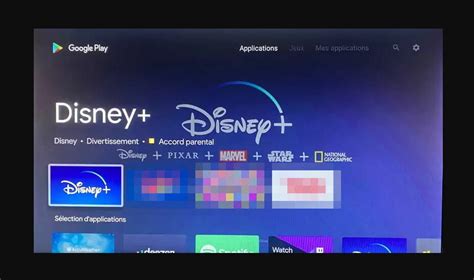
- Sélectionnez "Obtenir plus d'applications" et lancez la boutique Google Play.
- Tapez sur la barre de recherche et tapez "Disney Plus" et appuyez sur OK.
- Lorsque vous trouvez l'application Disney Plus, sélectionnez "Installer" puis "Ouvrir" pour lancer l'application.
Installer Disney Plus sur une TCL Android TV
- Allumez votre TCL Android TV et connectez-la à Internet.
- Accédez à la page d'accueil et sélectionnez l'onglet "Apps".
- Sélectionnez "Obtenir plus d'applications" et lancez la boutique Google Play.
- Tapez sur la barre de recherche et tapez "Disney Plus" et appuyez sur OK.
- Lorsque vous trouvez l'application Disney Plus, sélectionnez "Installer" puis "Ouvrir" pour lancer l'application.
Utiliser un appareil de diffusion en continu
Si vous avez un ancien téléviseur TCL qui n'a pas accès à l'application Disney Plus, vous pouvez toujours diffuser le contenu Disney Plus en utilisant un appareil de diffusion en continu.
Amazon Fire Stick
- Connectez votre Amazon Fire Stick au port HDMI de votre téléviseur TCL.
- Allumez votre téléviseur TCL et sélectionnez l'entrée HDMI à laquelle votre Fire Stick est connecté.
- Utilisez la télécommande de votre Fire Stick pour accéder à l'écran d'accueil.
- Ouvrez l'Amazon Appstore sur votre Fire Stick.
- Recherchez l'application Disney Plus.
- Cliquez sur l'icône de l'application Disney Plus dans les résultats, puis sur "ajouter à une maison". L'application sera téléchargée et installée sur votre Fire Stick.
- Lancez-la et connectez-vous à l'aide de vos identifiants.
Roku
- Connectez votre appareil Roku au port HDMI de votre téléviseur TCL.
- Allumez votre téléviseur TCL et sélectionnez l'entrée HDMI à laquelle votre appareil Roku est connecté.
- Utilisez votre télécommande Roku pour naviguer vers l'écran d'accueil.
- Ouvrez le magasin de chaînes Roku.
- Recherchez l'application Disney Plus.
- Cliquez sur l'icône de l'application Disney Plus dans les résultats, puis sur "ajouter à une maison". L'application sera téléchargée et installée sur votre Roku.
- Lancez-la et connectez-vous à l'aide de vos identifiants.
Chromecast
- Connectez votre appareil Chromecast au port HDMI de votre téléviseur TCL.
- Allumez votre téléviseur TCL et sélectionnez l'entrée HDMI à laquelle votre appareil Chromecast est connecté.
- Utiliser un téléphone ou une tablette connecté(e) au même réseau Wi-Fi que l'appareil Chromecast.
- Ouvrez l'application Google Home sur votre téléphone ou votre tablette.
- Appuyez sur le bouton "Ajouter".
- Appuyez sur "Configurer l'appareil".
- Appuyez sur "Configurer de nouveaux appareils dans votre maison".
- Suivez les instructions à l'écran pour configurer votre appareil Chromecast.
- Ouvrez l'application Disney Plus sur votre téléphone ou votre tablette.
- Appuyez sur l'icône Cast dans le coin supérieur droit de l'application.
- Sélectionnez votre appareil Chromecast dans la liste des appareils disponibles. Le contenu commence à être diffusé sur votre téléviseur TCL.
En utilisant ces appareils de diffusion en continu, vous pouvez facilement diffuser du contenu Disney Plus sur votre ancien téléviseur TCL.
Comment avoir l'application Disney+ sur Smart TV Philips ?
A l'occasion du lancement de la nouvelle plateforme SVOD américaine Disney+, Philips a annoncé l’arrivée de ce service sur ses téléviseurs Ambilight Android.
Les Smart TV Android Philips des gammes 2020 bénéficient ainsi de l’application Disney+ directement sur la page d’accueil du téléviseur.
Concernant les modèles Android TV Philips plus anciens, il est aussi possible de profiter directement du service SVOD en téléchargeant l’application Disney+ à partir du Google Play Store. Et pour rendre cette dernière accessible en permanence sur votre télévision Philips, il suffit de l’ajouter aux favoris.
Comment installer Disney+ sur une TV Samsung ?
Disney+ est disponible sur les Smart TV de Samsung à partir de la gamme K 2016 (Tizen 2.4 et supérieures). Vous pouvez consulter la liste des modèles compatibles sur notre page dédiée.
Lire aussi: Salade à la Carpe : Guide Complet
Afin d’utiliser l’application Disney+ sur votre téléviseur Samsung, vous devez au préalable l’installer. Puis sur le menu Apps. Le menu des Applications s’affiche. L’écran d’information de l’application s’affiche. Si vous êtes connecté(e) à votre compte Samsung, l’installation s’effectuera automatiquement. Dans le cas contraire, il vous sera demandé de vous identifier (ou de créer un compte Samsung).
Ou bien appuyez sur Ajouter à la page d’accueil pour créer un raccourci de l’application. Remarque : Si vous souhaitez créer un raccourci pour une application installée antérieurement, suivez les instructions ci-dessus.
Comment créer un compte Disney+ ?
Après avoir lancé l’application Disney+ sur votre télévision Philips compatible, pour accéder aux contenus de Disney, Pixar, Marvel, Star Wars et National Geographic, vous devez configurer votre accès.
Si vous possédez déjà un compte Disney+, rien de plus simple, il vous suffit de cliquer sur le bouton « S’identifier » pour vous connecter à la plateforme. Il faut ensuite choisir un mot de passe, puis l’abonnement Disney+ souhaité : formule mensuelle ou annuelle.
Lors du processus d’inscription au service SVOD, vous devrez enfin rentrer vos coordonnées bancaires pour valider le paiement.
Lire aussi: Expérience Inoubliable à Disneyland Paris
Abonnement à Disney+ : Faites votre choix !
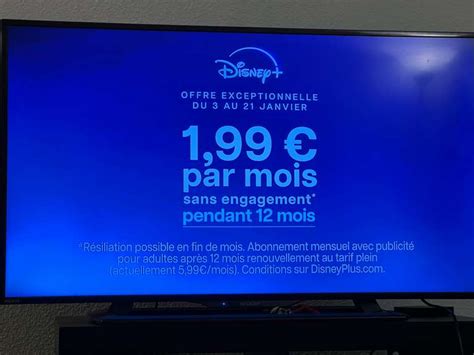
Hormis plusieurs formules Canal+ qui intègrent l’offre Disney+ sans surcoût, l’abonnement Disney Plus est affiché à un tarif unique en France, et ce quel que soit le support de diffusion. L’abonnement à ce nouveau service de streaming est disponible à 8,99 euros par mois sans engagement ou 89,99 euros par an.
Comme il s'agit d'une offre sans engagement, mettre fin à l'abonnement est très simple. Il vous suffit de résilier l’abonnement Disney+ avant la fin du mois d'abonnement en cours.
Pour résumer, il est donc possible de regarder Disney+ sur votre TV Philips mais aussi sur trois autres supports en même temps, de quoi satisfaire tous les membres de votre foyer !
Autre point, comme sur les autres services de vidéo en streaming, rien n'empêche pour le moment de partager son compte Disney+ avec d’autres personnes d’un autre foyer. Attention, tout de même, en cas d'abus, Disney+ se réserve le droit d'interdire cette pratique.
Mon téléviseur Philips n'est pas compatible avec Disney+ : que faire ?
Si votre télévision Philips n’est pas compatible avec la plateforme américaine Disney+ et que vous n’avez pas prévu pour le moment d’acheter une Smart TV, il existe d’autres solutions pour accéder aux programmes Disney sur votre écran de télévision.
Vous pouvez par exemple avoir recours à un Google Chromecast pour projeter l’écran de votre smartphone ou ordinateur sur l’écran de votre télévision.
L’application Disney+ est également compatible avec d’autres équipements qui peuvent être reliés à votre téléviseur Philips. Vous pouvez, par exemple, télécharger l’application Disney+ sur une console de jeux PS4 Sony ou encore sur une Xbox One.
Activer Disney+ sur votre Box SFR
Vous pouvez également activer votre service Disney+ sur votre Box SFR et l'application Disney+.
- Je me rends sur mon Espace Client SFR.Authentifiez-vous à l'aide de votre identifiant SFR et de votre mot de passe.Cliquez sur « Mon Offre et mes Équipements ».Sélectionnez « Ajouter des options ».
- Je sélectionne l'offre Disney+ de mon choixCliquez sur « Sport, Cinéma et Séries » (client SFR Mobile) ou « Chaînes et services TV » (client SFR Box).Choisissez l'offre Disney+ de votre choix.Et cliquez sur le bouton CONTINUER pour valider votre choix.
- Je crée mon compte Disney+Après avoir activé votre service, vous serez redirigé sur le site Web de Disney+. Puis, saisissez le mot de passe de votre choix (ou le mot de passe lié à votre compte Disney+ pré-existant, si vous souhaitez le rattacher à cette souscription) et cliquez sur le bouton CONTINUER.
Regarder Disney+ simultanément sur plusieurs appareils
Le nombre d'appareils sur lesquels vous pouvez regarder Disney+ simultanément dépend de votre abonnement. Avec Disney+ Standard avec pub et Disney+ Standard, vous pouvez regarder Disney+ sur 2 écrans simultanés.
Activer le contrôle parental
Les fonctionnalités de contrôle parental vous permettent d'exclure certains contenus en fonction de l’âge et de créer un code PIN pour chaque profil afin de sécuriser leur accès. Le mode Junior est spécialement conçu pour les enfants et utilisable par tous.
Avec les étapes simples fournies dans ce guide, vous pouvez maintenant installer Disney Plus sur votre TV et commencer à regarder vos émissions et films préférés en streaming. Que vous ayez une Smart TV, une Android TV ou une ancienne TV, il y a plusieurs façons d'installer Disney Plus sur votre TV.
| Méthode | Appareils compatibles | Avantages | Inconvénients |
|---|---|---|---|
| Application Smart TV | Smart TV (TCL, Philips, Samsung, etc.) | Facile d'accès, intégré à la TV | Nécessite une Smart TV compatible |
| Appareil de diffusion (Roku, Fire Stick, Chromecast) | Tout TV avec port HDMI | Compatible avec les anciens TV, portable | Nécessite un appareil supplémentaire |
| Box Fournisseur d'accès (SFR) | Box SFR | Intégré à l'abonnement TV | Limité aux abonnés SFR |