Avec l'essor des plateformes de streaming, Google Films et TV est devenu un moyen incontournable de regarder nos films et séries préférés. Ce guide vous explique comment diffuser facilement votre divertissement préféré d'un appareil portable vers un écran plus grand.
Appareils compatibles avec Google Films et TV
Google Films et TV est une plateforme permettant de louer et d'acheter des films et des émissions de télévision, ainsi que de les regarder. Il permet la diffusion de contenu vers des appareils compatibles ou le casting de contenu provenant d’appareils mobiles vers des appareils tels que des téléviseurs.
Un certain nombre de téléviseurs prennent en charge Google Films et TV, notamment :
- Téléviseurs Android : Ces téléviseurs intelligents sont livrés avec Google TV (anciennement connu sous le nom d'Android TV) intégré à l'appareil, ce qui vous permet d'accéder à Google Films et TV.
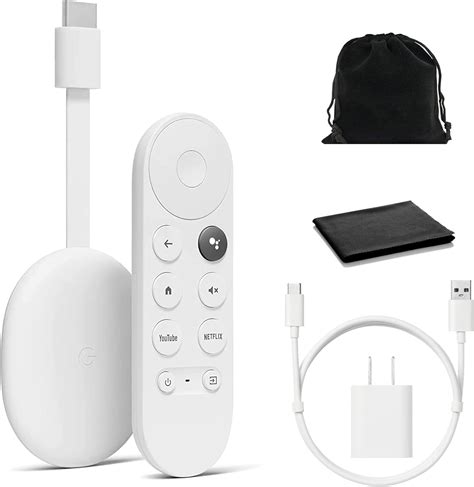
- Appareils Google TV : Pour les appareils plus récents tels que Google Chromecast avec Google TV, la prise en charge du service est entièrement intégrée.
- Téléviseurs intelligents avec Chromecast intégré : La plupart des nouveaux téléviseurs intelligents disponibles sur le marché de marques telles que Sony, Sharp, Philips, etc., sont livrés avec Chromecast intégré.
- Téléviseurs connectés à un externe Chromecast appareils : Tout téléviseur doté d'un port HDMI peut également être rendu compatible en branchant simplement un Chromecast clé électronique.
Méthode 1: Cast Films Google via Chromecast
Chromecast est facile à mettre en place : il suffit de le brancher et de le connecter à votre réseau Wi-Fi.
Caractéristiques du casting avec Chromecast:
Lire aussi: Vengeance féminine au cinéma
- Configuration simple: Chromecast est facile à mettre en place. Tout ce que vous avez à faire est de le brancher, de le connecter à votre réseau Wi-Fi et que la fête commence.
- Large compatibilité : Il prend en charge Android et iOSsmartphones, tablettes, ordinateurs portables, etc.
- Streaming de haute qualité : Profitez d’une qualité vidéo fluide et persistante.
- Multitâche : Vous pouvez également continuer à passer ou recevoir un appel ou même un SMS sur le téléphone pendant que le streaming est sur le téléviseur en arrière-plan.
- Abordable: Chromecast est relativement moins cher que les autres appareils de streaming disponibles sur le marché.
Ce dont vous avez besoin avant casting Film Google :
- Un Chromecast dispositif
- Un smartphone ou une tablette compatible avec Android ou iOS.
- Un téléviseur compatible HDMI
- Une connexion Wi-Fi stable
- L'application Google Movies & TV que vous avez actuellement sur votre appareil.
Coût:
Le prix de la Chromecast dépend de la version du Chromecast vous voulez acheter. La norme Chromecast est souvent le moins cher et est doté de fonctionnalités supplémentaires pour les modèles les plus chers.
- Chromecast (3ème génération) : On estime qu'environ 30$
- Chromecast avec Google TV (4K) : cela coûtera environ 50 $
- Chromecast avec Google TV (HD) : environ 30
- Les coûts de film les locations/achats dépendent (allant de 3 $ à 20 $ selon le film et les options de location/achat)
Comment cast Google Films via Chromecast
- Mettre en place Chromecast: Branchez le Chromecast dans le téléviseur, puis suivez les instructions affichées sur le screen pour la configuration.
- Ouvrez l'application Google Movies & TV : ouvrez l'application sur votre téléphone ou votre tablette.
- Sélectionnez un film : choisissez un film que vous souhaitez regarder.
- Appuyez sur le cast icône : faites glisser votre doigt depuis le haut vers le bas screen pour accéder à la barre de notification, puis localisez le cast icône, qui est généralement un rectangle avec des ondes Wi-Fi dessus, et cliquez dessus.
- Sélectionnez votre Chromecast: Sélectionnez votre Chromecast périphérique de la liste donnée.
Une fois connecté, vous pourrez lire le film sur votre téléviseur et via l'application, vous pourrez contrôler la lecture. Avec l'aide d' Chromecast et en respectant les instructions mentionnées ci-dessus, vous aurez vos films Google préférés sur grand écran. screen.
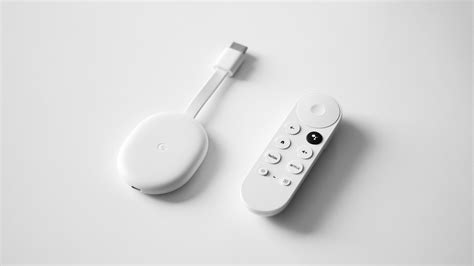
Avec l'aide d' Chromecast et en respectant les instructions mentionnées ci-dessus, vous aurez vos films Google préférés sur grand écran.
Comment recevoir la tv avec un Google Chromecast ? I Les Tutos Boulanger
Méthode 2: Cast Films Google Play via Miracast
Miracast est une technologie sans fil qui vous permet cast le screen de votre téléphone vers un autre écran, y compris un téléviseur. Il offre la possibilité de cast un entier screen, ce qui peut s'avérer utile lorsqu'il n'existe pas d'applications compatibles avec un contenu spécifique.
Caractéristiques casting avec Miracast:
Lire aussi: Documentaires Beyoncé sur Netflix
- direct et gratuit screen partage:Miracast duplique tout votre téléphone screen, pas seulement les applications consultées.
- Pas de matériel supplémentaire : la plupart des smartphones et téléviseurs intelligents modernes sont équipés de MiracastFonctionnalité intégrée de , ils ne nécessitent donc pas d'accessoires supplémentaires.
- Potentiel de décalage réduit : latence inférieure par rapport aux autres casting techniques en matière de mise en miroir screens en temps réel.
- Compatibilité élevée : compatible avec de nombreux gadgets Android et certains cadres Pixel.
Ce dont vous avez besoin avant casting Film Google :
- Un téléviseur qui prend en charge le Miracast fonctionnalité ou un Miracast récepteur/adaptateur
- Un smartphone ou une tablette doté de Miracast aptitude
- L'application Google TV peut être téléchargée sur votre gadget de plate-forme portable.
- Un compte Google
- Un port HDMI sur votre téléviseur
Coût:
Miracast est une solution peu coûteuse si votre appareil prend déjà en charge cette fonctionnalité. Néanmoins, si vous devez acheter un Miracast dongle, des frais supplémentaires seront engagés.
- Si votre téléviseur est Miracast compatible, il n'y a alors aucun coût matériel supplémentaire.
- Miracast récepteur/adaptateur : 20 $ à 50 $
- Application Google TV : disponible gratuitement
- Le prix de location/achat diffère (allant de 3 $ à 20 $ selon le film et selon que vous louez le film ou l'achetez réellement).
Comment cast Films Google Play via Miracast
Les étapes exactes peuvent varier en fonction de votre appareil, mais généralement :
- Activer Miracast sur votre téléviseur : affichez les paramètres de votre téléviseur pour localiser le Miracast et activez-la.
- Activer Miracast sur votre téléphone : recherchez l'écran ou les appareils connectés dans les paramètres de votre téléphone, puis appuyez sur l'option qui dit Miracast.
- Rechercher des appareils : votre téléphone recherchera ensuite Mira actifcast-appareils compatibles. Choisissez votre téléviseur dans la liste déroulante.
- Démarrer la mise en miroir : une fois connecté, l'ensemble de votre téléphone screen apparaîtra sur le téléviseur. Lancez l'application Google Movies & TV et sélectionnez votre film à lire.
Même s'il constitue une solution plutôt simple pour le contenu casting, Regardercast est moins efficace en termes de consommation d'énergie que d'autres technologies, telles que Chromecast.
Méthode 3: Cast Films Google Play via screen-casting Apps
Une autre méthode que vous pouvez utiliser pour étendre la durée de vie de votre smartphone screen sur votre téléviseur et regardez Google Movies & TV est l'application screen casting. Ils sont utiles si le gadget que vous utilisez ne dispose pas de casting options ou s'il y a un problème avec la valeur par défaut casting de Red Lion
Ce dont vous avez besoin avant casting Film Google :
- Un smartphone ou une tablette doté du screen casting application téléchargée.
- Un téléviseur avec intégré screen casting compatibilité ou un dongle compatible.
- Chacun de ces appareils doit être connecté au même réseau sans fil.
Applications de screen-casting populaires:
- Google Home Application
- LocaleCast
- FlashGet Cast
1: Google Home Application
En plus d’être un Google Home application de contrôle, le Google Home l'application permet également aux utilisateurs de cast n'importe quel appareil Android vers un Chromecast appareil.
Lire aussi: Johnny Hallyday et la Comédie Française
- Coût: Livraison gratuite
Voici les étapes sur how to mettre en place:
- Tout d'abord, installez le Google Home application : Tout d'abord, accédez au Google Play Store sur votre appareil, recherchez le Google Home application et téléchargez-la.
- Étape suivante, configurer Chromecast: Vérifiez que vous avez tout fait correctement lors de la configuration de votre Chromecast, et assurez-vous qu'il est sur le même réseau que votre téléphone.
- Ensuite, ouvrez le Google Home application : allumez le Google Home application et accédez à la section de basculement pour sélectionner parmi les disponibles Chromecast appareil.
- Cast votre screen: Depuis l'application Téléphone, appuyez sur le bouton portant l'étiquette 'Cast my screen.' Le téléphone screen sera affiché sur le téléviseur.
- Enfin, lisez votre film : accédez ensuite à l'application Google Films et TV sur votre appareil. Sélectionnez le film que vous désirez cast.
2 : LocaleCast
LocalCast est l'un des l' les meilleurs screen applications de mise en miroir qui regorge toujours de fonctionnalités. Mais sans s'y limiter, screen enregistrement et gestion audio.
Voici les étapes sur how to mettre en place:
- Installer localementCast: LocaleCast L'application peut être téléchargée depuis le Google Play Store pour les appareils Android.
- Connectez-vous à votre téléviseur : il identifiera les appareils qu'il prend en charge ou les appareils auxquels il peut se connecter, et le résultat se présentera sous la forme d'une liste. Choisissez votre téléviseur dans la liste proposée.
- Start casting:Une fois cette connexion établie, vous verrez votre téléphone screen sur votre télévision.
Screen casting Appli - FlashGet Cast
FlashGet Cast révolutionne screencasting pour inclure non seulement la mise en miroir de l'affichage de l'appareil, mais également casting applications, fichiers et dossiers. Avec cette application, vous pouvez mettre en miroir n'importe quel téléphone Android ou iOS screen avec d'autres appareils tels que des téléviseurs, des ordinateurs et d'autres téléphones.
Caractéristiques FlashGet Cast:
- Renforcer la compréhension casting pour les vidéos : FlashGet Cast est développé principalement pour la lecture vidéo et, par conséquent, il peut améliorer le streaming et la prise de photos sur le screen par rapport à screen partage.
- Compatibilité multiplateforme : tandis que Chromecast est principalement compatible avec les téléphones basés sur Android, FlashGet Cast peut être plus adapté aux téléphones Android et iPhone.
- Contrôle à distance: Néanmoins, FlashGet Cast vous permet de contrôler les fonctions de pause, de rembobinage et d'avance rapide avec votre téléphone pendant que le film est à la télévision.
- Prise en charge du clavier : Il est possible d'utiliser unscreen clavier et même de connecter un clavier externe pour faciliter la saisie de texte dans le contexte du cast.
- Expérience de jeu améliorée : le FlashGet Cast l'application a une latence très faible, ce qui est idéal lorsque vous souhaitez cast mobile jeux au téléviseur tout en utilisant les contrôleurs connectés au téléphone.
Comment utiliser FlashGet Cast à Cast Google Films et TV :
- Installer FlashGet Cast. Tout d'abord, procurez-vous le FlashGet Cast application sur votre téléphone et sur l'autre appareil que vous souhaitez cast sur.
- Connectez-vous au même réseau Wi-Fi : veuillez vous assurer que votre smartphone et votre téléviseur sont connectés au même réseau sans fil.
- Lancement FlashGet Cast: Ouvrez le FlashGet Cast application sur les deux appareils.
- Lancer Casting:Vous trouverez ici les étapes à suivre pour cast au sein de l'application, du téléphone à la télévision. Cela peut par exemple impliquer de saisir un code sur la télécommande ou un code QR qui apparaît sur le téléviseur.
- Lisez votre film : une fois la connexion établie, ouvrez l'application Google Movies & TV sur votre téléphone et sélectionnez le film que vous souhaitez regarder. Le film apparaîtra sur votre téléviseur screen.
Si vous recherchez une solution gratuite et open source qui peut cast Google Films et TV sur votre téléviseur. Alors FlashGet Cast est un digne concurrent. Comme cela ne se limite pas aux seuls films, c’est plutôt intéressant à essayer. Et si vous possédez déjà un appareil compatible, ce serait encore mieux.
tags: #film #streaming #en #chromecast