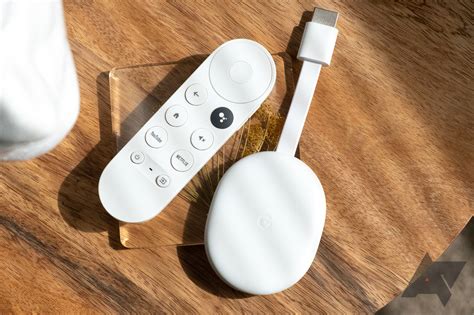
Le Chromecast est une clé HDMI créée par Google qui permet de transformer votre téléviseur en un appareil connecté. Grâce à Google, leader dans les domaines des smartphones et de la navigation internet, le Chromecast est un outil dont la popularité ne cesse de croître.
Qu'est-ce que le Google Chromecast ?
Lancé en 2013 par Google, le Chromecast utilise le principe de la diffusion en streaming. Il reproduit, via le réseau WiFi, les pages internet ou le contenu multimédia d’un appareil mobile sur un autre écran. Vous pourrez facilement projeter sur votre écran vos séries et films préférés depuis Amazon Prime ou Netflix.
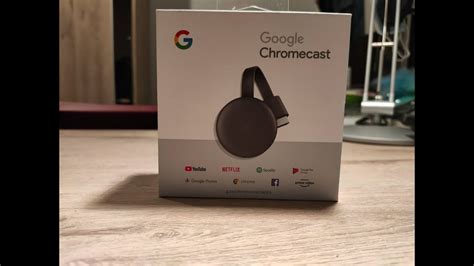
Avec son design très fin et son apparence de petit galet avec un câble HDMI au bout, le Chromecast est un appareil prisé pour les réunions en entreprise. Aujourd’hui à sa 3ᵉ génération, le Google Chromecast ne coûte que quelques dizaines d’euros et peut s’avérer très utile !
Choisir le Bon Chromecast
Avant d'acheter un Chromecast, il est important de considérer certains aspects. De nombreuses télévisions connectées intègrent naturellement Chromecast. Vérifiez la qualité d’image de votre téléviseur : si votre TV peut diffuser en 4K, autant en profiter !
Voici un récapitulatif des capacités de chaque Chromecast :
Lire aussi: Chromecast et TV : Le Guide
| Modèle Chromecast | Support | Images par seconde |
|---|---|---|
| Chromecast 2 | Flux HD en 1080p | 30 |
| Chromecast 3 | Flux HD en 1080p | 60 |
| Google Chromecast Ultra 4K | Caster vos vidéos en 4K |
Comment Installer Chromecast ?
L’installation du Google Chromecast est assez rapide et simple. Voici les étapes à suivre :
- Brancher le câble USB fourni avec le Chromecast sur un port USB de votre téléviseur ou sur une prise d’alimentation.
- Connecter l’autre extrémité de votre Chromecast au port HDMI de votre téléviseur. L’écran d’accueil du Chromecast devrait s’afficher sur votre téléviseur.
Configurer Chromecast avec Google Home
Pour configurer votre Chromecast, vous allez devoir télécharger l’application Google Home (accessible pour iPhone et Android).
- Ouvrez l’application puis cliquez sur "Créer une maison".
- Appuyez sur "Commencer" > "Configurer de nouveaux appareils".
- Entrez vos informations (votre compte Google) puis appuyez sur "Continuer".
- Votre smartphone va détecter Chromecast et vous verrez un code s’afficher sur votre téléviseur. Si le code est identique à celui de votre smartphone, cliquez sur "Oui".
Votre Chromecast est presque prêt à diffuser ce que vous souhaitez ! Il ne manque plus qu’à le connecter à votre Wi-Fi.
Connecter Chromecast à Internet
Pour terminer la configuration du Chromecast, il ne vous reste plus que quelques étapes :
- Connectez le Chromecast au Wi-Fi de votre maison.
- Google vous indique les informations qui seront collectées, appuyez sur "Suivant".
- Connectez ou non vos services de streaming vidéo (comme Netflix ou Amazon Prime Video).
- Cliquez une dernière fois sur "Continuer" et votre Chromecast est prêt.
Attention, il faut bien choisir le même réseau wifi pour le Chromecast que pour l’appareil qui va diffuser le contenu que vous désirez.
Lire aussi: Google TV : Guide Complet
Configurer son Chromecast sans WIFI
Comment Caster des Vidéos depuis un Smartphone Android ?
Caster des vidéos depuis YouTube ou Netflix, diffuser des photos ou des documents, il faut suivre les mêmes étapes :
- Vérifiez que votre smartphone soit connecté au même Wi-Fi que votre Chromecast.
- Ouvrez l’application de votre choix.
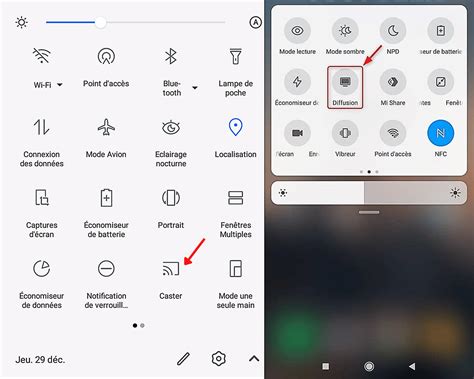
- Appuyez sur le symbole Cast et sélectionnez votre Chromecast.
La lecture démarre automatiquement et votre contenu est désormais géré par Chromecast. Ce qui veut dire que vous pouvez naviguer sur votre smartphone sans interrompre la diffusion de votre contenu. Votre téléphone vous sert par ailleurs de télécommande.
Comment Utiliser Chromecast avec un iPhone ?
Que ce soit pour la diffusion de Netflix, Spotify ou encore YouTube, la démarche est toujours la même :
- Connectez votre iPhone au même réseau wifi que votre Chromecast.
- Ouvrez l’application de votre choix.
- Cliquez sur l’icône Cast (qui est la même sur Android, iOS, macOS et Windows).
- Sélectionnez votre Chromecast (une fois connectée, l’icône Cast devient bleue).
Vous n’avez plus qu’à choisir le contenu que vous souhaitez caster et vous pourrez en profiter sur votre grand écran !
Comment connecter son Mac avec Chromecast ?
Ouvrez Google Chrome sur votre appareil et suivez ces points :
Lire aussi: Google Chromecast : Test
- Rendez-vous sur le site web de votre choix (YouTube par exemple).
- Cliquez sur les trois petits points en haut à droite de votre écran.
- Appuyez sur "Caster" puis sélectionnez votre Chromecast.
Votre Mac doit être connecté au même wifi que votre appareil Google pour pouvoir utiliser le cast.
Diffuser l’écran de son téléphone sur la TV
Si vous souhaitez faire profiter à vos amis d’un nouveau jeu ou d’une nouvelle application qui n’est pas compatible avec Chromecast, il est tout à fait possible de diffuser l’écran de votre smartphone en entier.
Diffuser l’écran d’un iPhone :
Apple a choisi de réserver la diffusion de l’écran de son iPhone pour AirPlay. Il vous faudra alors télécharger une autre application : Chromecast Streamer. Cette dernière devra se connecter à votre Chromecast, puis diffusera l’écran de votre appareil Apple en entier !
Projeter l’écran d’un Android :
Ouvrez votre application Google Home puis de cliquer sur le bouton "Caster mon écran".
Les Meilleures Applications Compatibles avec Google Chromecast
Il est temps de s’attarder sur les meilleures applications disponibles sur Chromecast. Voici quelques exemples :
- TV & Vidéo: Netflix, Amazon Prime, Canal +, Disney +, Molotov, France TV, HBO, etc.
- Musique & Audio: Deezer, Spotify, Apple Music, SoundCloud.
- Jeux et divertissements: Alien Invaders, CastNES, Just Dance Now, Le jeu du pendu : Hangman.
- Autres: Google Chrome, Google Photos, Google Slide, IPTV.
Les Différentes Versions de Chromecast
Chromecast 1 :
Lancée en juillet 2013, elle ressemblait à une grosse clé USB. Bien qu'elle soit dépassée techniquement, elle reste facile à trouver sur les sites de vente en ligne.
Chromecast 2 :
Lancée en septembre 2015, elle se caractérise par un nouveau design tout rond, un système Wi-Fi plus performant, et l'intégration de Spotify.
Chromecast Audio :
Lancée en 2015, elle permet le streaming audio HD depuis de nombreuses applications mobiles et web vers un amplificateur Hi-Fi ou une enceinte amplifiée.
Chromecast 3 (Chromecast Ultra) :
Lancée fin 2016, elle apporte des améliorations comme le High Dynamic Range, la définition Ultra HD, Dolby Vision, et un Wi-Fi plus performant.
Chromecast 4 :
Lancée en 2018, elle est compatible 4K HDR, Dolby Vision, HDR10+ et Dolby Atmos, avec un design élégant et une télécommande ergonomique.
Chromecast Google : le comparatif
| Chromecast Google | Lancement | Améliorations | Prix |
|---|---|---|---|
| Chromecast 1 | 2013 | première génération | environ 30€ |
| Chromecast 2 | 2015 | nouveau design, système Wi-Fi plus performant, processeur plus économe en énergie, intégration de Spotify | environ 30€ |
| Chromecast 3 | 2016 | Wi-Fi encore plus performant, High Dynamic Range, définition Ultra HD, Dolby Vision | Environ 30-40€ |
| Chromecast 4 | 2018 | compatible 4K HDR, Dolby Vision, HDR10+ et Dolby Atmos, design élégant, télécommande ergonomique | Environ 59-69€ |
Avec cette technique Google a rendu la technologie abordable aussi bien au nouveau du service que du prix. Depuis 2013 la clé a su bien sûr évolué !
tags: #google #chromecast #cle #hdmi #multimedia #wifi