Les Smart TV, également appelées télévisions connectées, sont devenues de véritables smartphones géants. Depuis que les télévisions disposent d’une connexion internet, on peut surfer sur le web, jouer à des jeux en ligne ou visionner des programmes en streaming directement depuis son canapé. Google Drive héberge les fichiers multimédias de nombreux utilisateurs et ils souhaitent diffuser du contenu directement depuis le cloud sur Android TV. Surfer sur le web ou regarder des films sur Netflix c’est bien, mais visionner des vidéos, des films hébergées dans le cloud directement sur sa télévision ce serait encore mieux.
Bien que ce soit une excellente approche, le problème est que Google Drive n’est pas disponible sur le Play Store d’Android TV. Alors, comment installer Google Drive sur Android TV ? Eh bien, dans ce didacticiel, nous vous apportons un guide simple qui vous permet d’accéder à vos fichiers Google Drive sur Android TV. Ici, nous n’allons pas installer Google Drive sur Android TV de manière traditionnelle car il n’a pas d’application dédiée à la plate-forme TV.
Pour contourner cette interdiction, des petits malins ont tenté sans succès de télécharger l’APK (Android Package Kit) de l’application Google Drive depuis l’ordinateur et de l’installer sur leur télévision. Alors ici, je vais vous montrer comment intégrer Google Drive à un explorateur de fichiers sur Android TV. C’est un bien meilleur moyen d’accéder à votre Google Drive et vous pouvez l’utiliser à côté de votre répertoire local.
Comment utiliser Google Drive (Tutoriel - Comment ça marche)
Intégration de Google Drive via Solid Explorer
Comme vous le savez certainement, la plupart des gestionnaires de fichiers pour Android TV permettent de consulter ou de gérer ses données stockées dans le cloud. Pourquoi ne pas utiliser ces applications pour accéder au contenu de Google Drive depuis une télévision connectée ?
Voici les étapes à suivre pour intégrer Google Drive à un explorateur de fichiers sur Android TV :
Lire aussi: Chromecast et TV : Le Guide
- Tout d’abord, ouvrez le Play Store sur votre Android TV et installer l’application Solid Explorer (Libérer, propose des achats intégrés).
- Ensuite, ouvrez-le et cliquez sur le menu hamburger situé dans le coin supérieur gauche.
- Cela vous mènera à votre compte Google existant qui est lié au téléviseur.
- Après cela, Solid Explorer vous demandera la permission d’accéder à vos fichiers Google Drive.
- Enfin, cliquez sur «Relier » et vous avez terminé. Notez qu’il vous sera peut-être demandé de créer un mot de passe pour protéger vos fichiers Google Drive sur Solid Explorer.
- Vous trouverez maintenant Google Drive sous le même menu de hamburgers dans l’explorateur solide.
- Voici à quoi ressemble votre Google Drive sur Solid Explorer.
Vous pouvez utiliser notre didacticiel pour installer Google Drive sur les téléviseurs Android populaires suivants. Pour les utilisateurs qui souhaitent accéder à leurs fichiers cloud sur un écran plus grand, c’est la meilleure façon de le faire. Ce que j’aime le plus dans cette méthode, c’est que Google Drive agit comme un répertoire local, ce qui facilite le transfert et la synchronisation des fichiers à partir du stockage interne.
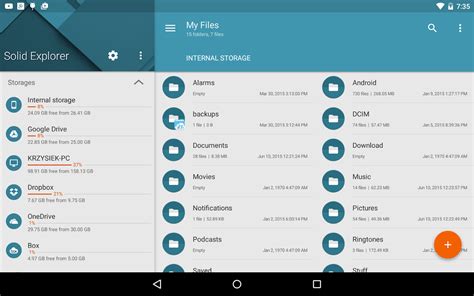
Google Drive intégré à Solid Explorer sur Android TV.
Fonctionnalités et Avantages de Google Drive
Google Drive est l'application officielle de stockage en nuage de Google qui te permet de stocker et d'organiser tous tes fichiers et dossiers depuis n'importe quel endroit, à l'aide de n'importe quel appareil. Google Drive est une des meilleures solutions de stockage en ligne gratuit, et n'importe qui disposant d'un compte Google devrait en voir l'utilité.
Principales fonctionnalités :
- Stockage et Organisation : Stockez et organisez tous vos fichiers et dossiers depuis n'importe quel appareil.
- Partage Facile : Téléchargez et partagez facilement vos fichiers en envoyant simplement un lien.
- Recherche Efficace : Recherchez et filtrez rapidement vos fichiers pour les retrouver facilement.
- Accès Hors Ligne : Travaillez sur vos fichiers même sans connexion internet en les rendant disponibles hors ligne.
- Historique des Versions : Restaurez des versions antérieures de vos fichiers en cas d'erreur.
Plans de stockage Google Drive
Les comptes Google gratuits offrent 15 Go d'espace de stockage partagé entre tous les services Google Workspace. Si tu as besoin de plus d'espace de stockage, Google propose plusieurs options différentes :
| Plan | Stockage |
|---|---|
| De base | 100 Go |
| Standard | 200 Go |
| Premium | 2 To |
Sécurité et Confidentialité sur Android TV
Une importante faille de sécurité au sein d'Android TVAndroid TV est fort pratique et adopté par de nombreux constructeurs de téléviseurs sur certains modèles, dont Philips, Sharp, Sony, TCL ou encore Toshiba, ainsi que sur quelques décodeurs de fournisseurs d'accès et sur la majorité des boitiers TV, dont certains sont plus ou moins exotiques et parfois truffés de logiciels malveillants (méfiez-vous particulièrement des modèles à bas prix). Selon nos confrères de 404 Media, le système souffre d'une faille de sécurité qui pourrait exposer vos données liées au compte Google du boitier ou du téléviseur.
Lire aussi: Google TV : Guide Complet
Le souci est assez simple, ces boitiers et téléviseurs s'appuient sur Android et se connectent donc à l'ensemble des services de Google une fois un compte renseigné, généralement au moment de la configuration initiale pour profiter de YouTube dans les meilleures conditions. Selon Google, les dernières versions d'Android TV ne sont pas concernées par cette faille et une mise à jour est en cours de déploiement, mais de nombreux appareils ne disposent pas des dernières moutures, et sont même parfois bloqués sur une version assez ancienne.
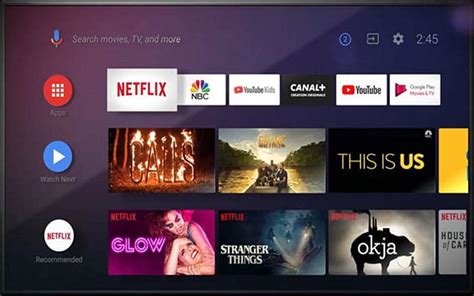
Faille de sécurité sur Android TV exposant les données du compte Google.
Il reste toutefois possible de se prémunir contre cette faille et évitant d'utiliser Android TV, par exemple en adoptant une Apple TV, ou encore de dédier un compte Google à vos téléviseurs et appareils sous Android TV. Quand on parle de stockage en ligne, Google Drive revient toujours dans la conversation. L’un des plus grands atouts de Google Drive, c’est sa capacité à tout regrouper. Tous vos fichiers, documents, photos, vidéos, reçus ou présentations, y sont sauvegardés automatiquement et accessibles à tout moment. Cette continuité fait de Drive bien plus qu’un simple espace de stockage. C’est un véritable disque dur en ligne, capable de suivre vos usages au quotidien.
Avec Android TV, Google a rencontré un vaste succès. Son système d’exploitation, spécialisé dans les interfaces TV, est présent dans les accessoires de l’entreprise depuis des années. Bon nombre de constructeurs ont adopté cette solution, plutôt que de développer leur propre plateforme. Adopter Android TV, c’est donc indiquer aux clients qu’ils pourront accéder à l’ensemble des applications du Play Store. Android TV facilite également l’inclusion dans le parc logiciel des clients. La majorité des appareils mobiles fonctionnent avec Android, ce qui permet notamment de synchroniser son compte, de retrouver ses informations, d’envoyer facilement un flux vers la télé en Chromecast, etc.
Installation d'Applications depuis des Sources Externes
Le Google Play Store est la boutique d’applications officielle des appareils Android, mais ce n’est (heureusement) pas la seule option. Si la plupart des utilisateurs d’Android TV téléchargent leurs applications à partir du Play Store, il est parfois nécessaire d’installer une application en dehors de la boutique.
Lire aussi: Google Chromecast : Test
Comme expliqué en préambule, Il est possible de télécharger des applications via d’autres magasins d’applis, c’est-à-dire de les installer à partir de sources autres que le Play Store, et ce sur votre Android TV. Le sideloading (c’est le terme anglais pour cette pratique) présente un certain nombre d’avantages. D’une part, il vous offre un plus grand choix d’applications : par exemple, Amazon Prime Video n’est disponible que sur l’Amazon Appstore. D’autre part, le sideloading vous permet d’installer des applications qui ne sont pas disponibles dans votre pays ou qui sont encore en phase de bêta test.
Avant de commencer, il est nécessaire de préparer votre Android TV pour l’installation d’applications externes. Tout d’abord, vous devez activer l’installation d’applis provenant de sources inconnues dans les paramètres de sécurité de votre appareil. Pour ce faire, allez dans Paramètres puis Sécurité et restrictions et activez l’installation d’applis de sources inconnues. Ensuite, vous aurez également besoin d’une application de gestionnaire de fichiers qui vous permettra de parcourir et d’installer des applications à partir de sources externes. Il en existe de nombreuses sur le marché, certaines marques proposent également leur propre gestionnaire de fichiers. Si vous ne savez lequel installer, je peux vous recommander d’utiliser ES File Explorer.