Les enfants et les écrans représentent un sujet de préoccupation majeur pour de nombreux parents. Avec la nouvelle section Star, Disney+ a mis en place un contrôle parental plus poussé, permettant de contrôler ce que votre enfant regarde et de s'assurer qu'il n'est pas exposé à un film ou une série qui ne lui est pas destiné.
Même si Disney+ est la plateforme familiale par excellence, un contrôle parental est mis à la disposition des parents et s’avère indispensable si les plus jeunes y ont accès, car la plateforme propose une offre élargie avec différents univers. Heureusement, il existe une solution simple pour éviter tout problème : personnaliser les profils en fonction de l'âge de leurs utilisateurs.
Voici un guide détaillé pour configurer le contrôle parental et la classification d'âge sur Disney+ et protéger vos enfants des contenus inappropriés.
Personnalisation des profils Disney+
Tous les programmes disponibles sur Disney+ ne sont pas adaptés à tous les publics. C'est le cas notamment des contenus de Disney+ Star. Mais saviez-vous que vous pouvez personnaliser les profils sur la plateforme de SVOD afin de définir des contenus disponibles différents en fonction des membres de votre famille ?
Pour cela, rien de plus simple ! Il faut tout d'abord vous rendre dans "Modifier les profils".
Chaque profil peut être personnalisé différemment : l’idée est de pouvoir restreindre l’accès à des séries et films en fonction de l’âge des enfants concernés. Ces catégories correspondent à des classifications : cela signifie que chaque contenu sur Disney+ a été évalué, et on lui a attribué une catégorie.
Le contrôle parental est proposé dès l’ouverture du « nouveau » Disney+ le 23 février : une interface spéciale de présentation s’affiche.
Par ailleurs, ne soyez pas surpris : pour les enfants, le profil n'est pas tout à fait le même. Il présente une interface Disney+ plus simple d'utilisation et uniquement des contenus adaptés aux plus jeunes.
Tutorial Control Parental Disney Plus
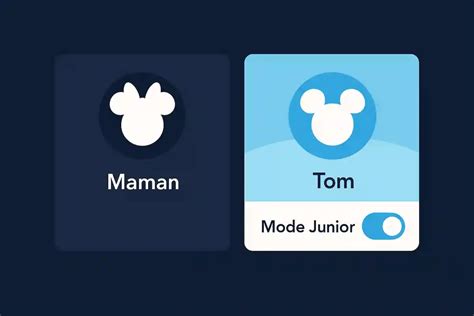
Étape 1 : Créer un profil enfant
Sur la page d'accueil, avant de sélectionner un quelconque profil, choisissez ensuite un avatar - comprenez un personnage - qui sera associé au profil de votre enfant. On vous conseille de choisir son personnage préféré.
Puis entrez le prénom de votre enfant et activez bien le paramètre Profil Enfants en basculant le bouton correspondant vers la droite. Puis enregistrez.
Lire aussi: Salade à la Carpe : Guide Complet
Ça y est ! Votre enfant est protégé : toute la sélection proposée ne contient que des contenus télévisés et des films classés tous publics.
Étape 2 : Activer la "sortie protégée"
Vous pouvez d'ailleurs activer la fonction "Sortie protégée" pour les empêcher d'accéder aux autres profils à l'aide d'une question de sécurité que vous aurez définie au préalable.
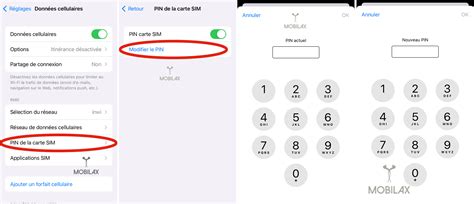
Étape 3 : Protéger votre profil avec un code PIN
Pour être sûr que votre enfant n'a pas accès à votre profil et donc à des contenus qui ne lui sont pas destinés, vous pouvez créer un code PIN. Pour cela, vous devez cliquer sur "Modifier le profil", puis sélectionner "Code Pin de profil" dans le menu "Contrôle parental".
Pour paramétrer les codes PIN, il faut toutefois que le compte principal soit relié à un compte adulte.
Il vous suffit de suivre les étapes suivantes :
Lire aussi: Expérience Inoubliable à Disneyland Paris
- Accédez à la page des profils puis sélectionnez Modifier les profils
- Sélectionnez votre profil
- Sélectionnez Code PIN de profil dans le menu Contrôle parental
- Entrez votre mot de passe et sélectionnez Continuer
- Entrez, modifiez ou supprimez le code PIN, puis sélectionnez Enregistrer
Pour protéger le compte parental ou différents comptes, vous pouvez mettre en place un code PIN. Pour accéder à chaque profil, il est possible d’exiger un code à 4 chiffres - comme Netflix l’a mis en place l’an dernier.
Si vous avez oublié votre code PIN, sélectionnez "Code PIN oublié ?" sous les cases où vous devez le renseigner. Vous devrez fournir le mot de passe du compte pour pouvoir réinitialiser votre code PIN.
Étape 4 (optionnelle) : Choisir la classification d'âge
Si votre enfant n'est pas un tout petit et peut regarder des contenus destinés à des adolescents ou des pré-adolescents, vous pouvez choisir vous-même la classification des contenus.
Pour cela, rien de plus simple ! Il faut tout d'abord vous rendre dans "Modifier les profils". Puis cliquer sur un profil et aller jusqu’à "Classification".
C’est ici que vous pouvez choisir la catégorie d’âge : 6+, 9+, 12+, 14+, 16+ ou 18+.
On vous demandera alors d'entrer à nouveau votre mot de passe.
Une fois défini, les contenus mis à disposition dans chaque profil spécifique, via la page d’accueil et via la fonctionnalité de recherche, seront adaptés au profil de l’utilisateur.
Les séries et films dont la classification est supérieure à celle définie dans le profil ne s'afficheront donc pas sur Disney+.
Si aucune classification n’a été faite, le profil sera par défaut limité aux contenus 14+, et limitera l’accès aux contenus de Star, le monde de Disney à destination d'un public adulte.
tags: #modifier #classification #disney #plus