Dans un monde où la technologie évolue sans cesse, la démocratisation des télévisions intelligentes a transformé nos salons en véritables centres de divertissement connectés. Parmi les options sur le marché, les appareils Android TV se démarquent par leur polyvalence, leur accès facile à une multitude d’applications et leur intégration poussée avec l’écosystème Google. Google Assistant est un outil puissant qui peut être utilisé pour définir des rappels, contrôler des appareils domestiques intelligents, etc. Avec Google Assistant sur votre téléviseur, vous pouvez profiter d'une commande vocale mains libres de votre téléviseur et d'autres appareils connectés. Que vous disposiez d’une télévision Samsung, LG, Sony, ou d’un boîtier Android TV signé Xiaomi, NVIDIA, Philips, Sharp, TCL ou Hisense, la configuration initiale est la clé pour tirer pleinement parti de ces technologies.
Dans ce guide, nous allons vous montrer différentes façons de configurer Google Assistant sur votre téléviseur en utilisant Amazon Fire Stick, la fonction "Hey Google", Android TV et Roku. Jusqu'à présent, nous avons vu comment configurer l'assistant Google sur votre téléviseur et les différentes façons de le faire. Même si votre appareil ne prend pas encore en charge cette fonctionnalité, ne vous inquiétez pas, il existe d'autres moyens ! Vous pouvez toujours utiliser Google Assistant en l'activant sur votre smartphone ou votre tablette ! Consultez le site officiel de TCL pour en savoir plus dès maintenant !
Préparation Initiale
Avant d’allumer votre Android TV, quelques préparatifs sont nécessaires pour assurer une configuration fluide. Tout d’abord, une connexion Internet stable est fondamentale. Si vous choisissez le Wi-Fi, vérifiez que le signal est puissant au niveau de votre installation. Pour une connexion encore plus fiable, notamment dans les environnements avec beaucoup d’interférences, privilégiez le réseau filaire Ethernet, souvent possible sur les modèles Sony et Sharp.
Second(a), un compte Google actif est indispensable car la plateforme Android TV s’appuie sur cet identifiant pour synchroniser vos applications, sauvegarder vos préférences et accéder au Play Store. Enfin, assurez-vous que votre téléviseur ou votre boîtier est compatible avec la dernière version d’Android TV. Les mises à jour régulières, que proposent des fabricants comme Hisense ou Amazon avec Fire TV intégré, optimisent les performances. Une fois ces éléments rassemblés et vérifiés, vous êtes prêt pour attaquer la configuration initiale.
Connexion Physique et Association de la Télécommande
Le raccordement physique et l’association de la télécommande constituent le socle sur lequel repose toute votre expérience utilisateur avec Android TV. Sans une connexion bien établie, même la meilleure télécommande vocale ne donnera pas toute sa mesure. Commencez par relier votre Android TV à votre téléviseur via un câble HDMI adapté. La plupart des téléviseurs, notamment chez Philips et Sharp, disposent de plusieurs ports HDMI permettant aussi de relier d’autres périphériques comme vos consoles de jeu ou décodeurs satellitaires. Ensuite, branchez votre appareil à une prise électrique robuste.
Lire aussi: Chromecast et TV : Le Guide
Pour l’association de la télécommande, la méthode est généralement similaire sur toutes les plateformes Android TV. Il suffit d’appuyer longuement sur le bouton d’alimentation ou de mise en mode couplage jusqu’à ce que la LED clignote ou que l’écran affiche une demande de connexion. Ensuite, suivez les instructions affichées à l’écran.
La configuration initiale démarre lorsque vous allumez le téléviseur après l'avoir acheté ou après avoir restauré les paramètres d'usine. Cette procédure part du principe que la configuration initiale a démarré automatiquement. Sélectionnez ensuite la langue de votre choix sur l'écran de bienvenue. Dans cet exemple, ENGLISH (Anglais). Si l'écran Set up your TV with an Android phone or tablet (Configurer votre téléviseur avec un téléphone ou une tablette Android) ou Do you have an Android phone or tablet? (Possédez-vous un téléphone ou une tablette Android ?) s'affiche, choisissez d'utiliser un téléphone ou une tablette Android compatible pour transférer vos paramètres actuels vers le téléviseur. Dans cet exemple, appuyez sur la flèche vers le bas de la télécommande et sélectionnez Passer. (Ignorer le téléphone/la tablette pour cette présentation) REMARQUE : si vous sélectionnez Oui sur cet écran, vous pouvez facilement transférer les détails du compte et du réseau depuis les appareils Android compatibles en quelques clics. Suivez pour cela les instructions affichées à l'écran.
Choisissez vos paramètres réseau préférés sur l'écran Select your Wi-Fi network (Sélectionnez votre réseau Wi-Fi). Vous pouvez sélectionner le réseau sans fil auquel vous souhaitez vous connecter dans la liste des options disponibles ou utiliser un câble LAN pour une connexion filaire. Lorsque vous avez choisi le réseau, un écran Enter password... (Saisir le mot de passe) apparaît. Appuyez sur le bouton ENTER (Entrée) de la télécommande lorsque le champ texte est sélectionné afin d'activer le clavier à l'écran. Sélectionnez l'option de votre choix. Si vous décidez d'utiliser votre téléphone ou votre ordinateur de bureau ou d'utiliser votre téléphone ou ordinateur portable, votre téléphone/ordinateur doit être connecté au même réseau Wi-Fi que votre téléviseur. C'est l'option conseillée si vous souhaitez empêcher votre compte et votre mot de passe Google de s'afficher sur l'écran du téléviseur. Notez que si vous choisissez d'ignorer cette section, vous devrez peut-être vous connecter ultérieurement pour accéder à certaines applications et/ou à certains services Google sur votre téléviseur Android.
Lorsque l'écran Choose a name for your… (Choisir un nom pour votre…) s'affiche, nommez votre téléviseur. Si l'écran Meet your Google Assistant (Rencontrez votre assistant Google) s'affiche, suivez les instructions affichées à l'écran. Les Privacy Policy (Règles de confidentialité) s'affichent ensuite. Notez que pour poursuivre la configuration du téléviseur et en tirer le meilleur parti (par exemple, les mises à jour logicielles), vous devez faire défiler l'écran vers le bas à l'aide de la flèche vers le bas, puis sélectionner l'option Agree all (Tout accepter) ou J'accepte. Vous devez accepter la politique de confidentialité de Sony pour pouvoir recevoir les téléchargements de mise à jour. Vous devez ensuite saisir un code PIN à quatre chiffres. À l'exception de 0000, toutes les combinaisons sont acceptées. Vous devez saisir deux fois votre nouveau code PIN : la première fois pour le paramétrer, et la seconde fois pour vérifier qu'il correspond bien au code choisi. Un nouvel écran, PIN code has been set (Le code PIN a été paramétré), confirmera que votre nouveau code PIN a été activé.
Vous allez maintenant pouvoir régler votre récepteur satellite. Vous pouvez choisir Démarrer pour démarrer la procédure ou Passer si vous préférez régler votre téléviseur à un autre moment. Si l'écran pour Régler IR Blaster s'affiche (Contrôlez le TV et le décodeur avec une seule télécommande), reportez-vous à la section : Comment configurer IR Blaster pour contrôler le téléviseur et un décodeur au cours de la configuration initiale ? Toutes les régions ne peuvent pas utiliser IR Blaster. Si vous sélectionnez Démarrer sur l'écran Voulez-vous lancer la recherche automatique des chaînes satellite ?, un nouvel écran s'affiche : Sélect. le mode de diffusion pour rechercher les chaînes automatiquement. Après avoir choisi votre type de diffusion, vous pouvez spécifier la position de votre téléviseur pour optimiser votre son. Enfin, indiquez si vous souhaitez activer le démarrage à distance, une fonction qui permet à un appareil externe de mettre votre appareil sous tension.
Lire aussi: Google TV : Guide Complet
Votre TV doit maintenant être prête. Selon la version du système d'exploitation de votre téléviseur Android, l'écran de présentation du téléviseur (tutoriel) peut s'afficher. Les écrans ci-dessous proviennent d'Android 8.0. Appuyez sur la flèche vers la droite de la télécommande pour continuer, sélectionnez Terminé sur le dernier écran, puis appuyez sur le bouton ENTER (Entrée) .
Configuration de Google Assistant avec "Hey Google"
Saviez-vous que vous pouviez configurer Google Assistant sur un téléviseur équipé d'un Google Assistant intégré en utilisant Voice Match sur votre téléphone ou votre montre et en disant simplement "Hey Google" pour communiquer avec Google Assistant ? Il vous suffit d'accéder à l'application Google Assistant et de l'ouvrir. Assurez-vous que votre smartphone ou votre tablette est connecté au même réseau Wi-Fi que votre téléviseur. Ensuite, si Google Assistant est désactivé, vous aurez la possibilité de l'activer en bas de l'écran. Appuyez sur Activer.
Sur votre téléphone ou tablette Android, ouvrez l'application Google Assistant. Appuyez sur Modèle vocal, puis sur Réentraîner le modèle vocal. Suivez les étapes pour enregistrer votre voix. Même lorsque votre téléphone est verrouillé, vous pouvez utiliser votre voix pour communiquer avec l'assistant Google sur les appareils Android fonctionnant sous Android 5.0 et plus. Découvrez comment gérer les informations que vous voyez et entendez. Ouvrez l'application Google Assistant sur votre téléphone ou tablette Android et dites "Paramètres de l'assistant". Sélectionnez Correspondance vocale dans le menu "Paramètres populaires". Activez Hey Google.
Touchez l'écran de votre montre pour le réveiller s'il est éteint. Balayez vers le bas à partir du haut de l'écran de la montre. Cliquez sur Paramètres, puis sur Personnalisation. Activez la reconnaissance "Hey Google". Remarque : les iPhones et les iPads ne prennent pas en charge Voice Match.
Une fois votre appareil intelligent connecté à votre téléviseur, vous verrez apparaître une invite indiquant "Démarrer le jumelage vocal". Tapez dessus et dites "OK Google" trois fois. Cela permettra à l'appareil de reconnaître votre voix lorsque vous l'utiliserez à l'avenir. Une fois ces étapes terminées, vous pouvez utiliser votre voix avec votre téléviseur. Il vous suffit de dire "OK Google", puis la commande ou la question à laquelle vous souhaitez obtenir une réponse.
Lire aussi: Google Chromecast : Test
L'anglais, le français, l'allemand, l'indonésien, l'italien, le japonais, le coréen, le portugais (brésilien) et l'espagnol sont les langues dans lesquelles Google Assistant est actuellement disponible sur les téléviseurs Android. D'autres langues seront bientôt disponibles.
Utilisation de la Commande Vocale "Ok Google"
La commande vocale « Ok Google » révolutionne la manière d’interagir avec votre Android TV. Fini les longues recherches fastidieuses avec une télécommande classique : dites simplement ce que vous voulez et laissez l’assistant numérique faire le reste. L’activation commence dès que l’Android TV est allumée. D’une simple phrase, vous pouvez paramétrer des éléments essentiels sans besoin de naviguer manuellement dans les menus complexes.
Par exemple :
- « Ok Google, connecte-moi au Wi-Fi » pour connecter votre appareil au réseau Wi-Fi et suivez les indications vocales et visuelles qui apparaissent.
- « Ok Google, installe Netflix » pour télécharger l’application de streaming.
- « Ok Google, change l’entrée HDMI sur HDMI 2 » pour basculer entre vos consoles ou lecteurs.
- « Ok Google, ouvre YouTube » pour lancer directement la célèbre plateforme.
- « Ok Google, quels sont les films disponibles ?
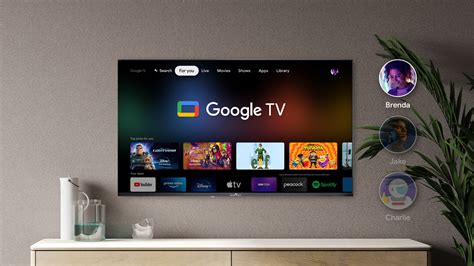
Comment configurer Google Assistant sur votre Amazon Fire Stick ?
L'application Google Assistant est indispensable pour les utilisateurs de l'Amazon Fire Stick. L'application vous permet de contrôler votre appareil à l'aide de commandes vocales et d'effectuer de nombreuses tâches. Connectez votre Fire Stick à votre téléviseur. (Si vous envisagez d'en acheter un nouveau, jetez un coup d'œil à la Google TV de TCL). Accédez à l'Amazon App Store et recherchez "Google Assistant". Installez l'application sur votre appareil (l'opération prend quelques minutes). Ouvrez l'application, puis suivez les instructions pour la configurer avec les commandes OK Google (vous devrez dire "OK Google" trois fois avant qu'elle ne commence à fonctionner).
Une fois que vous avez installé l'application Google Assistant sur votre Fire Stick, vous pouvez l'utiliser pour effectuer un grand nombre de tâches. Vous pouvez lui demander de lire des films ou des émissions de télévision, de passer des appels vidéo, de programmer des rappels, d'obtenir des itinéraires à partir de Google Maps, etc.
Comment configurer Google Assistant sur votre Android TV à l'aide du mode TV ?
Utilisez votre téléphone pour activer le mode TV. Allumez votre téléviseur et sélectionnez l'entrée que vous souhaitez utiliser. Sélectionnez OK Google et suivez les instructions qui s'affichent pour commencer la configuration. Une fois que vous avez connecté votre Google Home à votre téléviseur, vous pouvez utiliser diverses commandes pour le contrôler. Vous pouvez demander à votre assistant de jouer de la musique, de vous montrer ce qui passe à la télévision, etc.
Exemples de commandes :
- "Ok Google, passe Stranger Things sur Netflix".
- "Ok Google, joue de la musique".
Comment configurer Google Assistant pour votre appareil Roku ?
TCL Roku est un appareil de streaming populaire et facile à utiliser qui vous permet de regarder vos émissions et films préférés. Roku dispose d'une fonction appelée "Télécommande vocale", qui vous permet de parler à Google Assistant sur votre téléviseur pour rechercher des milliers de chaînes instantanément à l'aide de votre voix. Vous devez connecter votre compte TCL Roku TV à votre compte Google via l'application mobile Google Home sur votre appareil iOS ou Android avant de pouvoir utiliser Google Assistant pour rechercher et commander votre Roku TV.
Ouvrez l'application Google Home pour les smartphones. Appuyez sur Ajouter (+) dans le coin supérieur gauche. Cliquez sur Configuration de l'appareil. Sélectionnez Roku dans la liste sous Fonctionne avec la recherche Google. Connectez-vous à votre compte Roku lorsque vous y êtes invité. Ensuite, continuez à suivre les instructions à l'écran. Sélectionnez "Personnaliser la recherche vocale" dans le menu Contrôle vocal. Une liste de langues et de pays dans lesquels vous pouvez configurer Google Assistant s'affiche. Sélectionnez la langue de votre choix. Le processus de configuration est alors terminé et vous pouvez profiter de la commodité de l'Assistant Google.
Voici un tableau récapitulatif des différentes méthodes de configuration :
Comment utiliser l'assistant Google sur votre Google TV Sony ?
Avantages de l'Utilisation d'OK Google sur Votre Téléviseur
Divertissement à commande vocale : chaque fois que vous configurez OK Google sur votre téléviseur, vous pouvez facilement contrôler votre expérience de divertissement en utilisant uniquement votre voix. Qu'il s'agisse de diffuser votre émission n°1 sur Netflix, de trouver le blockbuster le plus récent sur Amazon Prime Video ou de diffuser votre musique n°1 sur le Web sur Spotify, dites simplement « OK Google » suivi de votre commande et laissez votre téléviseur se terminer.Intégration domestique : OK Google ne se limite pas simplement au contrôle de votre téléviseur. Avec des gadgets domestiques astucieux et viables, vous pouvez utiliser OK Google pour baisser les lumières, changer le thermostat intérieur ou même verrouiller les portes, presque trop facilement. Rendez votre maison plus brillante et plus efficace en coordonnant OK Google avec votre système écologique domestique actuel.
Recommandations personnalisées : OK, Google profite de vos inclinations après un certain temps, en vous proposant des suggestions personnalisées adaptées à vos inclinations. Qu'il s'agisse de proposer de nouvelles émissions à la lumière de votre historique d'avis ou de vous suggérer des recettes pour le souper de ce soir, OK Google vous accompagne dans la recherche de contenus et de données qui vous intéressent.Mains libres Confort : Avec OK Google, fini le temps des erreurs de télécommande. En gros, parlez normalement et laissez OK Google s'occuper du reste. Que vous cuisiniez dans la cuisine, vous détendiez sur la causeuse ou divertissiez vos proches, OK Google facilite le contrôle de votre téléviseur.
Résolution des Problèmes Courants
Bien que la configuration d’un Android TV soit conçue pour être simple, il arrive que certains utilisateurs rencontrent des difficultés. Ces obstacles peuvent provenir de la connexion réseau, des erreurs de synchronisation, ou d’incompatibilités entre appareils. Un problème fréquemment rencontré concerne la connexion Wi-Fi : interruptions, lenteurs, ou non reconnaissance du réseau. La solution peut souvent être un redémarrage du routeur, une modification des paramètres DNS, ou encore un éloignement de la télévision des sources d’interférences. Par ailleurs, des soucis d’association de la télécommande sont réguliers avec certains modèles comme Xiaomi ou TCL.
FAQ : Configuration de votre appareil à proximité avec Ok Google
Comment activer la commande vocale ‘Ok Google’ sur ma TV ?
Allez dans les paramètres de votre Android TV, puis ‘Assistant Google’ et activez la reconnaissance vocale. Assurez-vous que le micro de la télécommande est fonctionnel.
Mon téléviseur ne détecte pas mon réseau Wi-Fi, que faire ?
Vérifiez la force du signal et la compatibilité de la bande (2,4 GHz ou 5 GHz). Essayez de redémarrer votre routeur ou de connecter votre TV via un câble Ethernet.
Puis-je utiliser ‘Ok Google’ pour lancer des applications non préinstallées ?
Oui, tant que l’application est disponible sur le Play Store, vous pouvez demander son installation vocale puis l’utilisation.
Comment mettre à jour mon Android TV ?
Dans les paramètres, sélectionnez ‘À propos’, puis ‘Mise à jour système’.
Comment rechercher et configurer des appareils à proximité ?
Ouvrez les Paramètres de votre téléphone, puis allez dans Google, sélectionnez Appareils et partage et enfin Appareils. Activez ou désactivez l’option Rechercher des appareils.
Quelles sont les étapes pour configurer mon appareil doté de l’Assistant Google ?
Branchez votre appareil et téléchargez la dernière version de l’application Google Home ainsi que l’appli Google.
Comment partager des fichiers et des liens avec d’autres téléphones Android ?
Accédez à Paramètres, cliquez sur Appareils connectés, puis Préférences de connexion et activez Partage à proximité.
Comment configurer mon appareil avec l’assistant Google sur mon téléviseur ?
Ouvrez l’application Google Assistant sur votre téléphone et dites « Paramètres de l’assistant », puis sélectionnez Correspondance.
Où puis-je trouver de l’aide pour utiliser Hey Google ?
Dans l’application Google Home, appuyez sur +, puis Configurer un appareil sur la page suivante.
Comment ajuster les paramètres de mon appareil pour une interaction optimale ?
Ouvrez l’application Google Assistant, accédez aux paramètres en cliquant sur votre photo de profil, puis ajustez les fonds d’écran, les sonneries et les paramètres de l’assistant Google.
Comment transférer mes données sur un nouveau téléphone Android ?
Allez dans l’onglet Google, sélectionnez Configurer et restaurer, puis choisissez Configurer un appareil à proximité.
Quels appareils puis-je configurer avec OK Google ?
Vous pouvez configurer plusieurs appareils, y compris votre Android TV, votre téléphone et d’autres appareils compatibles.
Comment synchroniser mon téléviseur avec mon téléphone Android ?
Assurez-vous d’abord que votre téléviseur est connecté à votre réseau WiFi et prêt à être synchronisé.
Quelles sont les étapes simples pour configurer mon nouvel appareil Android ?
Avec un smartphone, une tablette sous Android ou un ordinateur, il est possible d’afficher l’écran de son appareil directement sur un téléviseur.
| Méthode | Étapes Clés | Avantages |
|---|---|---|
| Amazon Fire Stick | Installer l'application Google Assistant depuis l'Amazon App Store et suivre les instructions. | Contrôle vocal d'un Fire Stick existant. |
| Fonction "Hey Google" | Activer Voice Match sur votre téléphone ou montre et dire "Hey Google". | Commande vocale mains libres sans télécommande. |
| Mode TV | Utiliser votre téléphone pour activer le mode TV et suivre les instructions à l'écran. | Intégration directe avec Google Home. |
| Roku | Connecter votre compte Roku à votre compte Google via l'application Google Home. | Recherche vocale de chaînes sur Roku. |