VLC est un lecteur multimédia populaire, gratuit, open source et multiplateforme, qui gère très bien les sous-titres externes. Cependant, il arrive que des problèmes surviennent, notamment l'affichage de sous-titres noirs ou des difficultés de synchronisation. Cet article explore les causes possibles et propose des solutions pour résoudre ces problèmes.
Problèmes d'Affichage des Sous-Titres
Certains utilisateurs rencontrent des difficultés pour lire les fichiers de sous-titres au format .srt avec VLC. Par exemple, une version récente de VLC (version 3.0.5 Vetinari) peut ne pas lire correctement un fichier .srt, alors qu'une version plus ancienne (VLC 2.2.2 sous Linux Mint) ou un autre lecteur (QtAV Player dans Manjaro) le font sans problème.
Causes Possibles
- Version de VLC : Une version "nightly" (version de développement) au lieu de la version standard peut causer des problèmes.
- Paramètres d'affichage : Les sous-titres peuvent s'afficher dans une zone hors écran.
- Encodage des sous-titres : Un encodage incorrect peut empêcher l'affichage correct des sous-titres.
Solutions
- Vérifier la version de VLC : Assurez-vous d'utiliser la version standard de VLC.
- Paramètres d'affichage :
- Vérifiez dans Outils > Préférences > Sous-titres/OSD si les sous-titres ne s'affichent pas dans une zone hors écran.
- Encodage des sous-titres :
- Dans les préférences de VLC, allez dans Lecture/Codecs > Sous-menu "Autres codecs" > Sous-menu "Sous-titres".
- Choisissez CP1252 pour l'encodage des sous-titres.
- Si cela ne fonctionne pas, essayez ISO-8859-1. Pour cela, allez dans Préférences > Entrée/Codecs, puis dans Options avancées, sélectionnez ISO-8859-1 dans Encodage des sous-titres textes.
- Une autre option consiste à ouvrir le fichier de manière avancée et à choisir un encodage ISO (par exemple, ISO 8859-1) dans les options avancées.
Problèmes de Synchronisation des Sous-Titres
Il arrive souvent que les sous-titres soient affichés trop tôt ou trop tard par rapport à l'audio. Voici comment synchroniser les sous-titres dans VLC :
Solutions de Synchronisation
- Utilisation des raccourcis clavier :
- Pendant la lecture, utilisez les touches G et H pour synchroniser les sous-titres.
- Appuyez sur H pour retarder le sous-titre et sur G pour l'avancer.
- Synchronisation manuelle :
- Allez dans Outils > Effets et Filtres > Synchronisation.
- Ajustez la synchronisation des pistes de sous-titres. Par exemple, si les sous-titres s'affichent 3 secondes en retard, entrez une valeur négative -3.000 s.
- Cliquez sur le signe d'actualisation pour enregistrer les modifications.
Notez que ces changements sont temporaires et ne sont pas conservés lorsque vous redémarrez la vidéo. VLC ne garde pas ces modifications de manière permanente.
Comment ajouter des sous-titres sur VLC !
Alternative : VideoByte Lecteur Blu-ray
Si les problèmes persistent, vous pouvez envisager d'utiliser un autre lecteur multimédia. VideoByte Lecteur Blu-ray est une alternative puissante qui offre un effet audio sans perte et prend en charge divers formats vidéo (MP4, WMV, AVI, AVC, MTS, MKV, MXF, AVCHD, MPEG, etc.).
Lire aussi: Retour sur Red Eye
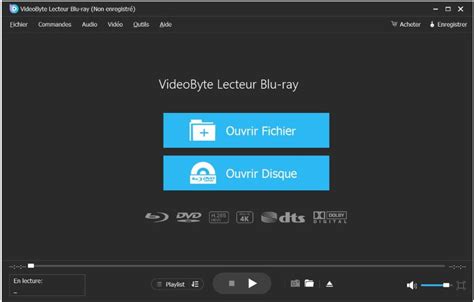
Ce lecteur permet d'importer des fichiers de sous-titres .srt, .ass, .ssa et offre une expérience d'écoute cristalline avec une lecture audio sans perte. Il permet également d'ajuster la luminosité et la saturation de la qualité de l'image.
Comment Utiliser VideoByte Lecteur Blu-ray
- Téléchargez et installez le programme.
- Ouvrez votre fichier vidéo.
- Ajustez les paramètres de sous-titres via les options Chapter, Audio, Subtitle et Other Titles.
VideoByte Lecteur Blu-ray propose une version d'essai gratuite et une version complète payante. La version complète offre des avantages supplémentaires et un code d'enregistrement vous sera envoyé après l'achat.
Tableau Récapitulatif des Solutions
| Problème | Cause Possible | Solution |
|---|---|---|
| Sous-titres non affichés | Version VLC, paramètres d'affichage, encodage | Vérifier la version, ajuster les paramètres, modifier l'encodage (CP1252, ISO-8859-1) |
| Sous-titres désynchronisés | Décalage temporel | Utiliser les raccourcis (G/H), ajuster la synchronisation dans les effets et filtres |
Lire aussi: "Sous la peau": Résumé et critique
Lire aussi: Cinéma Sous les Étoiles : Détails