Aujourd’hui, tout comme les ordinateurs, smartphones et tablettes, les Smart TV disposent d’applications téléchargées et stockées à l’avance. Il est donc possible de les installer.
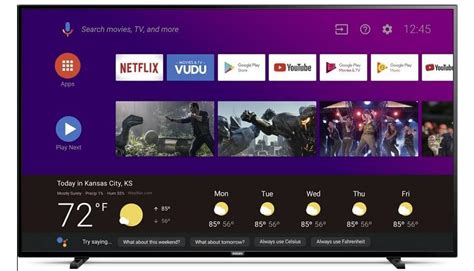
Méthodes d'installation des applications
L’installation d’une application, quel que soit le support, passe nécessairement par le téléchargement de cette dernière. En effet, vous ne pouvez pas installer des applications sur votre télévision de marque Philips sans les télécharger au préalable.
Via la section "Application" ou "Smart Hub"
L’un des avantages des Smart TV est leur capacité à se connecter à internet. C’est l’une des options les plus faciles et efficaces. Pour le faire, rendez-vous au niveau de la section « application » ou « Smart hub » une fois votre télévision allumée. Ensuite, cliquez sur le bouton « mes applications » pour accéder à la liste des applications du menu.
Utilisation de Play Store
Généralement, « Play Store » se trouve dans la liste des applications préenregistrées sur votre Smart TV. Play Store est utile si l’application dont vous avez besoin n’est pas inscrite dans le menu du téléviseur. Une fois l’application que vous voulez localisée, le plus dur est fait. Vous trouverez à côté de l’appli cible, l’option « installer ». Il faudra utiliser les boutons de direction et le bouton central de votre télécommande pour passer à cette option.
L’installation n’est qu’un jeu d’enfant et le processus est généralement le même pour toutes les télévisions. Une fois l’installation terminée, vous pouvez démarrer l’appli sur le téléviseur en cliquant sur le bouton « ouvrir ». Chacune des applications que vous téléchargez et ouvrez s’ajoute automatiquement sur la page d’accueil du Smart Phillips.
Lire aussi: Débloquer des applications sur Smart TV
Installation via une clé USB
Si ce Play Market familier ne l’est pas, vous pouvez l’installer avec une clé USB. Le processus est très simple. Vous devez télécharger sur votre ordinateur, le Play Market au format APK. Ensuite, il faudra effectuer un copier-coller sur la clé USB.
Utilisation d'un boîtier multimédia
C’est un boîtier multimédia qui offre également la possibilité de télécharger des applis sur votre télévision Philips. Il est compatible avec l’option Android TV des Smarts TV Phillips et se manie à l’aide d’une télécommande. Pour l’utiliser, il faut d’abord l’allumer ainsi que votre téléviseur. À l’aide de sa télécommande, sélectionnez « Google Play Store » sur la smart.
Supprimer une application
Il est possible de nettoyer sur votre TV, une application précédemment installée et qui devient inutile par la suite. Pour le faire, vous devez vous rendre sur la page de démarrage ou d’accueil de la Smart TV. Vous devez ensuite sélectionner l’application cible et enfin cliquez sur le bouton « supprimer » ou « désinstaller ».
Que faire si vous ne trouvez pas Google Play Store ?
Avec mon expérience de passionné de technologie, je tombe souvent sur des défis techniques qui semblent simples mais peuvent devenir frustrants. Récemment, j’ai voulu installer une nouvelle application sur ma TV Philips, mais impossible de trouver le Google Play Store ! Une situation que beaucoup d’utilisateurs rencontrent.
Vérifier le système d'exploitation
La première chose à comprendre est que tous les téléviseurs Philips ne sont pas équipés d’Android TV. Cette distinction est fondamentale car seuls les modèles Android TV peuvent accéder au Google Play Store. Consultez le manuel d’utilisation qui accompagnait votre appareil. Il indique généralement le système d’exploitation utilisé. Si vous n’avez plus ce document, pas de panique ! Un moyen simple de le vérifier directement sur votre TV est de regarder l’interface utilisateur. Les téléviseurs Philips sous Android TV affichent généralement le logo Android ou Google lors du démarrage.
Lire aussi: Compatibilité Orange TV
J’ai moi-même été surpris de découvrir que mon téléviseur de salon, que je croyais sous Android, utilisait en fait Saphi OS, un système développé par TP Vision pour certains modèles Philips.
Solutions si votre TV est compatible Android TV
Si votre téléviseur est bien compatible avec Android TV mais que vous ne trouvez pas l’icône du Google Play Store, plusieurs problèmes peuvent expliquer cette situation.
Redémarrer le téléviseur
Cette solution peut sembler basique, mais un simple redémarrage résout souvent les problèmes temporaires d’affichage des applications. Cette manipulation m’a sauvé la mise lors d’une soirée cinéma improvisée où le Play Store avait mystérieusement disparu.
Effacer les données Internet
Si le redémarrage n’a pas fonctionné, les données Internet stockées peuvent parfois causer des dysfonctionnements avec les plateformes d’applications. Appuyez sur la touche Accueil de votre télécommande et naviguez vers les paramètres. Confirmez la suppression et redémarrez ensuite votre téléviseur. Cette action a résolu une situation similaire chez un client dont l’application YouTube avait également disparu de l’écran d’accueil.
Réinitialiser le téléviseur
Cette option est à considérer en dernier recours car elle supprime tous vos paramètres personnalisés et applications installées. Appuyez sur la touche Home de la télécommande, puis naviguez vers Configuration > Paramètres généraux > Réinstaller le téléviseur. Attention : notez vos paramètres importants et identifiants de compte avant cette manipulation. Une fois le téléviseur réinitialisé, vous devrez configurer à nouveau votre connexion internet, vos comptes et réinstaller vos applications préférées.
Lire aussi: Télévision Francophone Gratuite
Utiliser un périphérique externe
L’ajout d’un périphérique externe comme un Chromecast, un Fire TV Stick ou une Apple TV transformera instantanément votre téléviseur en Smart TV complète. J’ai personnellement opté pour un Chromecast avec Google TV pour mon ancien téléviseur du bureau, et la transformation a été spectaculaire.
Partager l'écran de votre smartphone avec Philips TV Screen Mirroring
Philips TV Screen Mirroring est une application gratuite sur Android qui permet de partager l'écran de votre smartphone ou tablette avec un téléviseur intelligent Philips. Grâce à cette application, vous pouvez diffuser des vidéos en ligne, partager des photos et même contrôler votre téléviseur à distance.
L'application est compatible avec les appareils Android et nécessite une connexion Wi-Fi pour fonctionner. L'application est conçue pour être facile à utiliser, se connectant automatiquement à votre téléviseur Philips une fois installée. Elle permet également de contourner certaines restrictions de diffusion, bien que certaines applications protégées par DRM puissent bloquer le partage d'écran.
Alternatives pour connecter votre Android à votre TV Philips
La taille de l’écran mobile n’offre pas une expérience visuelle complète ; d’ailleurs il n’est pas agréable d’y regarder des films lorsqu’on est plusieurs dessus. À cette fin, nous avons trouvé des moyens simples et réalisables de transférer votre Android sur une TV Philips.
ApowerMirror
L’application ApowerMirror a été développée pour afficher les appareils mobiles sur les PC, les télévisions, les projecteurs et autres téléphones mobiles. Il convient également de mentionner que le programme ApowerMirror dispose aussi de la fonction de recopie vidéo, qui permet de lire les fichiers multimédias à partir de différentes applications vidéo, ou les vidéos stockées localement.
Voici la procédure pour afficher Android sur une TV Philips :
- Téléchargez et installez la version TV d’ApowerMirror sur le poste téléviseur.
- Cherchez de même la version Android de l’application sur Google Play Store et installez-la sur le mobile.
- Assurez-vous que la TV et le mobile sont connectés sur un même réseau internet pour établir correctement la connexion.
- Une fois l’installation terminée, lancez les deux applications et connectez votre téléphone à la TV.
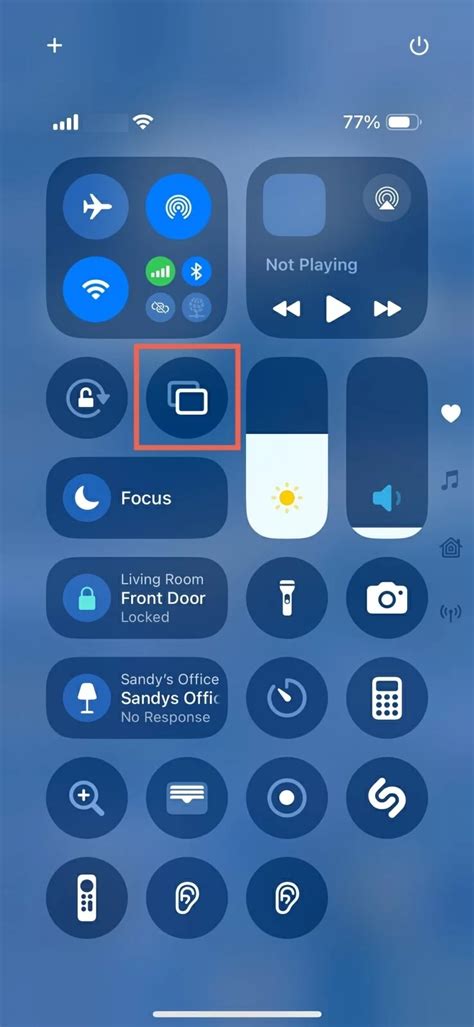
- Appuyez sur le bouton bleu « Miroir » sur l’application mobile puis sélectionnez le nom de votre TV pour vous connecter.
- Maintenant, votre écran Android sera mis en miroir sur votre TV Philips.
LetsView
C’est une application qui permet également de diffuser l’écran d’un smartphone ou d’une tablette Android sur des Smart TV de marque Philips, Samsung, LG et bien d’autres. LetsView est l’une des meilleures applications pour regarder des vidéos depuis un Android sur une TV.
Suivez le guide pour savoir comment connecter son Android à sa TV Philips :
- Téléchargez l’application sur le smartphone et la TV.
- Connectez les deux appareils sous le même réseau Internet.
- Sur votre Android, sélectionnez le nom de votre TV et appuyez sur« Mettre en miroir l’écran mobile » pour démarrer la mise en miroir.
- En appuyant sur « Commencer », l’écran de votre smartphone sera diffusé sur la TV.
Chromecast (Google Cast)
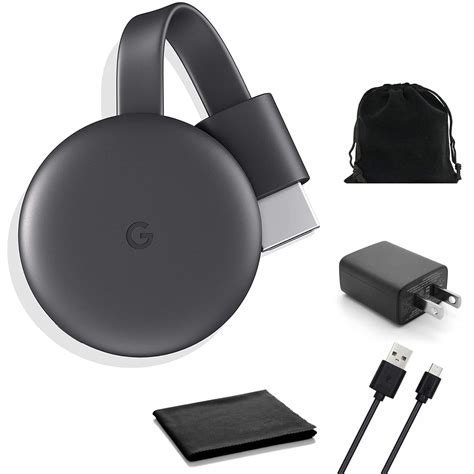
Chromecast est un périphérique branché sur un port de votre TV en haute définition pour afficher une vidéo en haute résolution. Elle prend en charge la lecture des vidéos 1080P, mais ne peut pas lire les vidéos 4K. Si vous souhaitez diffuser des vidéos 4K, vous pouvez utiliser Chromecast Ultra pour diffuser des vidéos avec une résolution 4K et une plage de vidéo dynamique alimentée par HDR10.
Pour commencer à mettre en miroir votre Android sur la TV via Chromecast, voici comment procéder :
- Connectez votre appareil Chromecast au port HDMI situé à l’arrière de votre TV. Branchez ensuite le câble d’alimentation sur la prise murale ou sur le port USB disponible sur votre téléviseur.
- Sur votre téléphone, cherchez et installez Google Home sur Google Play. Ouvrez-le une fois l’application complètement téléchargée.
- Ensuite, configurez l’appareil en appuyant sur les trois barres situées dans le coin supérieur à gauche de l’application.
- Dans le menu déroulant, sélectionnez l’option « Caster l’écran / l’audio », puis choisissez votre téléviseur parmi les périphériques détectés.
- À présent, vous devriez pouvoir diffuser Android sur une TV Philips et profiter de vos vidéos et de vos films depuis votre téléphone Android.
Philips Hue Sync : Améliorez votre expérience multimédia
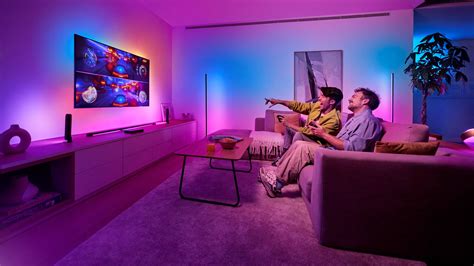
Améliorez l’expérience musicale grâce à Philips Hue. Redécouvrez vos films favoris avec la Sync Box. Vos lumières se synchronisent avec vos films sur votre écran de TV instantanément, créant une expérience multimédia immersive. Donnez vie aux actions de votre jeu vidéo ! Transformez n'importe quelle pièce de votre maison en dancefloor avec Hue Sync, qui permet à vos lumières d'être synchronisées à votre musique.
Avec cette commande - en utilisant n’importe quelle couleur de votre choix - vous pouvez définir instantanément l’ambiance idéale en fonction du moment.
L’application Hue Sync TV est compatible avec les applications connectées natives comme Netflix et Disney+, les appareils HDMI et les décodeurs. Quelle que soit la console utilisée, vous pouvez synchroniser vos lumières en fonction de votre jeu. Pratiquez vos augmentations de puissance. Améliorez vos parties de jeux. Le tout dans un déferlement de lumière réactive.
Vos lumières réagissent instantanément au contenu de votre écran. Pas de décalage, pas de retard. Personnalisez les modalités de réaction de vos lumières. Modifiez l'intensité, ajustez la luminosité et bien plus encore.
Comment commencer à utiliser l'application Sync TV
- Configurez votre système Hue : Vous devez disposer d'un Hue Bridge et de lumières Hue compatibles avec les couleurs. Une fois l'installation effectuée, vous pouvez créer un espace de divertissement dans l’application Hue.
- Téléchargez l'application : Allez sur l'App Store pour acheter et télécharger l'application sur votre téléviseur puis connectez-la à votre système Hue.
L'application Philips Hue Sync est disponible sur les Smart TV Samsung 2022 et 2023 de gamme Q60 et plus, ainsi que sur les téléviseurs LG 2024 et plus récents équipés de webOS24 ou supérieur.
Comment configurer l'application Hue Sync TV sur les téléviseurs intelligents Samsung de 2022 ou plus récents
Compatibilité des modèles Philips
Les informations contenues sur cette page s'appliquent aux modèles suivants :
- 55OLED934/12
- 65OLED934/12
- 55OLED854/12
- 65OLED854/12
- 65OLED984/12
- 58PUS7304/12
- 65OLED804/12
- 55OLED804/12
- 70PUS7304/12
- 75PUS7354/12
- 50PUS7394/12
- 43PUS7394/12
- 55PUS7394/12
- 50PUS7304/12
- 65PUS7304/12
- 43PUS7354/12
- 65PUS7354/12
- 50PUS7354/12
- 50PUS8804/12
- 55PUS7354/12
- 55PUS7304/12
- 55PUS8804/12
- 43PUS7304/12
- 55PUS9104/12
- 55PUS9103/12
- 65OLED803/12
- 55OLED803/12
- 50PUS7363/12
- 65PUS7803/12
- 65PUS8503/12
- 65PUS8303/12
- 75PUS8303/12
- 49PUS7803/12
- 49PUS8303/12
- 75PUS7803/12
- 55PUS7803/12
- 49PUS8503/12
- 55PUS8303/12
- 55PUS8503/12
- 55PUS7383/12
- 49PUS7503/12
- 55PUS7503/12
- 65PUS7303/12
- 50PUS7303/12
- 43PUS7303/12
- 55PUS7303/12
- 65OLED873/12
- 65OLED973/12
- 55PUS8602/12
- 65PUS8602/12
- 55POS9002/12
- 65PUS7502/12
- 65PUS6412/12
- 49PUS6482/12
- 55PUS7502/12
- 49PUS7502/12
- 43PUS6412/12
- 55PUS6482/12
- 49PUS6412/12
- 55PUS6412/12
- 43PUS6432/12
- 55PUS7272/12
- 55PUS6432/12
- 49PUS7272/12
- 49PUS6432/12
- 43PUS7202/12
- 55POS901F/12
- 75PUS7101/12
- 43PUT6401/12
- 55PUT6401/12
- 49PUT6401/12
- 32PFH5501/88
- 65PUS7601/12
- 32PFS6402/12
- 32PFS6401/12
- 40PFH5501/88
- 65PUS7101/12
- 55PUS7181/12
- 65PUS6521/12
- 43PUS6401/12
- 49PUS6581/12
- 43PUS6551/12
- 49PUS6401/12
- 43PUS6501/12
- 55PUS6401/12
- 49PUS7181/12
- 49PUS6501/12
- 49PUS6561/12
- 49PUS6551/12
- 49PUS7101/12
- 55PUS7101/12
- 55PUS6581/12
- 55PUS6561/12
- 55PUS6551/12
- 55PUS6501/12
- 65PUS8901/12
- 55PUS8601/12
- 65PUS8601/12
- 55PUS8700/12
- 65PUS8700/12
- 32PFH6500/88
- 32PFH5500/88
- 55PFH5500/88
- 48PFH5500/88
- 40PFH5500/88
- 48PUS7600/12
- 65PUS7600/12
- 55PUS7600/12
- 55PUH6400/88
- 40PUH6400/88
- 50PUH6400/88
- 65PUS7120/12
- 43PUS7100/12
- 65PFT6520/12
- 55PUS7170/12
- 55PUS7150/12
- 55PUS7100/12
- 55PFK6540/12
- 49PUS7170/12
- 49PUS7150/12
- 49PUS7100/12
- 43PUS7150/12
- 40PFH6510/88
- 50PFH6510/88
tags: #application #pour #smart #tv #philips