Pour le travail, la famille ou tout autre besoin, il peut être nécessaire d'utiliser une webcam sur votre ordinateur. Heureusement, il existe des solutions simples et gratuites pour transformer votre téléphone en webcam de qualité.
Pourquoi utiliser son téléphone comme webcam ?
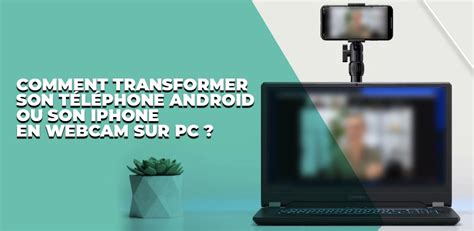
L’engouement des utilisateurs de téléphones tactiles pour les divers photos, vidéos, selfies, etc. a conduit les constructeurs à proposer des appareils photos de plus en plus performants sur les mobiles. La webcam est une fonctionnalité que l’on prend pour acquise sur la plupart des ordinateurs portables, mais pour les fixes, c’est une autre histoire et des caméras de qualité peuvent parfois coûter assez cher. Pour remédier à cela, des outils permettent de transformer son smartphone Android ou son iPhone en webcam pour PC.
Transforme ton SMARTPHONE en WEBCAM de QUALITÉ
Applications recommandées : DroidCam et EpocCam
Il existe différentes options afin de transformer son téléphone mobile en Webcam. Nous avons sélectionné les gratuites, plus simples et plus rapides à mettre en place, « DroidCam » et « EpocCam ». Ces solutions permettent d’avoir une webcam de bonne qualité, quel que soit l’OS de votre smartphone et du PC.
DroidCam Wireless Webcam
« DroidCam Wireless Webcam » est le logiciel le plus facile à utiliser. L’application, développée par Dev47Apps, n’est disponible que pour ordinateur Windows et Linux. L’application DroidCam permet de transformer votre appareil Android (téléphone ou tablette) en webcam. DroidCam permet aussi de se connecter via USB, au cas où vous ne disposez pas de wifi.
Installation et configuration de DroidCam
- Commencez par installer l’application depuis le Google Play Store.
- Ensuite, retournez sur votre ordinateur sous Windows ou Linux pour télécharger et installer le logiciel client disponible sur le site du développeur.
- Acceptez que le logiciel installe ses pilotes si le système vous le demande.
- Pour continuer, vérifiez que votre smartphone et votre ordinateur sont bien connectés sur le même réseau.
- Si c’est fait, lancez l’application DroidCam sur votre smartphone et donnez-lui les autorisations nécessaires (accéder à l’appareil photo et enregistrer des contenus audio uniquement).
- À ce moment-là, l’application vous affiche différentes adresses IP.
- Sur l’ordinateur, ouvrez le client DroidCam qui s’est ajouté sur le bureau et recopiez la ligne WiFi IP de l’application dans le champ Device IP.
- Permettez au logiciel d’installer ses pilotes (si le système le demande). Éteignez les logiciels utilisant la webcam (comme Skype) pendant l’installation.
- Vérifiez que la ligne DroidCam Port est identique sur l’application et l’ordinateur.
- L’image de la caméra de votre smartphone devrait alors s’afficher sur le client ordinateur. Votre téléphone est donc reconnu comme un périphérique d’entrée pour la capture d’image et de son.
EpocCam
« EpocCam » est le seul client qui permet d’obtenir de bons résultats, à moindre coût, pour utiliser son téléphone en webcam sur macOS. L’utilisation d’EpocCam est basée sur le même concept que DroidCam sur Windows. Il nécessite d’un côté une application sur le téléphone et de l’autre un « pilote » sur l’ordinateur. Pour utiliser votre smartphone en webcam sur un Mac OS, la première étape consiste donc à installer l’application gratuitement sur l’App Store.
Lire aussi: Décodeur IPTV : Le guide ultime
Installation et configuration d'EpocCam
- Pour macOS, la recherche d’une bonne solution permettant de réaliser la même chose efficacement (et à un coût acceptable) est plus difficile.
- EpocCam garde le même concept que DroidCam sur Windows, c’est-à-dire qu’il nécessite d’un côté une application sur le téléphone et de l’autre un « pilote » sur l’ordinateur qui s’y connectera quasi automatiquement si les deux appareils se trouvent sur le même réseau.
- L’application et les pilotes installés, il n’y a plus qu’à lancer l’application, lui donner l’autorisation d’accéder à la caméra et lancer un logiciel comme Skype sur son Mac qui vous proposera EpocCam parmi les différentes caméras.
Connecter un téléphone ou une tablette à un téléviseur via USB
Autrefois, pour connecter son téléphone ou sa tablette à son téléviseur, il fallait acheter un câble spécial et passer des heures à en régler les paramètres. Aujourd'hui, nous vivons dans l'âge d'or de la technologie, où tout ce dont vous avez besoin, c'est d'un port USB et d'un peu de savoir-faire technique. Cet article explique comment connecter facilement n'importe quel téléphone ou tablette directement à votre téléviseur à l'aide d'un simple câble et d'un logiciel gratuit.
Les étapes pour connecter votre téléphone ou tablette à votre téléviseur
- La première étape pour connecter votre téléphone ou votre tablette à votre téléviseur consiste à vous procurer un adaptateur USB. Si vous possédez un appareil Android, il existe de nombreuses options disponibles à l'achat qui vous permettront de connecter votre téléphone directement au port HDMI de votre téléviseur.
- La plupart des appareils Apple sont livrés avec un adaptateur, mais si vous n'en avez pas et que vous devez en acheter un séparément, il existe de nombreuses options disponibles avec des capacités différentes.
- Pour connecter votre tablette via USB, rien de plus simple : branchez l'adaptateur sur l'un des ports situés de part et d'autre de votre tablette, puis sur un port USB ouvert de votre téléviseur à l'aide d'un câble supplémentaire (qui devrait également être fourni dans la plupart des kits).
- Branchez ensuite un autre câble entre ce même port sur les deux appareils : le tour est joué !
Que faire si mon téléviseur n'a pas de port USB ?
Si votre téléviseur n'est pas équipé d'un port USB, vous pouvez utiliser un adaptateur HDMI filaire. Celui-ci vous permettra de connecter votre téléphone ou votre tablette directement à l'entrée HDMI de votre téléviseur. Pour ce faire, branchez l'adaptateur sur l'un des ports HDMI de votre téléviseur, puis branchez un câble supplémentaire reliant la prise de charge de votre appareil à l'autre extrémité de l'adaptateur (cela dépend du type de câble fourni). Il ne vous reste plus qu'à connecter le tout en branchant chaque extrémité à son emplacement respectif : Votre téléphone/tablette d'un côté, puis un autre appareil, comme un ordinateur portable ou une console de jeu, de l'autre côté.
Que se passe-t-il si mon téléviseur ne voit pas mon téléphone comme une source ?
Si votre téléviseur ne voit pas votre téléphone comme une source lorsqu'il est connecté à un port USB, il y a plusieurs choses que vous pouvez faire pour résoudre le problème.
- Tout d'abord, assurez-vous que votre téléviseur est réglé pour afficher "toutes" les sources. Si ce n'est pas le cas, il ne pourra pas voir tous les appareils connectés.
- Essayez ensuite de connecter votre téléphone à un autre port de votre téléviseur. Cela peut s'avérer utile si l'un des ports ne fonctionne pas correctement ou a été endommagé au fil du temps en raison de l'usure.
- Si vous rencontrez toujours des difficultés après avoir essayé ces étapes, vous pouvez contacter l'équipe d'assistance du fabricant afin qu'elle vous guide dans les étapes de dépannage supplémentaires qui peuvent être nécessaires si quelque chose d'autre ne fonctionne pas pendant la configuration ou l'utilisation de cette fonction.
Pourquoi connecter un téléphone ou une tablette à un téléviseur via USB ?
Si vous essayez de connecter votre téléphone ou votre tablette à un téléviseur, vous vous demandez peut-être s'il existe un moyen plus simple que le port USB. La réponse est oui ! Il existe plusieurs options sans fil, notamment Bluetooth et wi-fi. Toutefois, ces méthodes peuvent parfois manquer de fiabilité, en particulier si plusieurs appareils sont connectés simultanément à votre réseau. Si vous recherchez une option plus fiable, il est temps d'envisager de connecter votre appareil à l'aide d'un câble USB.
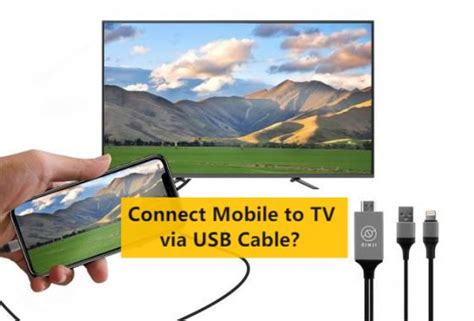
Les câbles USB existent depuis des décennies et sont omniprésents dans tous les foyers du pays.
Lire aussi: Deux écrans, une box Orange: comment faire?
- Vitesse : les câbles USB ont une bande passante beaucoup plus large que d'autres types de connexions comme HDMI ou Bluetooth. Cela signifie que les transferts de fichiers depuis votre téléphone ou votre tablette seront incroyablement rapides, quel que soit le type de contenu transféré (musique/vidéo/photos).
- Sécurité : Si vous souhaitez renforcer la sécurité de votre connexion, l'USB est également un excellent choix car il utilise des protocoles de cryptage qui empêchent les pirates d'accéder à des informations sensibles telles que des photos ou des vidéos stockées sur votre appareil sans autorisation préalable).
- Facilité d'utilisation : Enfin, l'utilisation d'un câble USB standard n'a rien de compliqué : il suffit de brancher une extrémité sur le téléphone et l'autre sur le téléviseur, puis d'attendre que la connexion s'établisse.
Transformer son smartphone en webcam : étapes simplifiées
- Téléchargement de DroidCam Wireless Webcam: La première étape consiste à télécharger et installer l'application DroidCam Wireless Webcam sur un smartphone Android.
- Installation de DroidCam Wireless Webcam sur le PC: Démarrez l'installation du fichier téléchargé sur l'ordinateur. Rien de bien compliqué ensuite : une succession de clics sur "Next", "I Agree" et "Install".
- Faire communiquer l'application Android avec Windows:
- À réaliser sur le smartphone : Reprenez le smartphone en main et lancez l'application DroidCam. Cliquez sur "Suivant".
- À réaliser sur l'ordinateur : Retournez sur l'ordinateur et lancez le logiciel précédemment installé (DroidCam Client). La case "Device IP" est vide. Saisissez-y l'adresse IP indiquée à la ligne "Wifi IP" de l'application mobile. Assurez-vous que les cases "Video" et "Audio" sont bien cochées et cliquez sur "Start".
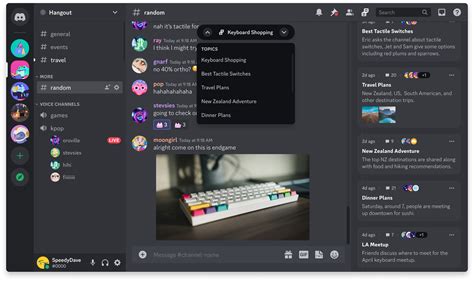
- Fin de l'opération: La conversion du smartphone en webcam est terminée. Il est désormais possible d'utiliser n'importe quelle application de vidéoconférence avec ce smartphone, par exemple Discord.
Connecter une caméra de surveillance à une télévision
Connecter sa caméra de surveillance à une TV n’est pas compliqué. La démarche varie tout simplement en fonction du type de télévision que vous avez. Elle se fait soit au moyen d’un câble HDMI, soit d’un câble RCA, selon que votre téléviseur est numérique ou analogique.
Les étapes du branchement d’une caméra de surveillance à une télévision
Celles-ci diffèrent en fonction de votre caméra ainsi que de votre téléviseur. En fait, il y a trois cas possibles : soit vous utilisez un système entièrement numérique (caméra et TV numérique), soit vous utilisez un système entièrement analogique (caméra et TV analogique), soit un mix des deux (l’un est numérique et l’autre analogique).
Le branchement d’une caméra numérique à une télévision du même type
Il s’agira souvent d’une caméra de type IP et d’une télévision LED, OLED, LCD ou encore plasma. Dans ce cas, relier les deux est très simple :
- Tout d’abord, munissez-vous d’un câble HDMI (High Definition Multimedia Interface). Ce dernier pourra transporter et l’image, et le son;
- Ensuite, branchez le HDMI à la caméra. Dans certains cas, cette opération s’avère impossible. Il vous faudra alors un convertisseur décodeur caméra IP vers HDMI. C’est ce dernier qui sera branché à la caméra et sera lié au câble HDMI ;
- Puis, branchez le HDMI à votre télévision ;
- Enfin, branchez les deux dispositifs au secteur (les caméras munies d’une batterie n’ont pas besoin de l’alimentation du courant électrique) et allumez votre télévision. Entrez dans le menu et sélectionnez l’entrée HDMI.
Le branchement d’une caméra analogique à une télévision du même genre
Ces dispositifs vedettes il y a un peu moins de deux décennies sont encore largement répandus de nos jours. Le branchement est un peu plus long que dans le précédent cas, mais rien de bien difficile.
- Pour commencer, connectez un câble coaxial à la caméra. Il est composé de deux embouts, l’un pour l’alimentation (rouge) et l’autre pour la vidéo (jaune). Généralement, on utilise un câble siamois préfabriqué.
- Ensuite, reliez la sortie BNC rouge directement au boitier pour la transmission du courant électrique fourni avec la caméra.
- Une fois le tout installé, allumez votre caméra et votre télévision, choisissez l’entrée RCA et vous pourrez visionner les images analogiques en direct.
Un branchement avec un mix d’appareils numériques et analogiques
Même si votre caméra et votre télévision appartiennent à deux technologies différentes, il sera toujours possible de visionner les images directement sur votre téléviseur. Pour ce faire, il suffit d’avoir un adaptateur/ convertisseur HDMI/RCA.
Lire aussi: Brancher plusieurs télévisions à la box Bouygues
Comment voir les images de plusieurs caméras de surveillance sur un téléviseur ?
Pour une télésurveillance efficace, certaines personnes veulent brancher plusieurs caméras de surveillance à une seule télévision. Ceci est surtout courant auprès des professionnels (dans la surveillance d’un supermarché, par exemple) mais il concerne également le choix de certains particuliers.
Par l’intermédiaire d’un enregistreur
Dans la pratique, ce branchement se fait surtout par l’intermédiaire des enregistreurs numériques ou digitaux (NVR ou DVR). Les caméras sont reliées à un seul enregistreur, lequel transmet les flux vidéo à la télévision par un câble HDMI ou RCA.
En utilisant un switch ou un multiplexeur/démultiplexeur
Les deux autres options permettent de passer d’une caméra à une autre sur un seul téléviseur mais non de voir les images en simultané. A cet effet, vous pourrez vous servir soit d’un switch, soit d’un multiplexeur/ démultiplexeur.
En utilisant un réseau sans fil
Enfin, il est possible de visionner l’image de plusieurs caméras de surveillance sur une seule télévision de manière simultanée (c’est-à-dire par partage d’écran) en ayant recours au réseau sans fil (Wi-Fi).
Comment connecter une caméra sans fil IP à une télévision ?
Avec le développement technologique, brancher sa caméra de surveillance à une télévision ne passe plus obligatoirement par des câblages complexes et difficiles à mettre en place. Il est possible de regarder sur une télévision les images d’une caméra sans fil IP (Internet Protocol), c’est-à-dire une caméra connectée. Pour cela, l’utilisateur a le choix entre 3 options.
Recourir à une smart TV
Dans ce cas, il suffit de télécharger sur la télévision l’application qui pilote la caméra. Les images s’afficheront en direct, comme sur votre smartphone. Pour voir l’image de plusieurs caméras simultanément, il faut que l’application en question ait prévue cette option. En pratique, installez l’application adéquate sur votre smart TV et suivez les instructions.
Utiliser Google Chromecast ou Apple TV
Il s’agit en fait de la possibilité de connecter votre smartphone sur votre télévision grace à des passerelles multimédia telles que chromecast ou Apple tv. Pour faire court, ce n’est pas la télévision qui lit les images de la caméra mais l’application de votre smartphone.
Se servir d’un serveur DLNA
Il s’agit d’un serveur instaurant un langage de communication standard entre les appareils, ce qui fait qu’un appareil compatible DLNA a accès aux données sur les serveurs d’un autre appareil compatible DLNA (Digital Living Network Alliance).
Comment voir sur une télévision et enregistrer en même temps les images d’une caméra de surveillance ?
Pour des raisons de sécurité et/ou pour servir de preuve légale, il se peut que vous ayez choisi de conserver les images de vos caméras de surveillance sur un support de stockage.
Un enregistreur DVR
La première solution est d’avoir recours à un enregistreur numérique, plus connu sous le sigle DVR (Digital Video Recorder). Il s’agit d’un dispositif qui permet de stocker les images d’une ou de plusieurs caméras.
Un enregistreur NVR
La seconde est option de se servir d’un NVR (Network Video Recorder). Il s’agit d’un enregistreur qui se base donc sur le réseau, compatible avec les caméras de type IP.
Un enregistrement sur l’ordinateur
Il est aussi possible, bien que moins conseillé, d’enregistrer vos vidéos de surveillance directement sur votre ordinateur.
Les autres options d’enregistrement
Il s’agit du cas dans lequel la caméra est dotée d’une mémoire interne performante ou d’un port pour carte microSD.
Les deux applications que nous avons citées dans cet article sont gratuites et simples d’utilisation. Dites-nous en commentaire quel logiciel vous avez testé pour utiliser votre téléphone à la place d’une webcam ?