À l’ère du numérique, beaucoup d’utilisateurs cherchent à écouter leurs anciens CD audio sur un smartphone ou un lecteur portable. Lorsqu’on insère un disque dans l’ordinateur, les pistes apparaissent sous la forme de fichiers .cda, qui ne sont pas directement exploitables. Pour pouvoir les transformer en morceaux universellement lisibles, l’utilisation d’un convertisseur cda mp3 devient indispensable. Grâce à ce type d’outil, vous pouvez facilement convertir cda en mp3 et obtenir des fichiers compatibles avec la majorité des appareils. Que vous souhaitiez convertir fichier cda en mp3 pour archiver vos albums ou convertir cda en mp3 en ligne sans installer de logiciel supplémentaire, il existe des solutions pratiques et rapides.
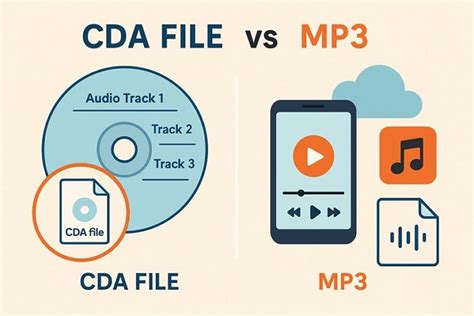
CDA signifie Compact Disk Audio, qui n'est pas un format audio, mais une extension de fichier, qui fournit des informations disponibles sur un CD audio. Les fichiers CDA n'incluent aucune information réelle de modulation par impulsions codées (PCM), mais uniquement la longueur et l'heure de la piste. Malheureusement, les fichiers .cda peuvent être lus uniquement à partir d'un CD-ROM. Votre PC ou Mac ne peut pas lire directement les fichiers CDA, vous pouvez donc envisager de convertir les pistes de CDA vers un autre format audio pour une meilleure sauvegarde. MP3, en tant qu'un format audio couramment utilisé, qui utilise la compression pour économiser beaucoup d'espace.
Dans cet article, nous présentons principalement quatre moyens efficaces pour convertir CDA en MP3 avec facilité. Rappelez-vous que si vous copiez des fichiers .cda sur le disque dur et que vous voulez convertir les pistes en MP3 sans CD original, vous ne pouvez pas faire cela. Avez-vous réussi à transformer la piste CDA en MP3 pour le moment?
Vous avez une collection de CDs avec des tracks rares, des remixes exclusifs ou des versions uniques ? Apprenez à les extraire en qualité studio (WAV 320 kbps) avec VLC, gratuitement et en quelques minutes.
Comment extraire le SON d'une video avec VLC gratuitement
Si vous êtes DJ ou passionné de musique électronique, vous savez qu’une qualité audio irréprochable n’est pas négociable. Même un MP3 encodé à 320 kbps - considéré comme du « haute qualité » - ne restitue pas toutes les fréquences présentes sur le CD original. Les premières fréquences coupées sont généralement au-dessus de 16 kHz et en dessous de 20 Hz. Sur une écoute au casque, la différence peut sembler minime.
Lire aussi: Documentaires Beyoncé sur Netflix
Pour les DJs, je recommande le format WAV à 320 kbps minimum. C’est la qualité studio qui préserve tous les détails sonores nécessaires pour mixer sur un gros système de sonorisation. Toujours privilégier le WAV pour le mixage professionnel. Le MP3, même à 320 kbps, utilise une compression avec perte qui peut créer des artefacts audibles sur une grosse sono.
Vérifiez que votre CD est bien inséré et propre. Dans VLC, allez dans Média puis Ouvrir un disque, et sélectionnez manuellement votre lecteur CD dans la liste déroulante.
Méthodes de Conversion CDA en MP3
Il existe plusieurs méthodes pour convertir des fichiers CDA en MP3, chacune ayant ses avantages et inconvénients. Voici un aperçu des options les plus populaires :
1. Utilisation de VLC Media Player
VLC n'est pas juste un lecteur multimédia, il vous permet de faire des éditions pour les vidéos ou audio. Le lecteur multimédia VLC est un lecteur multimédia gratuit. Il prend en charge un grand nombre de décodeurs audio et vidéo et de formats de fichiers ainsi que des DVD, des CD, des VCD, etc. Ce lecteur est compatible avec le système Windows, Mac OS X, Linux et d'autres systèmes.
Pour convertir un fichier VLC en MP3, suivez ces étapes :
Lire aussi: Amazon Prime : le meilleur du film de requin ?
- Lancez le lecteur multimédia VLC.
- Sur la fenêtre pop-up, vous pouvez voir le bouton "Ajouter", cliquez sur le bouton pour ajouter une vidéo ou un fichier audio à convertir (presque tous les vidéo ou audio sont pris en charge, comme la vidéo en format WMV, MP4, etc. Et audio WAV, CDA, M4A, WMA, etc.
- Sélectionner le format audio.
- Enfin, cliquez sur "Parcourir" pour définir la destination du fichier MP3.
Avec VLC, comptez environ 5 à 10 minutes pour un CD standard de 12 pistes, selon la vitesse de votre lecteur CD et les performances de votre ordinateur. Oui, VLC est un logiciel 100% gratuit et open-source. Pas de version premium, pas de publicités, pas de limitations.
Malheureusement non, VLC permet d’extraire qu’une piste à la fois.
2. Utilisation d'iTunes
En fait, iTunes est un excellent convertisseur CDA/MP3. L'utilisation d'iTunes pour convertir cda en MP3 est également un choix populaire pour beaucoup, car iTunes fournit un outil de conversion simple et efficace. iTunes prend en charge la conversion audio à partir de CD vers plusieurs formats, dont le MP3.
- Lancez le dernier iTunes sur votre PC ou Mac.
- Sélectionnez "Général" > "Paramètres d'importation".
- Choisissez "Encodeur MP3" dans l'onglet "Importer avec".
- Insérez votre CD sur le lecteur de CD.
- Cliquez sur l'icône "CD" lorsque iTunes le détecte, vous pouvez afficher toutes les pistes de CD disponibles dans l'interface.
- Choisissez l'audio CD, et faites un clic droit dessus.
- Sélectionnez l'option « Créer une version MP3 ».
Lorsque vous insérez un CD sur le lecteur de CD et le lisez sur votre ordinateur, vous trouverez que chaque piste a une étiquette avec "Track##.cda".
3. Utilisation du Lecteur Windows Media
Le Lecteur Windows Media est l’une des méthodes les plus simples et accessibles pour convertir un fichier CDA en MP3. Préinstallé sur la plupart des PC Windows, il permet d’extraire les pistes audio depuis un CD et de les enregistrer au format MP3 sans téléchargement supplémentaire.
Lire aussi: Diffuser du contenu avec AirPlay
- Insérez le CD et attendez que votre ordinateur le reconnaisse.
- Sélectionnez "Organiser"> "Options" dans le menu supérieur.
- Cliquez sur le bouton "Modifier" et modifiez le dossier dans lequel vous voulez enregistrer la piste de CD.
- Dans la colonne "Rip settings", choisissez "MP3" dans la liste "Format".
- Cochez la case "Ripper le CD automatiquement" en fonction de vos besoins.
4. Utilisation de Convertisseurs en Ligne
Si vous ne souhaitez pas télécharger logiciel sur votre ordinateur pour économiser l'espace du disque, convertir CDA en MP3 en ligne est un bon choix pour vous. Il existe des convertisseurs de fichiers en ligne gratuits qui peut également convertir l'audio CDA en MP3, par exemple AnyConv.
- Allez sur le site web du convertisseur en ligne.
- Choisissez le format audio « MP3 » dans la partie 2, et faites glisser le curseur pour définir la qualité de sortie. Si vous avez besoin de définir plus de réglages, cliquez sur « Paramètres avancés ».
- Convertissez les fichiers CDA en MP3 par cliquer sur « Convertir » dans la partie 3.
5. Utilisation d'Aiseesoft Convertisseur Vidéo Ultime
Avec Aiseesoft Convertisseur Vidéo Ultime, vous pouvez non seulement convertir un fichier VLC en MP3 de haute qualité, mais aussi presque tous les autres formats vidéo ou audio, comme convertir MTS en MP4. Aiseesoft Convertisseur Vidéo Gratuit en Ligne est un autre alternative pour convertir un fichier VLC en MP3. Ce convertisseur de fichiers gratuit prend en charge la plupart des fichiers vidéo et audio courants.
- Téléchargez et installez ce convertisseur professionnel sur votre ordinateur.
- Lancez Aiseesoft Convertisseur Vidéo Ultime, puis cliquez sur "Ajouter Fichier(s)" pour charger la vidéo ou audio à transformer.
- Cliquez sur la barre "Convertir tout en" pour sélectionner le format de sortie, dans l'onglet "Audio", vous pouvez trouver le format MP3, ou entrez "mp3" dans la barre de recherche.
- L'icône de triangle dans la case "Enregistrer" en bas est pour sélectionner la destination.
- Cliquez sur le bouton "Convertir Tout" pour commencer à transformer le fichier VLC en MP3.
6. Utilisation d'AnyMP4 Screen Recorder
AnyMP4 Screen Recorder est un logiciel disponible pour Windows et Mac qui permet de faire des enregistrements vidéo et audios de l'écran d'un PC. Avec ce logiciel, vous pouvez capturer en vidéo tout ce qui se déroule sur votre PC. Il est possible de convertir un CD audio en MP3 sur Windows et Mac avec ce logiciel. Le principe consiste à faire un enregistrement audio de votre CD. AnyMP4 Screen Recorder intègre une technologie qui permet d'enregistrer le son sans perte de qualité.
- Il est préférable de garder le microphone fermé afin d'éviter l'enregistrement des sons indésirables. Il est également conseillé de n'activer que la source sonore de votre CD.
- Pour convertir le CD audio en MP3, lancez la lecture de votre CD, ensuite cliquez sur le bouton REC.
- Une fois l'enregistrement terminé, la fenêtre qui s'ouvre vous permet d'éditer votre fichier. Cliquez sur Exporter, puis entrez les métadonnées du CD si nécessaire.
Tableau Comparatif des Méthodes
| Méthode | Avantages | Inconvénients |
|---|---|---|
| VLC Media Player | Gratuit, multiplateforme | Extraction d'une seule piste à la fois |
| iTunes | Intégré à l'écosystème Apple | Nécessite iTunes |
| Lecteur Windows Media | Préinstallé sur Windows | Options de personnalisation limitées |
| Convertisseurs en ligne | Pas d'installation | Dépend de la connexion Internet, risques de sécurité |
| Aiseesoft Convertisseur Vidéo Ultime | Haute qualité, nombreux formats | Logiciel payant |
| AnyMP4 Screen Recorder | Enregistrement sans perte de qualité | Nécessite un enregistrement en temps réel |
Oui, vous avez le droit de faire une copie privée des CDs que vous possédez légalement, pour votre usage personnel uniquement.
Cet article vous a aidé ? Partagez-le ! Abonnez-vous aussi à notre newsletter!