AirPlay est une technologie Apple qui vous permet de diffuser facilement du contenu audio et vidéo de vos appareils Apple vers votre téléviseur, votre Mac ou d'autres appareils compatibles. Que vous souhaitiez regarder des films, écouter de la musique ou partager des photos avec vos amis et votre famille, AirPlay offre une solution simple et pratique.
Configurer AirPlay sur votre Mac
Pour autoriser la diffusion de contenu à partir d’un autre appareil sur votre Mac, suivez ces étapes :
- Accédez à l’app Réglages Système sur votre Mac.
- Cliquez sur « Général » dans la barre latérale.
- Cliquez sur « AirDrop et Handoff », puis activez « Récepteur AirPlay ».
- Choisissez les appareils autorisés à utiliser AirPlay pour diffuser du contenu sur ce Mac en sélectionnant l’option appropriée dans le menu local « Autoriser AirPlay pour » :
- Autoriser uniquement vos appareils : Sélectionnez « Utilisateur actif » pour que seuls les appareils connectés au même compte Apple puissent utiliser AirPlay.
- Autoriser n’importe quel appareil : Sélectionnez « Toute personne sur le même réseau » ou « Tout le monde ».
- Pour exiger un mot de passe afin de pouvoir diffuser du contenu sur le Mac via AirPlay, sélectionnez l’option correspondante, puis saisissez un mot de passe.
Diffuser du contenu depuis votre iPhone, iPad ou Mac vers un téléviseur
Il existe plusieurs façons de diffuser du contenu depuis votre iPhone, iPad ou Mac vers un téléviseur compatible avec AirPlay.
Diffuser des photos ou vidéos
- Sur votre iPhone, iPad ou Mac, recherchez la photo ou la vidéo que vous souhaitez diffuser.
- Touchez ou cliquez dessus.
- Dans certaines apps, vous devrez peut-être toucher ou cliquer sur un bouton de partage.
- Choisissez votre Apple TV 4K ou téléviseur intelligent dans la liste des appareils disponibles.
- Utilisez les commandes de lecture de votre iPhone ou iPad pour contrôler la diffusion.
Pour arrêter la diffusion, touchez le bouton AirPlay et sélectionnez « Désactiver AirPlay ».
Astuce : Lors de la lecture de contenus dans les apps que vous utilisez régulièrement avec AirPlay, vous pouvez configurer votre iPhone ou iPad pour qu’il détecte les Apple TV 4K ou téléviseurs intelligents fréquemment utilisés et s’y connecte automatiquement. Pour activer ou désactiver cette fonctionnalité, accédez à Réglages > Général > AirPlay et Continuité, touchez le menu local « AirPlay automatique », puis choisissez Automatique, Jamais ou Demander.
Lire aussi: Avis Soldes Téléviseurs
Recopier l’écran de votre iPhone ou iPad
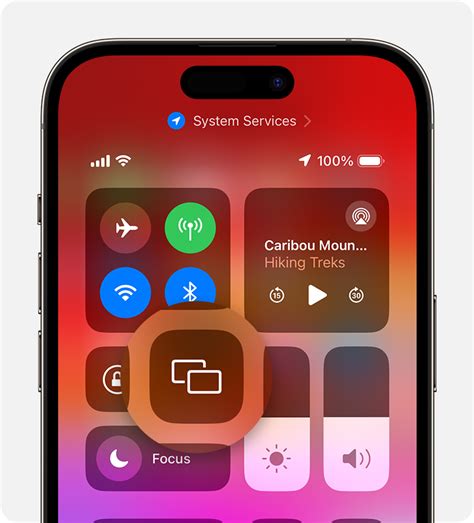
- Ouvrez le centre de contrôle sur votre iPhone ou iPad.
- Touchez l’icône de recopie d’écran.
- Choisissez votre téléviseur comme destination pour la lecture.
Diffuser de l’audio
- Sur votre iPhone, iPad ou Mac, accédez à une app de diffusion de contenus audio (comme Podcasts ou Musique), puis choisissez un élément à lire.
- Touchez ou cliquez dessus, puis choisissez votre Mac comme destination pour la lecture.
Recopier l’écran de votre Mac sur un téléviseur
- Sur votre Mac, cliquez sur l’icône AirPlay dans la barre des menus.
- Sélectionnez votre téléviseur.
- Si cela vous est demandé, saisissez un code à quatre chiffres sur votre Mac.
- Suivez les instructions à l’écran pour indiquer si vous souhaitez partager une fenêtre ou bien recopier ou étendre l’écran de votre Mac sur votre téléviseur.
- Sélectionnez « Définir par défaut » pour enregistrer vos préférences et ignorer cette étape la prochaine fois que vous vous connecterez à un téléviseur.
Alternatives à la recopie d'écran
Outre l'utilisation d'AirPlay, l'autre option pour diffuser les contenus multimédia de votre iPhone vers votre téléviseur consiste à utiliser la fonction de mirroiring d'écran. La principale différence entre les deux est que la deuxième méthode affiche tout l'écran de votre iPhone sur la télévision, ce qui vous permet de voir plus qu'une simple vidéo ou photo. Vous pouvez ainsi lire un site web ou un message sur la télévision.
Comment lancer la recopie d'écran ?
- A partir du coin supérieur droit, balayez l'écran de votre iPhone vers le bas pour accéder au Centre de contrôle et touchez l'icône de Recopie de l'écran, c'est le bouton avec deux écrans qui se chevauchent. Vous verrez alors apparaître les appareils disponibles à proximité ou sur votre réseau avec lesquels vous pouvez partager votre écran.
- Tapez sur le nom de la télévision sur laquelle vous voulez que l'écran de votre iPhone soit recopiée. L'écran de votre téléphone devrait maintenant être visible sur l'écran de votre télévision.
Comment activer AirPlay sur TV Samsung
Fonctionnalités supplémentaires des Smart TV Samsung
Les Smart TV Samsung offrent plusieurs fonctionnalités qui améliorent l'expérience utilisateur, notamment :
- Quick Remote : Votre téléphone se transforme automatiquement en télécommande lorsqu'il détecte que votre téléviseur est à portée.
- Mirroring : Dupliquez l’écran de votre téléphone sur votre Smart TV Samsung.
- Google Cast : Diffusez vos divertissements préférés depuis n’importe quel téléphone directement sur votre téléviseur.
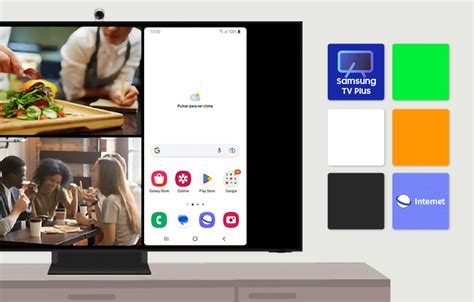
- Multi View : Regardez ce qui se passe sur votre téléviseur et votre téléphone portable en même temps sur grand écran.
| Fonctionnalité | Description |
|---|---|
| Quick Remote | Notifications push pour télécommandes mobiles sur les téléviseurs Samsung avec Android OS 10.0 et versions ultérieures. |
| Screen Mirroring | Duplique l’écran de votre téléphone sur le téléviseur via Smart View (appareils Android) ou AirPlay (appareils iOS). |
| Google Cast | Permet de diffuser du contenu depuis un téléphone, une tablette ou un ordinateur directement sur le téléviseur. |
| Multi View | Affiche plusieurs éléments à la fois sur le téléviseur, tels qu'une application, un appareil mobile ou une source HDMI. |
Dépannage
Si vous rencontrez des problèmes avec AirPlay, voici quelques conseils de dépannage :
- Assurez-vous que votre iPhone et votre téléviseur sont connectés au même réseau Wi-Fi.
- Vérifiez que votre téléviseur est compatible avec AirPlay 2.
- Redémarrez votre iPhone et votre téléviseur.
- Mettez à jour le logiciel de votre iPhone et de votre téléviseur.
Lire aussi: Rachat de TV en panne : le guide complet
Lire aussi: Thomson 32HD2S13W - Caractéristiques complètes
tags: #televiseur #avec #airplay