Netflix est devenu un incontournable du divertissement à domicile. Mais si nous sommes nombreux à l'utiliser tous les jours, en connaissons-nous pour autant toutes les fonctionnalités sur le bout des doigts ? Pour découvrir vos films et séries dans les meilleures conditions possibles, la qualité de l’image joue un rôle majeur. À l’heure où la haute définition devient la norme, la plateforme Netflix laisse tout de même aux abonnés le choix de régler eux-mêmes la définition de la vidéo.
Cet article vous guide à travers les différentes options et astuces pour optimiser votre expérience Netflix sur Android TV, en ajustant la qualité vidéo et en explorant des fonctionnalités souvent méconnues.
1. Ajuster la Qualité du Flux Vidéo sur Netflix
La qualité de l'image d'un téléviseur est essentielle pour profiter pleinement de vos films, séries ou événements sportifs. Cependant, divers facteurs peuvent affecter la clarté, les couleurs, ou la fluidité de l’image. Heureusement, il est possible de s’en passer très simplement, si vous voulez être un peu plus maître de votre expérience de visionnage.
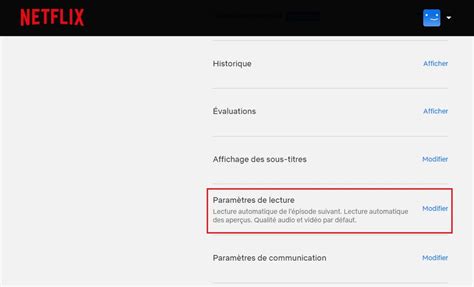
Ce changement, accessible à tous, est possible en quelques étapes très simples. Il faut, pour commencer, se rendre sur la page d’accueil de la plateforme. Cliquez sur la photo de votre compte personnel, en haut à droite de l’écran, et cliquez sur “Compte” - en dessous de “Transférer un profil” et au dessus de “Centre d’aide”. Rendez-vous ensuite dans la section “Profils et contrôle parental” qui centralise les différents profils rattachés à votre abonnement. Une longue liste d’options s’affiche. Vous y êtes ! L’utilisation des données par écran propose quatre options : Auto, Faible, Moyenne et Élevée. Pour chaque option, Netflix renseigne le nombre de gigaoctets consommés. Forcément, plus la résolution est haute, plus les gigacosts sont elevés.
2. Optimisation de l'Image de Votre Téléviseur
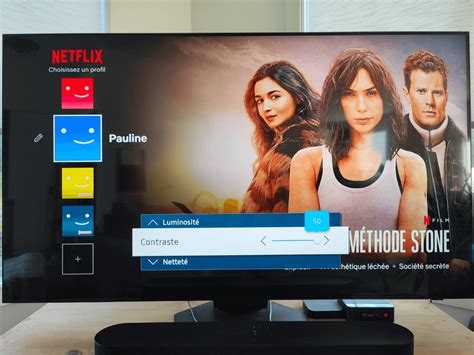
Les réglages par défaut des téléviseurs ne sont pas toujours optimaux. Il y a quelques semaines, Tom Cruise a demandé aux utilisateurs de désactiver certains réglages de leur TV. Ces effets, activés par défaut sur les téléviseurs et qui donnent l’impression de voir un film tourné avec une caméra à très grande vitesse sont la hantise des réalisateurs et des amateurs de cinéma et de série.
Lire aussi: PIN oublié sur LG ?
Voici quelques conseils pour améliorer la qualité de l'image de votre téléviseur :
- Modes d’image prédéfinis : Les téléviseurs modernes proposent souvent plusieurs modes d’image (Standard, Cinéma, Dynamique, Jeu).
- Angle de vision : L’image des téléviseurs LCD/LED peut être altérée lorsque vous les regardez l’écran sous un mauvais angle (de côté).
- Utilisez des câbles HDMI de qualité : Les câbles HDMI de mauvaise qualité ou endommagés peuvent provoquer des artefacts visuels, une perte de définition, ou des coupures.
- Assurez-vous que les connexions sont bien fixées : Une connexion mal branchée peut entraîner une mauvaise transmission du signal vidéo.
En plus de recommander la désactivation de True Motion, Action Smoothing et autres effets légers, Netflix conseille également de régler la température des couleurs sur « normal« . Ce n’est ni « chaud » ni « froid ». L’idéal est de placer cette température des couleurs à un point équilibré. Netflix parie sur le maintien du traitement HDR, en particulier pour le Dolby Vision.
Le tableau suivant résume les options de qualité vidéo et leur consommation de données :
| Option | Consommation de Données | Description |
|---|---|---|
| Auto | Variable | Netflix ajuste automatiquement la qualité en fonction de votre connexion Internet. |
| Faible | Basse | Idéale pour économiser les données, mais la qualité de l'image est réduite. |
| Moyenne | Moyenne | Un bon compromis entre qualité et consommation de données. |
| Élevée | Élevée | Offre la meilleure qualité d'image, mais consomme le plus de données. |
3. Astuces et Fonctionnalités Supplémentaires
Netflix offre une variété de fonctionnalités pour améliorer votre expérience de visionnage. Voici quelques astuces supplémentaires :
- Désactiver la lecture automatique du prochain épisode : C’est une fonctionnalité par défaut sur Netflix qui ne convient pas forcément à tout le monde.
- Supprimer les programmes de la section “Reprendre” : Cette nouvelle fonction devrait satisfaire les utilisateurs qui souhaitent faire le tri dans la section “Reprendre” de la plateforme.
- Supprimer l’historique des visionnages sur Netflix : Netflix offre aussi la possibilité d’effacer toute trace de vos recherches.
- Activer l’audiodescription sur Netflix : Pour écouter votre série, il est possible d’activer une fonction initialement pensée pour les personnes malvoyantes.
- Suggérer un film ou une série à ajouter au catalogue Netflix : La firme de Reed Hastings vous permet de les réclamer.
4. Regarder Netflix sur Votre Smartphone
Même si vous ne pouvez plus partager votre compte Netflix avec vos amis et votre famille avec l'offre de base avec publicité, l'un des avantages de Netflix est qu'il permet de regarder tous vos contenus sans téléviseur. Vous n'avez probablement pas accès à un téléviseur dans votre jardin. L'un des inconvénients de regarder Netflix à l'extérieur est que l'écran peut ne pas être suffisamment lumineux, surtout si vous vous trouvez en plein soleil. Cela dit, votre smartphone est normalement équipé d’une fonction de luminosité automatique qui ajustera la luminosité en fonction de la lumière ambiante. Et si elle ne fonctionne pas, vous pouvez régler la luminosité manuellement, sans même avoir à quitter votre série ou votre film.
Lire aussi: Réinitialiser mot de passe Wi-Fi Apple TV
Pour ce faire, connectez-vous à Netflix sur votre appareil Apple ou Android, puis cherchez le bouton Cast dans la partie supérieure ou inférieure de votre écran. En appuyant sur ce bouton, vous obtiendrez une liste d'appareils pour le streaming. Cette fonctionnalité peut également s'avérer utile si vous souhaitez utiliser votre smartphone comme télécommande pour rechercher des séries.
Si vous disposez d'une quantité limitée de données mobiles mensuelles, vous pouvez contrôler le volume utilisé par Netflix. Appuyez sur Paramètres de l'application et, sous Lecture vidéo, vous trouverez une option permettant de personnaliser la Consommation des données cellulaires.
Le téléchargement de vidéos est particulièrement pratique lorsque vous vous préparez à un long voyage en train ou en avion. Pour télécharger des films et des séries en vue d'un visionnage hors ligne sur l'application Netflix, sélectionnez un titre et appuyez sur Télécharger sous le bouton Lire. Vous pouvez visualiser tout ce que vous avez téléchargé dans l'onglet Mon Netflix en bas de votre écran.
Pendant que vous regardez votre film ou votre série, appuyez une fois sur l'écran, puis sur l’icône de verrouillage en bas (entre "Vitesse" et "Audio et sous-titres"). Pour regarder Netflix tout en utilisant d'autres applications, il vous suffit de lancer la lecture d'un film ou d'une série, puis de quitter l'application Netflix.
Bien régler l'image de son écran pour les jeux et films 🤯
Lire aussi: Adresse IP Smart TV : Comment la changer facilement ?