Vous rencontrez le code d'erreur Netflix UI3012 ? Pas de panique ! Cet article vous guide à travers les solutions possibles et vous explique comment profiter de Netflix sur votre télévision, que ce soit via une Smart TV, une console de jeux, un câble HDMI, ou en utilisant des passerelles multimédia comme Chromecast ou votre box internet.
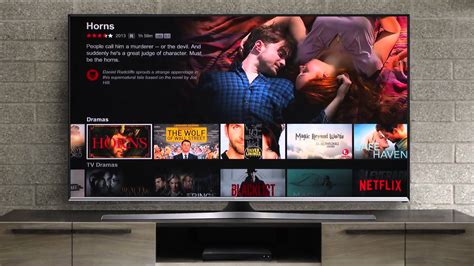
Les causes possibles des codes erreur Netflix
Les codes erreur Netflix proviennent souvent d’une connexion instable, d’un appareil ou d’un problème lié au compte ou à l’application.
Vérifiez d’abord votre réseau, redémarrez l’appareil et mettez Netflix à jour. Si le problème persiste, consultez l’aide Netflix pour corriger chaque code d’erreur et retrouver un fonctionnement normal de l’application.
Différentes méthodes pour regarder Netflix sur votre TV
De nombreuses méthodes existent pour afficher simplement votre contenu Netflix sur TV : via une smart TV, en utilisant sa console de jeux, en branchant un câble HDMI ou encore via la connexion de passerelles multi-média telles que l'Apple TV ou Google Chrome Cast.
La grande majorité des fournisseurs d'accès à internet permettent également l'utilisation directe de Netflix depuis sa box internet.
Lire aussi: Disney+ sur votre téléviseur
Il est nécessaire de disposer d'un abonnement Netflix et d'une bonne connexion internet pour projeter vos contenus Netflix (films, séries, reportages) sur votre télévision.
Dans ce guide, nous allons vous détailler les différentes solutions existantes pour regarder Netflix sur TV. Celles-ci dépendent de votre téléviseur, de votre abonnement mais également des appareils connectés dont vous disposez.
Vous retrouverez, ci-dessous, l'ensemble des méthodes qui s'offrent à vous, en fonction de vos appareils, pour profiter simplement du catalogue Netflix depuis votre salon.
- Regardez Netflix sur sa télévision en utilisant votre smart TV.
- Utilisez votre console de jeux (Playstation, Xbox ou Wii) pour vous connecter à internet et profiter des programmes du catalogue Netflix.
- Branchez votre ordinateur à votre téléviseur via un câble HDMI pour projeter le contenu de votre écran.
- Utilisez des passerelles multimédia comme l'Apple TV, AirPlay ou Google Chrome Cast pour dupliquer le contenu de votre écran sur votre téléviseur et accéder à l'application Netflix.
- Profitez des offres Netflix et connexions intégrées directement à votre box internet.
À noter : pour diffuser du contenu issu de Netflix sur votre télévision, il est essentiel d'être abonné à la plateforme de VOD et de disposer d'une bonne connexion internet.
Accéder à Netflix sur sa télévision via une smart TV
Si vous avez acheté une télévision il y a moins de 10 ans, il s'agit certainement d'une télévision connectée, dit Smart TV, qui vous permet d'avoir accès à Internet depuis votre téléviseur. La télévision dispose ainsi d'une boutique d'applications accessibles en ligne que vous pouvez télécharger sur votre téléviseur et Netflix en fait évidemment partie.
Lire aussi: IPTV : guide complet
Pour regarder Netflix depuis votre télévision connectée, voici la marche à suivre :
- Allez dans la boutique d'applications en ligne, cherchez et téléchargez l'application de VOD Netflix.
- Depuis le menu de votre télévision, sélectionnez l'application Netflix pour y accéder.
- Connectez-vous à votre compte Netflix avec vos identifiants de connexion pour retrouver vos films, séries, documentaires ou dessin animés favoris.
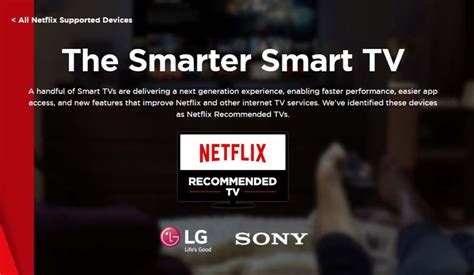
À noter concernant Netflix sur TV : certains modèles de télévision, comme les marques LG, Samsung et Sony possèdent le label "Netflix Recommended TV" pour profiter pleinement de vos programmes favoris. Le label garantit une expérience optimale en s'appuyant sur 7 critères parmi lesquels on retrouve : la capacité à lancer l'application Netflix depuis le menu, un bouton Netflix présent sur la télécommande, la mise à jour automatique de la Smart TV, la possibilité de reprendre le programme à l'endroit où il a été arrêté ou encore la mise à jour récurrente de l'application pour proposer la dernière version de Netflix.
Comment Installer Netflix Sur Smart Tv ( FACILE )
Regarder Netflix sur TV grâce à une console de jeux
Aujourd'hui, les consoles de jeux ne se limitent plus simplement à leur rôle premier de lecture de jeux vidéos mais elles permettent aussi d'utiliser de nombreuses autres fonctionnalités pour regarder des films, lire des DVD ou encore profiter du catalogue complet Netflix depuis sa télévision.
Vous pourrez ainsi avoir accès à la plateforme de streaming depuis de nombreuses consoles vidéos tels que la Playstation 4, la Playstation 5, la Xbox One, la Xbox Series S/X ou encore la Wii U de Nintendo.
Chacune de ces consoles de jeux, une fois connectée à internet, dispose d'une rubrique "Service TV/Vidéo" qui permet de se connecter à la plateforme Netflix.
Lire aussi: Phishing par SMS Netflix : comprendre les risques
Le réflexe Netflix est tellement ancré dans le quotidien des foyers que les consoles Playstation ont directement intégré un bouton Netflix dédié sur leur télécommande. Celui-ci permet de créer un raccourci et de faciliter l'accès à l'application en permettant de lancer directement le service Netflix.
Utiliser un câble HDMI pour connecter votre ordinateur à votre téléviseur
Une des solutions les plus simples afin de regarder l'ensemble de vos programmes Netflix favoris sur votre téléviseur est d'utiliser un câble HDMI pour connecter votre ordinateur à votre télé.
La plupart des ordinateurs portables et des télévisions sont munies d'un ou plusieurs ports HDMI sur lesquels vous pourrez vous brancher pour diffuser vos programmes Netflix depuis votre téléviseur.
Voici les principales étapes à suivre pour installer Netflix sur sa télévision en utilisant un câble HDMI :
- Branchez votre ordinateur portable à votre téléviseur en utilisant un câble HDMI.
- Une fois connectés entre eux, sélectionnez, depuis le téléviseur, la source à laquelle vous avez relié votre ordinateur (HDMI 1, HDMI 2 par exemple).
- Le contenu de votre ordinateur devrait alors s'afficher sur votre téléviseur qui devient la duplication de votre écran d'ordinateur portable.
- Ouvrez une fenêtre de navigation internet, connectez-vous à votre compte Netflix et lancez votre film. Il sera ainsi projeté sur l'écran de votre téléviseur.
Afficher Netflix sur sa télévision en passant par Apple TV ou AirPlay
Vous disposez d'une Apple TV ? Vous pourrez alors simplement vous en servir pour renvoyer les contenus de votre choix vers celle-ci, y compris vos programmes Netflix.
Considérée comme une passerelle multimédia, l'Apple TV permet d'accéder aux contenus de votre ordinateur ou tout autre appareil Apple, comme un iPhone ou un iPad.
Aussi, vous pourrez facilement télécharger l'application Netflix et y avoir accès depuis votre télévision. Pour utiliser l'Apple TV sur votre téléviseur, il suffit de brancher le boîtier à internet et de le relier à votre télévision via un câble HDMI.
Si vous ne disposez pas de l'Apple TV, vous pourrez tout de même utiliser l'option AirPlay pour dupliquer le contenu de l'écran de votre appareil Apple (ordinateur, tablette ou téléphone portable) directement sur l'écran de votre télévision. Vous n'aurez donc qu'à réaliser les étapes suivantes :
- Téléchargez l'application mobile ou vous connectez à votre compte Netflix sur votre ordinateur.
- Cliquez sur l'icône AirPlay de votre ordinateur, iPhone ou iPad.
- Profitez du contenu une fois lancé sur votre téléviseur.
Utiliser Google Chromecast pour diffuser Netflix sur votre TV
Tout comme l'Apple TV, le pendant Android - ChromeCast est une passerelle multimédia permettant de dupliquer et projeter simplement le contenu de son appareil mobile vers son téléviseur en quelques clics seulement.
Découvrez ci-dessous les étapes à suivre pour diffuser son contenu Netflix TV de son smartphone Android vers son téléviseur.
- Assurez-vous tout d'abord que votre téléphone mobile soit bien connecté en Wi-Fi à votre réseau internet.
- Depuis votre téléphone mobile ou votre tablette, ouvrez l'application Netflix et connectez-vous avec vos identifiants.
- Dans le coin supérieur, ou inférieur droit de votre écran, cliquez sur l'icône Cast.
- Choisissez l'appareil sur lequel vous souhaitez projeter votre programme. Il s'agit ici de votre téléviseur.
- Sélectionnez votre film, série TV ou programme et appuyez sur le bouton lecture pour lancer sa diffusion.
Grâce à votre téléphone mobile, vous pourrez avancer rapidement, passer l'introduction, revenir en arrière, mettre votre contenu en pause ou modifier les options audio et de sous-titrage de votre programme.
À savoir : Si vous souhaitez changer de télévision, il est intéressant de noter que de nombreux acteurs du marché des téléviseurs proposent la fonctionnalité ChromeCast intégrée, c'est le cas de marques majeures du marché telles que Philips, Sony ou encore Toshiba.
Netflix et votre box internet
La majorité des fournisseurs d'accès à internet proposent d'avoir Netflix pré-installé directement sur leur box TV Internet, c'est notamment le cas de Free (offre Netflix intégrée gratuitement dans les Freebox Delta), Bouygues Telecom et SFR qui en font un argument de vente à part entière.
Résolution des problèmes courants de Netflix
Voici quelques conseils pour résoudre les problèmes courants que vous pourriez rencontrer avec Netflix :
- Un réseau internet lent et/ou instable est la cause principale des bugs Netflix. Le bon fonctionnement de Netflix nécessite une vitesse de connexion minimum de 3 Mbit/s en définition standard, et 5 Mbit/s en HD.
- L'apparition de l'écran noir peut être résolue par le débranchement de votre smart TV.
- Un code erreur Netflix peut vous indiquer la nature d'autres différents problèmes en cours.
Si vous rencontrez un problème Netflix, vous pouvez contacter un conseiller Netflix par téléphone ou via chat direct.
Codes d'erreur Netflix courants et leurs solutions
Voici quelques codes d'erreur courants et les étapes pour les résoudre :
Code d'erreur Netflix P01
Le code d'erreur P01 apparaît généralement lorsque vous essayez de regarder une vidéo mais que la lecture ne se lance pas. Cela peut être dû à un problème de cache, de connexion ou à des données corrompues.
Comment résoudre le code d'erreur P01 ?
- Effacer le cache de votre navigateur ou de l'application Netflix si vous utilisez un smartphone ou une tablette.
- Redémarrer votre appareil pour éliminer toute donnée corrompue temporairement stockée.
- Vérifier votre connexion Internet pour s'assurer qu'elle est suffisamment rapide et stable, surtout en Wi-Fi.
Conseil : Si ces étapes ne fonctionnent pas, essayez de désinstaller et de réinstaller l'application Netflix, surtout sur les appareils mobiles.
Code d'erreur Netflix NW-2-5
Le code d'erreur NW-2-5 est lié à un problème de connexion Internet empêchant votre appareil de se connecter à Netflix. Cela peut provenir de votre réseau internet local, de votre appareil, ou parfois du serveur Netflix lui-même.
Étapes de résolution du code NW-2-5
- Vérifiez que votre appareil est bien connecté à Internet.
- Assurez-vous que votre connexion ne soit pas trop lente. Netflix recommande un minimum de 5 Mbit/s pour de la HD, et 50 Mbit/s pour de la 4K.
- Redémarrez votre routeur ou modem pour réinitialiser la connexion réseau.
Notre conseil Essayez également de connecter votre appareil à Internet via un câble Ethernet si vous utilisez une connexion Wi-Fi, ce qui pourrait améliorer la stabilité de la connexion.
Code d'erreur Netflix NW-3-6
Le code NW-3-6 signifie généralement qu'il y a un problème avec la configuration de votre réseau local. Cela peut inclure des problèmes liés aux paramètres DNS ou une connectivité Internet instable.
Comment résoudre le code NW-3-6
- Redémarrez votre routeur ou modem pour rafraîchir votre connexion Internet.
- Vérifiez les paramètres DNS de votre appareil. Essayez de les définir manuellement sur des DNS publics comme ceux de Google (8.8.8.8 et 8.8.4.4).
- Si vous utilisez une connexion VPN ou un proxy, désactivez-le temporairement pour voir si cela résout le problème.
A savoir Si le problème persiste, contactez votre fournisseur d'accès Internet pour vérifier si des restrictions réseau sont en place qui pourraient empêcher Netflix de fonctionner correctement.
Problèmes de connexion à Netflix : que faire ?
Il arrive parfois que Netflix rencontre des problèmes techniques à l'échelle mondiale, ce qui peut affecter les utilisateurs dans différentes régions. Si vous avez des difficultés à accéder à Netflix aujourd'hui, cela pourrait être lié à une panne temporaire des serveurs de la plateforme.
Panne générale Netflix ? Les actions à suivre :
- Vérifiez les réseaux sociaux ou des sites comme DownDetector pour voir si d'autres utilisateurs rencontrent le même problème.
- Si Netflix est effectivement en panne, vous devrez attendre que l'équipe technique résolve le problème. Cela prend généralement quelques heures au maximum.
- Redémarrez votre application ou votre appareil après un certain temps pour voir si le service est de nouveau disponible.
Rappel En cas de pannes globales, il est inutile de désinstaller ou de réinitialiser vos appareils, car le problème vient directement des serveurs de Netflix.
Vous n'arrivez pas à vous connecter à Netflix
Un autre problème fréquemment rencontré par les utilisateurs est l'incapacité à se connecter à Netflix. Si vous avez oublié votre mot de passe, utilisez l'option "Mot de passe oublié" pour le réinitialiser.
- Assurez-vous que votre abonnement à Netflix est toujours actif et qu'aucun problème de paiement n'est survenu.
- Essayez de vous connecter sur un autre appareil pour voir si le problème vient de votre appareil actuel.
Suggestion : Si vous rencontrez toujours des problèmes de connexion après ces étapes, contactez le support client de Netflix pour obtenir une aide supplémentaire.
Bugs et erreurs temporaires sur Netflix
Netflix peut parfois afficher des messages d'erreur sans code précis, ou vous pourriez rencontrer des bugs comme des vidéos qui ne se chargent pas correctement, des sous-titres manquants ou un son décalé.
- Actualisez la page si vous utilisez un navigateur. Cela résout souvent les bugs temporaires.
- Fermez et redémarrez l'application si vous utilisez Netflix sur un smartphone ou une télévision connectée.
- Si le problème persiste, déconnectez-vous de votre compte et reconnectez-vous pour rafraîchir vos données utilisateur.
Important : Veillez également à ce que votre application Netflix soit à jour.
Comment contacter Netflix ?
Pour résoudre un problème Netflix, il est possible de contacter directement la plateforme. Pour cela, téléchargez l'application Netflix et identifiez-vous. Appuyez sur "Plus" ou "Profil". Ensuite, cliquez sur "Aide". Vous pouvez choisir entre deux options : "Appeler" ou "Chat".
- Régler un problème Netflix en appelant un conseiller : pour entrer en contact avec un conseiller Netflix, composez 0805 220 512. L'assistance en français est disponible du lundi au dimanche (de 10h à 4h du matin), l'assistance en anglais est accessible 24/7.
- Résoudre un problème Netflix via chat direct : vous pouvez y trouver les réponses à des questions courantes sans recourir à l'aide en direct ou expliquer votre problème avec Netflix dans le champ dédié "Quel problème rencontrez-vous ?". Le chat indique également le temps d'attente.
Ces deux options sont disponibles également depuis le site officiel de Netflix. Il suffit de se rendre sur la page "Centre d'aide", puis descendre en bas de cette page et cliquer sur "Nous appeler" ou "Commencer le chat en direct".
Les points à retenir
Pour profiter de Netflix sur votre TV sans rencontrer de problèmes, assurez-vous d'avoir une connexion internet stable, un appareil compatible et un abonnement actif. N'hésitez pas à contacter le support Netflix en cas de difficultés persistantes.