Vous avez souscrit une offre Freebox, mais vous ne savez pas comment la brancher à votre télévision ? Vous ne vous y retrouvez plus avec les différents câbles et FreePlugs ? Pas de panique ! Cet article vous guide pas à pas pour connecter votre Freebox Révolution, Pop, Delta ou Ultra, que vous ayez souscrit une offre fibre optique ou ADSL.
Les branchements à effectuer pour votre Freebox dépendent de l'offre que vous avez choisie (Freebox Révolution, Pop, Ultra ou Delta) et de la technologie utilisée. La procédure est la même que vous souhaitiez connecter votre Player Freebox à une box Free Pop ou à une Freebox Delta / Ultra.
Si votre Freebox bloque à une étape lors de sa configuration, on vous conseille de vérifier vos branchements et d'appeler le service client Free si le problème n'est pas résolu.
comment installer Freebox révolution
Matériel inclus avec chaque offre Freebox
L'équipement que vous allez recevoir lors de votre souscription à une offre Free dépend de différents paramètres. Tout d'abord, le matériel n'est pas le même selon que vous souscrivez à une offre Freebox Révolution, Pop, Ultra ou Delta. De plus, vous n'aurez pas les mêmes connectiques en vous abonnant à une offre Freebox ADSL ou une offre fibre.
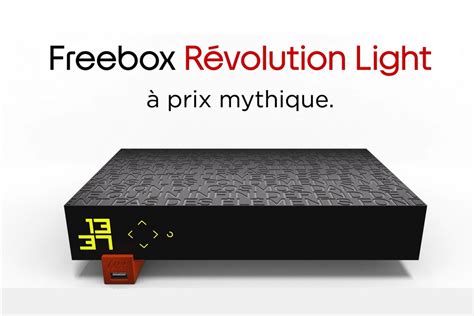
Retrouvez un récapitulatif du contenu de chaque coffret Freebox dans le tableau ci-dessous :
Lire aussi: Comment installer votre téléviseur sur un support
| Offre box Free | Équipements Freebox |
|---|---|
| Freebox Révolution |
|
| Freebox Pop |
|
| Freebox Ultra |
|
| Freebox Delta |
|
| Freebox Mini 4K |
|
Branchement du Server Freebox Révolution
Server Freebox Révolution ADSL
Avant de brancher votre Server Révolution, vérifiez bien que vous le positionnez à proximité de la prise téléphonique ou Ethernet murale de votre logement.
Pour brancher votre Server Freebox Révolution en ADSL, suivez les étapes suivantes :
- Branchez l'extrémité du câble RJ11 dans le port DSL, situé au dos de votre Server Révolution.
- Si votre logement est équipé de prises T : insérez l'autre extrémité du RJ11 directement dans le bloc T. Si votre logement est équipé de prises Ethernet murales : insérez l'autre bout du RJ11 dans l'adaptateur RJ45 (fourni avec votre Freebox Révolution), puis rentrez le câble de votre adaptateur dans votre prise Ethernet murale.
- Avec le FreePlug : insérez le câble d'alimentation dans le port 12V de votre Server Révolution et le câble RJ45 dans un des ports Ethernet libres. Ensuite, branchez la prise secteur dans votre prise électrique murale.
Une fois branché, le Server Révolution s'allume et la configuration commence.
Si votre Freebox Révolution reste bloquée sur une étape, pensez à bien vérifier tous les branchements. Si le problème persiste, n'hésitez pas à contacter le service client de Free.
Server Freebox Révolution fibre optique
Pour faciliter son installation, on vous conseille de brancher votre Server Révolution à proximité de la prise optique murale de votre logement.
Lire aussi: Empire en France : Toutes les options
Voici les étapes à suivre pour brancher votre Freebox Révolution en fibre optique :
- Selon votre logement, le branchement se fait avec ou sans convertisseur optique.
- Si vous avez un convertisseur optique, insérez jusqu'au bout le bloc noir du convertisseur dans le port Fibre au dos de votre Server Révolution. Ensuite, branchez l'embout d'alimentation du convertisseur optique dans le port 12V du Server Révolution. Enfin, retirez le bouchon du convertisseur optique.
- Si vous n'avez pas de convertisseur optique, prenez le module SFP et branchez-le dans le port Fibre au dos du Server.
- Prenez ensuite la jarretière optique et enlevez le capuchon blanc au bout du connecteur bleu. Insérez le connecteur dans le convertisseur optique ou dans le module SFP selon votre cas.
- Munissez-vous de l'autre extrémité de la jarretière optique et enlevez le capuchon du connecteur vert pour le brancher dans le port de votre prise optique murale. Si votre prise est quadrifibre (avec 4 ports fibre), branchez le connecteur sur le port rouge. Si elle est bifibre (avec 2 ports fibre), branchez votre connecteur sur le port bleu.
- Insérez le câble d'alimentation du FreePlug soit dans l'embout 12V du convertisseur optique soit dans le port 12V au dos de votre Server Révolution.
- Branchez le câble RJ45 du FreePlug dans un des ports Ethernet libres.
- Branchez la prise secteur dans une prise murale.
Une fois branché, le Server Révolution s'allume et la configuration commence.
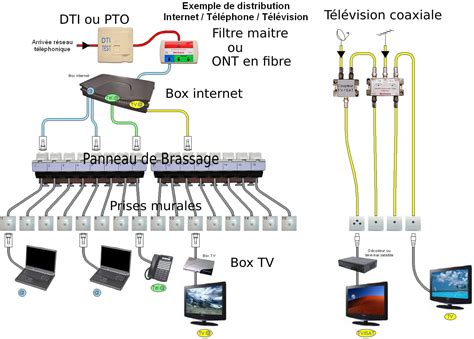
Player Révolution
Pour profiter des chaînes de la Freebox TV avec votre Freebox Révolution, il vous faut brancher votre Player Révolution sur votre téléviseur.
Voici comment brancher votre Player Révolution sur votre TV :
- Commencez par insérer le câble HDMI dans l'entrée vidéo de votre TV et dans la sortie HDMI de votre Player Révolution. Si jamais votre TV n'est pas compatible HDMI, optez pour le câble Péritel fourni avec votre Freebox Révolution en le branchant à votre téléviseur et à votre Player Révolution.
- Prenez le câble d'alimentation pour le connecter au port 12V de votre Player et branchez la prise secteur dans une prise murale.
- Pour relier votre Player à votre Server Révolution : si votre Player est proche de votre Server, utilisez un câble Ethernet. Sinon, profitez d'une connexion via les FreePlugs en branchant le câble Ethernet du FreePlug dans le port Ethernet du Player, et en faisant la même chose avec le Server.
Une fois les branchements de votre TV Freebox Révolution terminés, les étapes d'initialisation du Player sur la TV débutent avec notamment l'association de la télécommande Freebox Révolution à votre Player, le réglage des marges de l'écran TV, le scan de la TNT. Le menu Freebox TV s'affiche à l'écran une fois que votre Player Révolution est prêt à être utilisé.
Lire aussi: Abonnement Netflix moins cher
Branchement du téléphone fixe Freebox Révolution
Le branchement du téléphone pour la Freebox Révolution est très simple et se fait en quelques minutes. Commencez par brancher le câble de l'adaptateur RJ11 dans le port Téléphone au dos de votre Server Révolution. Ensuite, il vous faudra insérer la prise téléphonique sur l'adaptateur téléphonique RJ11 et redémarrer votre Freebox.
Branchement du Server Freebox Pop
Le branchement de la Freebox Pop est relativement simple : l'installation du Server Pop et du Player Pop se fera en quelques minutes si vous suivez le tutoriel ci-dessous. Notez que la procédure n'est pas la même que vous soyez connecté en ADSL ou en fibre optique.
Server Freebox Pop ADSL
Avant de commencer les branchements de votre Freebox Pop, il est important de positionner votre Server Pop ADSL à proximité de la prise téléphonique ou Ethernet murale.
Suivez les étapes ci-dessous pour brancher votre Server Pop en ADSL :
- Branchez le câble RJ11 (celui avec les bouts rouges) dans le port DSL au dos de votre Server Pop.
- Si votre logement a une prise Ethernet murale, insérez l'autre bout du câble RJ11 à l'intérieur de celle-ci. Si votre logement dispose de prises téléphoniques, branchez le câble RJ11 dans l'adaptateur T puis insérez l'adaptateur T dans la prise téléphonique.
- Branchez le câble d'alimentation dans le port ALIM au dos du Server Pop et la prise secteur dans la prise électrique murale la plus proche.
Une fois branché, le Server Pop s'allume automatiquement et la configuration débute. Si votre Freebox Pop bloque sur une étape, vérifiez les branchements et si le problème persiste, n'hésitez pas à contacter le service client.
Server Freebox Pop fibre optique
Pour bénéficier d'une connexion très haut débit, il vous faut brancher votre Server Pop en fibre optique, à condition que votre logement soit éligible à la fibre Free.
Lorsque vous branchez votre Freebox en fibre optique, faites attention à :
- Ne pas regarder la source lumineuse des câbles optiques
- Ne pas plier les câbles fibre optique Free
- Ne pas forcer l'insertion ou l'extraction des modules optiques
- Faire les branchements dans un environnement propre, sans poussière.
Voici les étapes à suivre pour brancher votre Freebox Pop en fibre optique :
- Tout d'abord, assurez-vous de placer votre Server Pop à proximité de votre prise optique murale.
- Prenez le module SFP et l'insérer dans le port Fibre au dos du Server Pop.
- Saisissez la jarretière optique et enlevez le capuchon blanc au bout du connecteur bleu : insérez ce connecteur dans le module SFP.
- Prenez l'autre bout de la jarretière optique et enlevez le capuchon du connecteur vert pour le brancher dans le port de votre prise murale. Si votre prise est quadrifibre (avec 4 ports), branchez la jarretière dans le port rouge, si votre prise est bifibre (avec 2 ports), optez pour le port bleu.
- Insérez le câble d'alimentation dans la prise ALIM du Server Pop et branchez sur secteur l'autre extrémité.
Maintenant qu'il est branché, le Server Pop s'allume et le processus de configuration commence.
Si votre Server Pop reste bloqué à une des étapes de configuration, vérifiez les branchements et déplacez votre jarretière optique sur un autre port de votre prise optique murale. Pour retirer le câble optique de son port, pincer de chaque côté du connecteur pour extraire la jarretière de la prise optique. Si le problème de connexion persiste, on vous conseille de contacter le service client de votre opérateur.
Branchement du téléphone sur la Freebox Pop
Pour utiliser votre téléphone fixe avec votre offre Freebox Pop, il faudra effectuer les branchements suivants :
- Branchez l'adaptateur RJ11 dans le port Téléphone situé au dos de votre Server Pop.
- Insérez la prise téléphonique sur l'adaptateur et redémarrez votre Freebox Pop.
Player Pop
Suivez les étapes suivantes pour brancher votre Player Pop :
- Insérez le câble HDMI dans la sortie HDMI du Player Pop et branchez l'autre bout dans l'entrée HDMI de votre téléviseur.
- Branchez le câble d'alimentation dans le port ALIM de votre Player Pop et l'autre bout dans votre prise électrique.
- Si votre Player Pop est proche de votre Server Pop, on vous conseille de relier les deux appareils à l'aide du câble Ethernet fourni avec votre Freebox Pop. Sinon, la connexion entre votre Player Pop et votre Server Pop reste possible via le WiFi.
- Utilisez votre télécommande TV pour sélectionner la source sur laquelle votre Player est branché.
- Suivez les étapes d'initialisation qui s'affichent sur votre téléviseur. Le menu Freebox TV s'affiche à l'écran lorsque la configuration est terminée.
Branchement du Server Freebox Ultra
Voici les étapes à suivre pour brancher votre modem Freebox Ultra :
- Retirez le capuchon de protection de l'embout vert du câble et connectez-le au port rouge de votre prise murale optique. Guidez-vous avec le détrompeur et enfoncez jusqu'à entendre un clic.
- Localisez le port FIBRE et retirez le capuchon de protection du module qui y est pré-installé.
- Retirez maintenant le capuchon de protection de l'embout bleu du câble optique. Insérez-le dans le module du port FIBRE en vous aidant du détrompeur, puis poussez jusqu'à entendre un clic.
- Ensuite, prenez l'embout USB-C du câble d'alimentation et connectez-le au port ALIM de votre équipement.
- Raccordez ensuite le bloc d'alimentation à une prise électrique de votre domicile.
En cas de blocage sur une étape d'affichage de votre Server Internet, débranchez l'embout vert du câble optique du port rouge et connectez-le au port bleu de votre prise optique murale.
Le décodeur TV utilisé par les Freebox Ultra et Ultra Essentiel n'est autre que le Freebox Player 4K. C'est-à-dire le même boitier que celui utilisé par la Pop. Ainsi, la manipulation est la même que pour installer le décodeur TV de la Pop.
Connecter votre TV à votre Freebox en WiFi
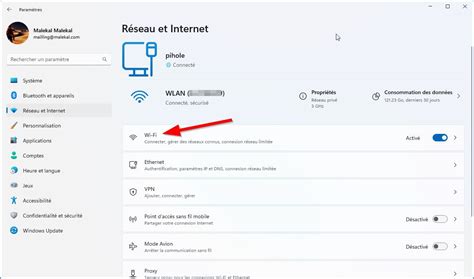
Connecter votre TV à votre Freebox en WiFi est une solution pratique pour éviter les câbles. Si votre TV dispose du WiFi intégré, suivez ces étapes :
- Accédez aux paramètres réseau de votre TV.
- Scannez les réseaux WiFi disponibles.
- Sélectionnez votre réseau Freebox et entrez le mot de passe WiFi.
- Testez la connexion en accédant aux applications comme Netflix ou YouTube.
Si votre TV n'a pas le WiFi intégré, un adaptateur WiFi USB peut faire l'affaire.
Conseils pour une connexion WiFi optimale
- Vérifiez la distance entre votre TV et votre Freebox.
- Changez de canal WiFi dans l’interface de votre Freebox.
- Redémarrez votre Freebox.
Pour regarder la TV en qualité standard, 5 Mbps suffisent largement. Pour la HD, comptez 8-10 Mbps. Et pour la 4K, visez plutôt 25 Mbps.
Résolution des problèmes courants
Il est possible de rencontrer des problèmes lors du branchement de la Freebox Révolution. Les FreePlugs fournis dans votre équipement Free ont été au préalable associés de manière à fonctionner ensemble dès l’installation. Cependant, il est possible que lors de l’étape du branchement, ces derniers se soient désynchronisés.
Voici quelques astuces pour résoudre les problèmes les plus courants :
- FreePlugs désynchronisés : Mettez l’un des FreePlugs sous tension en le branchant à une prise électrique. Appuyez sur le bouton pendant 15 secondes, puis relâchez. Renouvelez l’opération en appuyant sur le bouton pendant 2 secondes puis relâchez.
- Erreur 80 : Il s’agit d’un problème de reconnaissance de l’adresse MAC de l’équipement. Il faudra contacter l’assistance Free en ligne depuis votre espace abonné.
- Erreur 20 : Il est question dans ce cas-là d’une insuffisance électrique. Contrôler l’état de votre prise murale et du branchement avec les FreePlug.
- Erreurs 26 ou 27 : Le Firmware n’a pas pu se télécharger, il faudra remettre votre Freebox Révolution en marche.
- La Freebox n’affiche plus l’heure : Il faut dans ce cas, resynchroniser la box en procédant au redémarrage de celle-ci. Contrôlez en parallèle qu’aucune panne n’est en cours sur la ligne.
- La Freebox Révolution n’affiche rien à l’écran : Vérifier le branchement de l’alimentation au niveau de la prise murale et des FreePlugs.
- La Freebox Révolution est bloquée à l’étape 2 : Cela signifie que la Freebox n’est pas en mesure de communiquer avec les équipements distants du réseau de Free. Pour pallier le problème, il faut vérifier l’ensemble des branchements réalisés (box, FreePlugs, prise téléphonique, prise fibre optique, etc.).
Si votre matériel Freebox est défaillant, il est possible de renvoyer votre équipement à Free. Pour cela, faites une demande de changement de matériel sur votre espace client Free.