Fatigué de voir des chaînes sans lien avec votre envie ? Permettez-moi de vous présenter Smart IPTV, le lecteur IPTV à la pointe des technologies. Voici donc la solution dont vous avez besoin ! Je vais vous présenter dans cet article toutes les informations nécessaires concernant ce type de dispositif, depuis son installation jusqu’à sa configuration, sans oublier sa compatibilité, ses paramètres avancés et comment résoudre les problèmes qui se posent. Que vous soyez un utilisateur expérimenté ou non, vous trouverez dans ce tutoriel de quoi tirer le meilleur parti de votre expérience en matière de SMART IPTV.
L’application Smart IPTV, également connue sous le nom de SIPTV, est un lecteur convivial conçu pour les amateurs de divertissement. Grâce à son interface intuitive, vous pouvez diffuser des chaînes et des contenus multimédias à la fois sur votre Smart TV, sur votre smartphone, sur votre tablette ou sur votre boîtier Android. Avec Smart IPTV, profitez d’une interface simplifiée et facile à naviguer, offrant un accès instantané à des milliers de chaînes internationales, de la vidéo à la demande, des séries, des films et bien plus encore. De plus, elle est compatible avec plusieurs formats (M3U, JSON, etc,) et s’adapte à vos besoins et à vos attentes grâce à la possibilité de la personnaliser davantage. Êtes-vous ouvert au monde du spectacle ? Smart IPTV vous permet d’accéder à un monde de contenus illimités, directement accessibles en un clic. Téléchargez, installez et plongez dans l’avenir de la télévision !
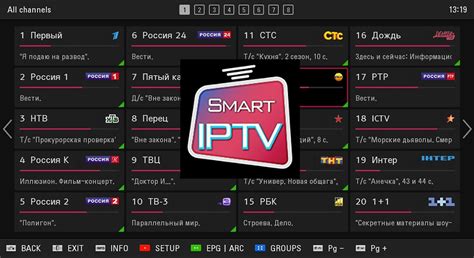
Également connue sous le nom de SIPTV, Smart IPTV se présente comme un lecteur IPTV muni d’un guide électronique des programmes (EPG), facilitant l’accès aux chaînes IPTV de votre choix. Toutefois, il est important de noter, comme mentionné sur leur site officiel, que SIPTV ne fournit pas de chaînes préchargées. Ainsi, vous devrez ajouter vos propres chaînes via un abonnement IPTV.
Pourquoi choisir Smart IPTV ?
- Capacité de lire des milliers de chaînes internationales: Smart IPTV vous permet de lire la liste de chaines de tous les pays du monde : France, Belgique, Suisse, Espagne, Portugal, Italie, Allemagne, Pays-Bas, Russie, monde arabe…
- Une qualité d’image exceptionnelle: En HD, Full HD ou même en 4K, Smart IPTV vous offre une image nette et fluide. Fini les écrans flous ou les coupures intempestives.
- Personnalisation facile: Importez vos listes de lecture M3U et organisez vos chaînes préférées en quelques clics.
- Interface intuitive: Simple à naviguer, même pour les moins technophiles.
- Aucun matériel supplémentaire nécessaire: Installez et profitez immédiatement, sans frais cachés.
- Compatible avec presque tous les appareils: Que vous ayez une Smart TV Samsung, LG, Sony, une box Android, un smartphone ou une tablette, Smart IPTV s’adapte à vos équipements. Vous pouvez même l’utiliser sur PC ou Mac.
- Des serveurs stables et fiables: Grâce à une technologie de pointe, les coupures sont rares. Vous profitez d’un service fluide et de haute qualité.
- Un prix attractif: Comparé aux abonnements traditionnels, Smart IPTV est souvent plus économique. Vous payez pour ce que vous consommez, sans frais cachés.
La différence entre Smart IPTV et les autres applications
- Personnalisation: Vous organisez vos chaînes comme vous le souhaitez.
- Simplicité: L’interface est intuitive et facile à utiliser.
- Compatibilité: Smart IPTV fonctionne sur presque tous les appareils.
- Prix: L’activation à vie est très abordable.
Installation de Smart IPTV
L’installation de cette application est relativement simple sur certains appareils, similaire à l’installation d’une application sur un téléphone. Cependant, sur d’autres plateformes, elle peut nécessiter quelques étapes supplémentaires pour être opérationnelle.
Installation sur une Smart TV Samsung/LG
Si vous souhaitez installer SMART IPTV sur votre Smart TV, cela peut être fait facilement. Cependant, il est important de noter que la configuration dépend du type spécifique de Smart TV que vous possédez.
Lire aussi: Kodi sur votre téléviseur intelligent
- Votre télévision doit être connectée à internet.
- Allez dans le Smart Hub (Pour une tv Samsung, c’est la touche multicolore, sinon touche en forme de Maison).
- Allez ensuite dans l’app market. C’est l’endroit où vous pouvez télécharger plein d’applications pour votre tv.
- Vous devriez trouver l’application Smart IPTV dans les app les plus téléchargées.
- Cliquez sur Télécharger.
- Patientez un peu puis cliquez sur Installation.
- Vous pourrez enfin cliquer sur Exécuter.
Tristement, Samsung a retiré l’application SIPTV de son Samsung Apps Store officiel pour des raisons inconnues. Cependant, cela ne signifie pas que vous ne pouvez pas l’installer sur votre appareil. Si vous avez un téléviseur Tizen OS Samsung, vous devez l’installer via une clé USB externe. Il suffit de télécharger et d’extraire le répertoire zippé du Widget Tizen de leur site officiel à la racine de la clé USB. Insérez la clé USB dans votre téléviseur Samsung et l’application apparaîtra automatiquement dans la section « My Apps » du téléviseur. Assurez-vous que le contenu du fichier zip est extrait à la racine de la clé USB. Si vous avez un téléviseur Samsung qui ne fonctionne pas sous Tizen OS, vous devrez télécharger un autre fichier. Tout d’abord, téléchargez le fichier Orsay Widget à la racine d’une clé USB externe et insérez la clé USB dans votre téléviseur. L’application SIPTV apparaîtra dans la section Samsung Apps de votre téléviseur.
Installation sur Fire TV Stick
L’implémentation sur Fire TV Stick nécessite une configuration spécifique des composants système :
- Configuration Initiale:
- Activation du mode développeur
- Installation de l’application Downloader
- Utilisation de l’URL : apk.siptv.app
- Configuration des paramètres de streaming adaptatif
- Optimisation Post-Installation:
- Ajustement des paramètres de mise en cache
- Configuration du buffer de streaming
- Optimisation de la résolution de sortie
Installation sur Android
L’écosystème Android nécessite une approche d’installation standardisée :
- Installation Standard:
- Accès au Google Play Store
- Identification de l’application officielle
- Installation des composants système requis
- Configuration des paramètres de performance
- Optimisations Recommandées:
- Ajustement du buffer système
- Configuration des codecs vidéo
- Optimisation de la gestion mémoire
Autres Installations
Protocoles d’installation pour plateformes alternatives :
- Apple TV:
- Configuration des protocoles de streaming
- Optimisation des paramètres réseau
- Implémentation des codecs compatibles
- PC/Mac:
- Installation via émulation Android
- Configuration des paramètres de virtualisation
- Optimisation des performances réseau
- Android Box:
- Installation directe via package APK
- Configuration des paramètres système
- Optimisation des performances de streaming
Comment mettre le lien M3U de votre abonnement IPTV dans l'application SIPTV ?
- Ouvrez l’application smart iptv sur votre TV afin de récupérer l’adresse Mac.
- Connectez vous au site siptv.eu/mylist.
- Saisissez votre adresse MAC dans le champ “MAC”.
- Collez le lien m3u sur le champ “URL” que vous avez reçu après avoir commander l’un des abonnement iptv 12 mois puis Cliquez sur le bouton “Send”.
- Revenez à votre SMART IPTV est redémarrez l’application.
COMMENT CONFIGURER IPTV SMARTERS PRO (NOUVEAU) + DÉTAILS DE CONNEXION GRATUITS 2024
Configuration et Activation de Smart IPTV
Configurer et activer Smart IPTV est un processus simple et rapide. Voici tout ce que vous devez savoir pour démarrer.
Lire aussi: Pourquoi opter pour le TCL 43 pouces ?
Processus d’Activation
L’activation de Smart IPTV est essentielle pour débloquer toutes les fonctionnalités de l’application. Voici comment procéder :
- Lancez l’application: Après l’installation, ouvrez Smart IPTV sur votre appareil.
- Notez l’adresse MAC: À l’écran, vous verrez une adresse MAC unique. Notez-la soigneusement ou prenez une photo.
- Rendez-vous sur le site d’activation: Accédez à siptv.eu/activation et saisissez votre adresse MAC.
- Choisissez votre mode de paiement: Payez les frais d’activation (environ 5 à 6 €) via PayPal ou carte bancaire.
- Validez l’activation: Une fois le paiement effectué, l’application est immédiatement activée.
Ce processus est unique à chaque appareil. Si vous changez de télévision ou de boîtier, vous devrez répéter ces étapes.
Setup Initial
Une fois Smart IPTV activé et votre abonnement IPTV en poche, il est temps de configurer l’application. Voici comment procéder :
- Ajoutez votre playlist M3U: Rendez-vous sur siptv.eu/mylist/ et saisissez l’adresse MAC de votre appareil ainsi que l’URL de votre playlist M3U.
- Envoyez la playlist: Cliquez sur « Envoyer » pour charger vos chaînes dans l’application.
- Redémarrez l’application: Fermez et rouvrez Smart IPTV pour que les modifications prennent effet.
- Organisez vos chaînes: Créez des listes personnalisées pour accéder rapidement à vos chaînes préférées.
Avec ces étapes simples, vous êtes prêt à profiter de vos chaînes IPTV en toute simplicité. Que vous regardiez des films, des séries ou des émissions en direct, Smart IPTV rend l’expérience fluide et agréable.
Optimisation de l’application Smart IPTV
L’optimisation de Smart IPTV nécessite une approche systématique des paramètres réseau et de l’interface utilisateur. Cette section détaille les protocoles essentiels pour maximiser les performances de votre installation.
Lire aussi: Smart TV Samsung et Wi-Fi
Optimisation Réseau
L’infrastructure réseau constitue le fondement d’une expérience de streaming optimale. Voici les paramètres critiques à configurer :
- Configuration Réseau Primaire:
- Bande passante minimale : 10 Mbps
- Latence recommandée : < 50ms
- Buffer size : 10-25 secondes
- Paramètres Avancés:
- Activation du QoS (Quality of Service)
- Priorisation du trafic IPTV
- Configuration DNS optimisée
- Protocoles de Streaming:
- Sélection automatique du bitrate
- Adaptation dynamique de la qualité
- Gestion intelligente du cache
Organisation des Chaînes
Une architecture d’organisation efficace améliore significativement l’expérience utilisateur :
- Structuration Hiérarchique:
- Catégorisation par type de contenu
- Classification géographique
- Regroupement thématique
- Paramètres de Visualisation:
- Affichage en grille personnalisable
- Tri dynamique des chaînes
- Filtres de recherche avancés
Gestion des Favoris
L’optimisation des favoris permet une navigation efficiente et personnalisée :
- Configuration des Favoris:
- Création de playlists personnalisées
- Groupes de chaînes thématiques
- Raccourcis d’accès rapide
- Paramètres de Synchronisation:
- Sauvegarde cloud des préférences
- Restauration multi-périphériques
- Mise à jour automatique des listes
- Gestion Avancée:
- Tags personnalisés
- Filtres de contenu
- Alertes programmables
Ces optimisations garantissent une expérience utilisateur fluide et personnalisée, adaptée aux exigences spécifiques de chaque configuration.
Dépannage et Solutions
Même si Smart IPTV est une application simple et fiable, il peut arriver que vous rencontriez quelques problèmes lors de son utilisation. Pas de panique ! Dans cette section, nous passons en revue les erreurs les plus courantes, les solutions pour les résoudre rapidement et comment obtenir de l’aide si nécessaire.
Erreurs Fréquentes
Voici quelques-unes des erreurs les plus fréquemment rencontrées par les utilisateurs de Smart IPTV :
- Chaînes qui ne se chargent pas: Parfois, les chaînes ne s’affichent pas ou mettent trop de temps à se charger. Cela peut être dû à une connexion Internet instable ou à une playlist M3U incorrecte.
- Adresse MAC non reconnue: Lors de l’activation, certains utilisateurs rencontrent des problèmes avec leur adresse MAC. Cela peut arriver si l’adresse a été mal saisie ou si elle est déjà associée à un autre appareil.
- Application qui se bloque: Dans de rares cas, l’application peut planter ou ne pas répondre. Cela peut être dû à une mise à jour manquante ou à un conflit avec d’autres applications.
- Qualité vidéo médiocre: Si la qualité des chaînes est mauvaise, cela peut être dû à la qualité de votre abonnement IPTV ou à une connexion Internet insuffisante.
Solutions Rapides
Voici quelques solutions pour résoudre rapidement les problèmes courants :
- Vérifiez votre connexion Internet: Assurez-vous que votre connexion est stable et rapide. Testez votre vitesse avec un outil en ligne.
- Vérifiez votre playlist M3U: Assurez-vous que l’URL de votre playlist est correcte et que votre fournisseur IPTV est toujours actif.
- Redémarrez l’application: Fermez complètement Smart IPTV et relancez-la.
- Redémarrez votre appareil: Éteignez votre Smart TV, Fire Stick ou Android Box, attendez quelques secondes, puis rallumez-le.
- Mettez à jour l’application: Vérifiez si une nouvelle version de Smart IPTV est disponible et installez-la.
- Contactez votre fournisseur IPTV: Si le problème persiste, contactez votre fournisseur pour obtenir de l’aide.