Vous avez envie de transformer votre TV en un véritable centre multimédia ? Installer Kodi sur votre téléviseur est la solution idéale pour centraliser tous vos médias et y accéder facilement. Dans ce tutoriel, nous vous expliquons les différentes étapes à suivre pour mener à bien cette installation, vous permettant ainsi de profiter pleinement de vos films, séries et musiques préférés sans jamais quitter le confort de votre canapé. De plus, grâce à son système d’extensions, vous avez la possibilité de streamer des contenus tiers.
Kodi est l'un des meilleurs centres multimédias disponibles pour n'importe quel appareil, offrant une expérience avancée pour l'organisation et la lecture de contenu audiovisuel.
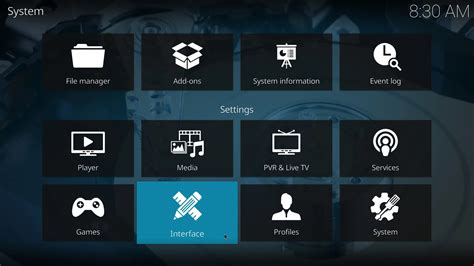
Qu'est-ce que Kodi ?
Il y a quelques années, Kodi, anciennement connu sous le nom de XBMC, est apparu comme une sorte d'outil ou d'application permettant d'accéder à du contenu multimédia en ligne. À ses débuts, il a été conçu pour les consoles de jeux Xbox -d'où son nom Xbmc-, plus tard, il a été autorisé à fonctionner sur d'autres systèmes d'exploitation, tels que Windows, Mac, Linux et maintenant nous pouvons l'avoir sur Android ou Raspberry. Comme nous l'avons mentionné, Kodi est une sorte de centre de divertissement multimédia et, en tant que tel, permet un grand nombre de formats multimédias et de listes de lecture.
Mais il ne lit pas seulement les formats audio et vidéo. La plateforme est devenue plus célèbre pendant les mois de confinement. Passer du temps à la maison à regarder la télévision a beaucoup aidé les utilisateurs à rechercher des alternatives à regarder à la télévision. Par rapport à Netflix, HBO et d'autres plateformes, Kodi a un net avantage et c'est qu'il est gratuit.
Le grand handicap contre lequel Kodi a dû se battre - non seulement maintenant mais toujours - est la légalité de ses produits. Étant ce centre multimédia où vous pouvez accéder à de nombreux contenus audiovisuels, il existe également des "accès privés" disponibles dont l'accès n'est pas légal. La bonne chose (et légale) est que grâce à ce support, vous pouvez voir toutes les chaînes TNT du monde entier sur n'importe quel appareil avec Kodi si vous le souhaitez.
Lire aussi: B.tv sur votre Android TV
Kodi est un centre multimédia open source qui vous permet d'organiser et de lire une grande variété de fichiers audiovisuels : vidéos, musique, photos, podcasts, chaînes de télévision et bien plus encore.
Installation de Kodi sur Android TV
Kodi 2025 Installation et Configuration Facile | Guide Complet & Légal pour Débutants !
Si le système d'exploitation Android TV est installé sur votre Smart TV, il n'y aura aucun problème. Vous devez simplement suivre le même processus qu'avec n'importe quel appareil avec ce système d'exploitation : entrez dans la boutique d'applications Google Play et téléchargez Kodi.
Installez Kodi sur des ordinateurs comme un téléviseur avec Android TV c'est extrêmement simple. Maintenant que vous avez Kodi parmi les applications de votre smart TV, il ne vous reste plus qu'à l'ouvrir depuis le menu démarrer pour commencer à profiter de toutes ses possibilités.
Pour installer Kodi sur un appareil, nous n'avons besoin que d'une connexion Internet pour le télécharger. Nous entrons dans la plate-forme correspondante pour télécharger la version appropriée en fonction de notre système d'exploitation. Par exemple, s'il s'agit d'Android, nous le chercherons dans le Play Store ; s'il s'agit de Windows, nous le ferons depuis le Microsoft Store ou depuis la page officielle Kodi ou XBMC elle-même.
Étapes d'installation via Google Play Store :
- Ouvrez le Google Play Store sur votre Android TV.
- Recherchez "Kodi".
- Cliquez sur "Installer".
- Une fois l'installation terminée, ouvrez Kodi et démarrez l'assistant de configuration.
Cette option est la plus simple, la plus rapide et la plus sûre. Si vous ne voyez pas l'application Kodi sur Google Play, il se peut que votre appareil ne soit pas officiellement pris en charge ou qu'il y ait une restriction temporaire.
Lire aussi: Tutoriel IPTV Chromecast
Installation via APK (Méthode alternative)
Si vous ne trouvez pas Kodi sur le Google Play Store, vous pouvez télécharger le fichier APK directement depuis le site officiel de Kodi.
Étapes d'installation via APK :
- Activez l'installation d'applications provenant de sources inconnues dans les paramètres de sécurité de votre Android TV.
- Téléchargez le fichier APK Kodi depuis le site Web officiel sur votre PC ou appareil mobile.
- Copiez le fichier sur une clé USB et connectez-le à votre téléviseur ou à votre boîtier TV.
- Utilisez une application de gestion de fichiers pour localiser et installer l'APK.
- Une fois terminé, ouvrez Kodi depuis le menu des applications et effectuez la configuration initiale.
Dans de rares cas, l'application Kodi peut ne pas apparaître dans le magasin, en particulier si votre téléviseur est d'une marque rare, utilise des versions personnalisées d'Android ou possède des certifications Google spéciales.
Installation sur les Smart TV non-Android (Samsung, LG)
Dans le cas des téléviseurs qui ne prennent pas en charge Android TV, la solution consiste à acheter un Android Set Box. Certains les vendent déjà avec Kodi pré-installé, si ce n'est pas votre cas, il suffira de l'installer en connectant le set box à un ordinateur et en suivant le processus. Lorsque nous connectons le décodeur au téléviseur via une connexion HDMI, Kodi s'exécute et vous commencez à profiter du divertissement qu'il offre.
Si votre Smart TV ne dispose pas d'un système Android TV, tout n'est pas perdu. Vous pouvez également installer Kodi sur d'autres dongles et tv-box avec Android TV ou systèmes basés sur Android TV.
Comme nous l'avons mentionné précédemment, jusqu'à présent, aucune application n'a été compilée pour un autre système d'exploitation Smart TV autre qu'Android. Pour pouvoir profiter de Kodi sur les téléviseurs de Samsung, LG et quelques autres sans le système Google, vous devrez acheter appareils externes basés sur Android TV.
Lire aussi: Comment installer Proximus Pickx sur votre Smart TV
Utilisation d'une Android TV Box :
- Connectez l'Android TV Box à votre téléviseur Samsung ou LG via HDMI.
- Allumez l'Android TV Box et connectez-vous à votre réseau Wi-Fi.
- Téléchargez et installez Kodi depuis le Google Play Store sur l'Android TV Box.
- Ouvrez Kodi et configurez-le selon vos préférences.
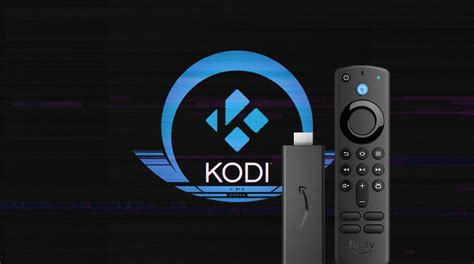
Installation sur Amazon Fire Stick
Kodi 2025 Installation et Configuration Facile | Guide Complet & Légal pour Débutants !
Kodi se positionne parmi les meilleures applications de centre multimédia, mais son installation n’est pas toujours un jeu d’enfant. Découvrez comment installer Kodi sur votre Amazon Fire TV Stick et transformez votre téléviseur ordinaire en une véritable plateforme de divertissement en continu.
Le Fire TV Stick d’Amazon est sans doute le dispositif de streaming le plus abordable et convivial. Cependant, le seul hic est que vous ne pouvez télécharger que des applications vérifiées provenant de la boutique d’applications Amazon. En passant par le jailbreak de votre Fire Stick, vous serez en mesure de charger facilement des applications telles que Kodi.
Il est rapide de jailbreaker votre Fire Stick afin de pouvoir utiliser Kodi. Depuis l’écran d’accueil, utilisez votre télécommande pour sélectionner Trouver. Puis recherchez et installez une application appelée Downloader. Cette application gratuite de l’Amazon App Store vous permet de télécharger d’autres applications comme Kodi. Avant de l’ouvrir, vous devrez ajuster certains paramètres.
Étapes d'installation sur Fire Stick :
- Activer les options de développeur :
- Cliquez sur le bouton Accueil de votre télécommande.
- Allez dans les paramètres de votre Fire Stick (en haut à droite).
- Cliquez sur Mon Fire TV.
- Descendez jusqu’à Options de développeur.
- Activez le Debugging ADB, puis cliquez sur Installer des applications inconnues.
- L’application Downloader apparaîtra. Cliquez sur le bouton OK pour l’activer.
- Installer Kodi via Downloader :
- Trouvez et téléchargez la version Android de Kodi.
- Sur la page suivante, sélectionnez ARMV7A (32BIT). C’est la version qui fonctionne le mieux sur la plupart des Fire Sticks.
- Une fois le téléchargement terminé, cliquez sur Installer dans le coin inférieur gauche.
- Pensez à revenir sur l’étape 5 du Jailbreak et activer Kodi.
- Ouvrir Kodi :
- Vous pouvez maintenant ouvrir Kodi depuis l’écran d’accueil de votre Fire Stick, comme toute autre application.
Configuration initiale de Kodi
Une fois Kodi installé, il est important de configurer la langue et d'ajouter des extensions pour profiter pleinement de ses fonctionnalités.
Changer la langue :
- Dès que vous exécutez Kodi sur n'importe quel appareil, le bureau de l'application s'ouvre et dans le menu cliquez sur paramètres (la roue dentée dans le coin supérieur gauche).
- Modifiez la langue puisque c'est généralement en anglais par défaut.
Installer des add-ons :
Ce sont les plugins Kodi et c'est ce qui donne une vraie valeur à l'application. Pour les installer, vous devez choisir l'option "Modules complémentaires" dans le menu de gauche et entrer l'option qui dit "Entrez dans le navigateur des modules complémentaires". De là, nous choisirons celui que nous voulons.
Une autre façon d'installer des add-ons : Lorsque nous ne trouvons pas celui que nous voulons, nous pouvons les télécharger dans un fichier -zip. Lorsque nous avons suivi les mêmes étapes qu'au point précédent, nous cliquons sur 'Installer à partir d'un fichier .zip'.
Avant de parler d'addons, il faut dire que la plupart des sites spécialisés du réseau recommandent l'installation d'IPVanish, un VPN qui empêche Internet de bloquer beaucoup de contenus en ligne que l'on souhaite voir avec Kodi tout en protégeant nous. Avec ce réseau privé virtuel, nous pouvons avoir accès à tous les addons disponibles, sans censure.
Voici quelques exemples d'add-ons populaires :
- The Crew : Un addon essentiel pour Kodi puisque d'autres le prennent comme référence pour lire du contenu multimédia.
- Exodus : Cet add-on est idéal pour diffuser des films et des émissions de télévision.
- Palantir : Avec ce plugin, nous aurons à disposition un large catalogue de films et de séries ainsi que du contenu pour enfants.
Sécuriser votre connexion avec un VPN
Préservez votre sécurité : Avant d’installer tout add-on Kodi, même depuis le dépôt officiel, vous devriez sécuriser votre connexion avec CyberGhost VPN. Les FAI répriment parfois les utilisateurs qui streament à partir d’add-ons non autorisés. Un VPN crypte votre activité Internet et empêche votre FAI de suivre ce que vous faites en ligne.
CyberGhost VPN utilise un cryptage AES 256 bits de niveau militaire pour masquer votre identité numérique et vos données, et garder vos activités en toute sécurité. CyberGhost VPN remplace votre adresse IP, ainsi personne ne peut suivre votre activité en ligne. Si votre connexion VPN est interrompue, notre Kill Switch automatique va déconnecter votre appareil d’Internet jusqu’à ce que votre VPN soit de nouveau opérationnel.
Étapes pour installer CyberGhost VPN sur Fire Stick :
- Depuis l’écran d’accueil du Fire Stick, cliquez sur Rechercher.
- Faites défiler vers le bas et cliquez sur Recherche.
- Tapez CyberGhost VPN et sélectionnez l’application dans les résultats.
- Cliquez sur le bouton Télécharger pour obtenir l’application sur votre Fire Stick. l’application sera automatiquement installée.
- Une fois l’application installée, cliquez sur Ouvrir.
- L’application générera automatiquement un code PIN. Vous pouvez valider le code PIN affiché dans votre compte en ligne. Alternativement, ouvrez l’option de connexion habituelle et connectez-vous avec votre nom d’utilisateur et mot de passe.
- Cliquez sur Connecter.
- La première fois que vous vous connectez, l’application vous demandera l’autorisation de crypter votre trafic internet.
Voilà ! CyberGhost VPN a changé votre adresse IP.
Personnalisation de Kodi
L'interface originale proposée par Kodi était incroyablement laide et déroutante, et petit à petit, ils ont amélioré leurs menus pour rendre l'expérience de navigation confortable et agréable. Cependant, cela devient très personnel et vous ne serez probablement pas à l'aise pour naviguer dans l'offre par défaut. Il existe des skins assez intéressants, comme AppTV, qui imite les menus d'une Apple TV.
Les extensions Kodi sont situées dans le référentiels. Kodi a plusieurs référentiels par défaut séparés en différents thèmes tels que les images, la musique, la vidéo ou les programmes. Écrivez le nom de "Plex" et, une fois que vous avez la liste des modules complémentaires possibles, vous devez accéder au bon. Dans ce cas, c'est celui qui porte le nom "Scrip - Plex".
Si vous êtes un utilisateur plus avancé, vous pouvez également installer des modules complémentaires téléchargés sur Internet ou à partir de référentiels Kodi non officiels. La première chose à faire est d'activer le installation de programmes avec 'Sources inconnues'. Fait cette étape, maintenant vous pouvez ajouter des référentiels vous trouvez sur Internet et parcourez leurs listes pour installer de nouveaux modules complémentaires Kodi.
Tableau récapitulatif des méthodes d'installation
| Méthode | Systèmes d'exploitation | Niveau de difficulté |
|---|---|---|
| Google Play Store | Android TV | Facile |
| Fichier APK | Android TV, Android | Moyenne |
| Android TV Box | Samsung, LG (autres Smart TV non-Android) | Facile |
| Amazon Fire Stick | Fire OS | Moyenne |
En conclusion, installer Kodi sur votre Smart TV est un excellent moyen de transformer votre téléviseur en un centre multimédia complet. Que vous utilisiez Android TV, un Fire Stick, ou une Android TV Box, les étapes décrites dans ce guide vous aideront à profiter pleinement de vos contenus préférés.