La majorité des téléviseurs vendus aujourd'hui sont des téléviseurs intelligents (Smart TV). Cela signifie qu'ils peuvent se connecter à Internet et offrir des fonctionnalités supplémentaires en plus de la simple visualisation des chaînes de la TNT. Par exemple, ils peuvent exécuter des applications telles que Netflix, HBO, YouTube, des navigateurs web, etc. Si vous possédez une Smart TV Samsung, il est essentiel de la connecter à Internet pour profiter pleinement de ses fonctionnalités. Voici un guide complet pour vous aider à connecter votre Smart TV Samsung au Wi-Fi.
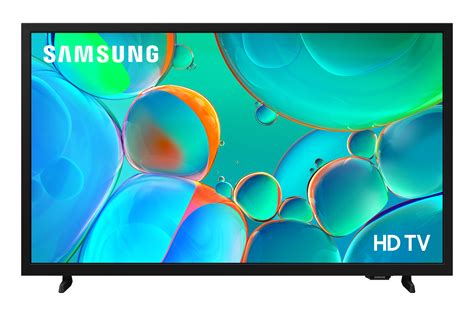
Prérequis pour connecter votre Smart TV Samsung à Internet
Pour pouvoir connecter votre Samsung Smart TV à Internet, vous devez remplir une série de conditions :
- Un téléviseur Samsung compatible : Assurez-vous que votre modèle peut se connecter à Internet, soit par câble Ethernet, soit par WiFi. Vous pouvez consulter le manuel d'instructions ou les spécifications techniques de votre modèle.
- Une connexion Internet : Vous devez disposer d'une connexion Internet à l'endroit où vous allez installer le téléviseur.
- Un routeur Wi-Fi : Si vous optez pour une connexion sans fil, assurez-vous que votre téléviseur dispose d'un adaptateur WiFi intégré.
Comment connecter votre téléviseur Samsung au Wi-Fi
Méthodes de connexion de votre Smart TV Samsung à Internet
Il existe deux méthodes principales pour connecter votre Smart TV Samsung à Internet :
- Connexion filaire (Ethernet) : C'est l'option la plus simple et la plus fiable. Si le routeur se trouve à proximité, utilisez un câble Ethernet RJ45 pour connecter votre téléviseur à votre box Internet. Sélectionnez ensuite « Connexion filaire » dans les paramètres réseau de votre téléviseur.
- Connexion sans fil (Wi-Fi) : Si votre routeur est éloigné, vous pouvez opter pour une connexion WiFi. Assurez-vous que votre téléviseur dispose d'un adaptateur WiFi intégré.
Connexion via un câble Ethernet
Si le routeur se trouve à proximité, il est préférable d’utiliser un câble Ethernet. C’est une option bon marché et qui évite les problèmes d’interférences, de coupures, de lenteur, etc. En outre, vous pouvez bénéficier d’une connexion Internet plus fiable, avec moins de pannes et plus rapide. Pour ce faire, il suffit d’un câble Ethernet que vous connectez à la prise réseau du téléviseur à une extrémité.
Connexion via Wi-Fi
En revanche, si vous disposez d’un routeur éloigné ou si, vous pouvez préférer la connexion WiFi. Pour cela vérifiez que votre téléviseur dispose d’un adaptateur WiFi. Il est aussi possible d’en trouver un qui soit compatible et connectez-le via un port USB du téléviseur.
Lire aussi: Comment installer votre téléviseur sur un support
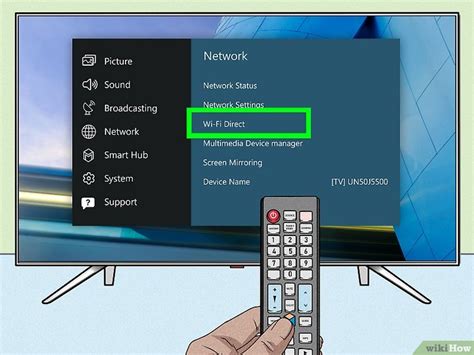
Étapes pour connecter votre Smart TV Samsung au Wi-Fi
Voici les étapes à suivre pour connecter votre Smart TV Samsung au Wi-Fi :
- Allumez votre Smart TV Samsung.
- Accédez au menu des paramètres : Appuyez sur le bouton Home de la télécommande pour accéder au menu des paramètres.
- Sélectionnez l'option réseau : Une fois à l’intérieur, allez dans Réseau, puis sélectionnez l’option Paramètres réseau.
- Choisissez le type de connexion : À ce stade, vous devrez choisir entre les deux méthodes de connectivité proposées par le téléviseur : LAN câblé ou sans fil.
- Sélectionnez votre réseau Wi-Fi : Si vous optez pour le sans-fil, vous devrez sélectionner le réseau WiFi auquel vous désirez vous connecter.
- Entrez le mot de passe : Saisissez le mot de passe de votre réseau Wi-Fi pour que la connexion puisse se faire.
- Vérifiez la connexion : Une fois que vous avez suivi ces étapes, votre Samsung Smart TV devrait maintenant disposer d’une connexion Internet et vous pourrez accéder à tous les services en ligne disponibles sur l’appareil.
Dépannage en cas de problème de connexion
Si votre Smart TV Samsung ne se connecte pas à Internet, voici quelques conseils de dépannage :
- Vérifiez votre connexion Internet : Assurez-vous que vous disposez d'une connexion à l'Internet et qu'elle fonctionne correctement. Il peut être nécessaire de déconnecter le routeur, patientez et réessayez.
- Consultez le manuel d'utilisation : Si, pour une raison quelconque, votre téléviseur ne fonctionne pas de cette manière ou si vous ne trouvez pas ce que vous êtes censé voir, vous pouvez consulter la section des manuels de la société pour voir comment procéder pour votre modèle particulier.
Utilisation de l'application SmartThings pour configurer votre Smart TV
Votre Smart TV vous simplifie la vie. Configurez votre Smart TV à partir de votre mobile avec un processus d'installation ultra simple.
- Installez et lancez l’application SmartThings sur votre mobile (disponible sur Android et iOS).
- Ouvrez l'application SmartThings sur votre mobile pour commencer l'installation.
- Connectez-vous à votre compte Samsung.
- Sélectionnez les applications à ajouter à la barre d'accueil de votre TV.
- Si un message vous y invite, vérifiez les demandes d'accès.
- Lisez et acceptez les conditions d’utilisation, les conditions particulières et l'avis de confidentialité du compte Samsung.
Une validation en deux étapes est nécessaire pour davantage de sécurité. Il vous est possible d'enregistrer votre carte bancaire. Pour créer un compte Samsung ou vous y connecter, il se peut que vous deviez utiliser un autre appareil, comme un ordinateur portable, un ordinateur fixe ou un téléphone portable.
En suivant ces étapes, vous devriez être en mesure de connecter facilement votre Smart TV Samsung au Wi-Fi et de profiter de toutes les fonctionnalités qu'elle offre.
Lire aussi: Connecter facilement votre Freebox à votre téléviseur
Lire aussi: Empire en France : Toutes les options