Vous créez du contenu vidéo et vous rencontrez des difficultés avec la taille de vos fichiers ? Savoir comment réduire vidéo efficacement peut transformer votre workflow créatif ! Nous sommes tous passés par là : vous souhaitez envoyer une vidéo à un ami ou la mettre en ligne, mais la taille du fichier est trop importante. Découvrir comment réduire la taille de vos vidéos est certainement la solution qu'il vous faut pour retrouver de la fluidité dans votre workflow créatif !
Malgré la 5G et le stockage cloud, le poids des vidéos reste un véritable problème. Et cela ne concerne pas que les professionnels du montage. Heureusement, il existe des solutions pour compresser une vidéo sans sacrifier la qualité de l'image.
Dans la vie quotidienne, nous rencontrons de nombreuses situations où il est nécessaire de réduire la taille d'une vidéo. Par exemple, en raison d'une mémoire insuffisante sur le disque dur de l'ordinateur ou sur le téléphone portable, la vidéo doit être compressée pour diminuer l'espace de stockage requis; une vidéo trop volumineuse ne peut pas être envoyée par courrier. En bref, apprendre à réduire ou compresser la taille vidéo est une compétence très utile.
Pourquoi Réduire la Taille d'une Vidéo ?
Réduire le poids de votre vidéo permet de contourner ces contraintes sans avoir à rogner le contenu. Si vous filmez souvent vos enfants, vos voyages ou vos projets créatifs, l’espace de stockage fond comme neige au soleil. Compresser certaines vidéos permet de conserver plus de souvenirs sans devoir tout supprimer. Envoyer une vidéo de plusieurs centaines de Mo à un collègue qui a une connexion capricieuse ou peu de stockage, ce n’est pas une bonne idée. Dans un contexte professionnel, surtout à distance, le poids d’un fichier peut devenir un vrai frein.
- Contourner les limitations de taille : Chaque plateforme impose ses règles : taille maximale, durée limite, formats spécifiques.
- Économiser l'espace de stockage : Si vous filmez souvent, l'espace de stockage peut rapidement devenir un problème.
- Faciliter le partage : Envoyer une vidéo volumineuse peut être difficile pour les personnes ayant une connexion internet lente ou un espace de stockage limité.
Comment Réduire la Taille d'une Vidéo Sans Perdre en Qualité ?
Contrairement à certaines croyances, compresser une vidéo ne signifie pas la défigurer littéralement. Grâce à des outils, vous pouvez réduire la taille d’une vidéo gratuitement, simplement en ajustant ces quelques paramètres. Et surtout, sans trop impacter la qualité de l’image.
Lire aussi: Abonnement Netflix moins cher
Les Facteurs Clés à Ajuster
Voulez-vous alléger vos vidéos sans perdre la qualité ? Voici les principaux paramètres à considérer :
- Codec Vidéo : Tous les formats ne se valent pas. Certains sont vraiment compressés sans que cela se voie à l’œil nu. Passer d’un ancien codec à un plus récent peut réduire la taille d’une vidéo par deux, voire trois. Il nous est arrivé de récupérer un clip de 2 Go et de le faire passer à 700 Mo, uniquement en changeant le codec. Et la qualité ? Strictement identique.
- Bitrate : Le bitrate, plus il est élevé, plus la vidéo est lourde. Mais au-delà d’un certain seuil, cela n’a plus d’intérêt. Nous avions mené un petit test sur une interview en passant de 10 000 à 5 000 kbps et personne n’a noté de différence visuelle.
- Frame Rate (FPS) : 60 images par seconde sont idéales pour des ralentis ou des séquences dynamiques. En revanche, pour un tutoriel ou une vidéo face caméra, ce n’est pas nécessaire. 24 ou 30 fps suffisent largement. Vous pouvez par exemple compresser une vidéo en abaissant simplement le frame, sans altérer l’aspect visuel.
- Résolution : À moins de diffuser sur un écran 4K de grande taille, une haute résolution n’est pas toujours justifiée. Passer de 1080p à 720p peut faire économiser de nombreux mégaoctets, surtout si la vidéo est destinée à être visionnée sur smartphone. Pour une série de vidéos Instagram, optez pour du 720p.
- Débit Variable vs. Constant : Il est possible de choisir entre un débit variable adapté à chaque scène et un débit constant. Ce dernier offre davantage de contrôle sur la taille finale du fichier. Sur un projet aux scènes très contrastées, le débit variable avait généré de grandes disparités de poids entre séquences.
- Codec Audio : L’image est souvent prioritaire, mais l’audio peut parfois être allégé, surtout s’il ne s’agit que de voix ou de musique d’ambiance. Sur un vlog, vous pouvez remplacer une voix off en 320 kbps par une version à 128 kbps.
Outils pour Réduire la Taille de Vos Vidéos MP4
Aujourd’hui, chaque plateforme impose ses propres limites de taille, les smartphones se saturent en un rien de temps et la qualité des connexions reste variable. Pouvoir réduire la taille d’une vidéo gratuitement et de manière intuitive est devenue une nécessité.
1. Filmora
Filmora s'impose comme l'une des solutions de montage vidéo les plus accessibles et complètes du marché, offrant une interface intuitive qui convient aussi bien aux débutants qu'aux créateurs de contenu expérimentés. Cette plateforme de montage vidéo propose une gamme étendue de fonctionnalités permettant de créer, éditer et optimiser des vidéos pour tous types de projets, des vlogs personnels aux présentations professionnelles.
Au-delà de ses capacités de montage traditionnelles, Filmora intègre des technologies d'intelligence artificielle révolutionnaires qui transforment l'expérience utilisateur. Ces innovations IA permettent notamment d'automatiser des tâches complexes comme la suppression de silence, la mise en évidence des parties importantes d’un clip ainsi que l'optimisation automatique des paramètres vidéo.
Filmora excelle particulièrement dans l'optimisation des fichiers vidéo grâce à ses outils spécialisés de compression et de réduction de taille. La fonctionnalité de compression avancée utilise des algorithmes IA pour analyser le contenu vidéo et appliquer la compression optimale selon le type de scène, tandis que la Découpe intelligente de la scène permet de supprimer automatiquement les segments redondants ou de faible qualité. Ces outils permettent de réduire vidéo efficacement, que ce soit pour réduire la taille des vidéos destinées aux réseaux sociaux ou pour optimiser l'espace de stockage.
Lire aussi: Conversion gratuite de 3GP en MP4
Comment Utiliser Filmora pour Réduire la Taille d'une Vidéo ?
- Une fois ta vidéo choisie, l'interface de Découpe Intelligente de la Scène s'ouvre. L'IA va analyser ta vidéo. Ça prendra un petit moment.
- Ici, tu peux choisir les scénarios à conserver : Scènes mises en évidence, Scène de personnage, ou Objet personnalisé.
- Ta vidéo est automatiquement placée sur la Timeline. Tu peux la prévisualiser et ajuster ce que tu souhaites garder.
- Appuie sur Exporter pour ouvrir l'interface d'exportation.
- Coche l'option Compression avancée pour définir la qualité et laisser l'IA faire sa magie !
- Et voilà ! Tu obtiens une vidéo réduite et de superbe qualité !
Envie d’améliorer la qualité de tes vidéos ou photo avec filmora ? Filmora Mobile se positionne comme l'une des applications de montage vidéo les plus polyvalentes du marché mobile, offrant une suite complète d'outils professionnels directement sur smartphone et tablette. Cette plateforme se distingue particulièrement par sa capacité à réduire la taille des vidéos de manière efficace et intuitive, répondant aux besoins croissants des créateurs de contenu qui cherchent à réduire vidéo rapidement sans compromettre la qualité.
L'application intègre des fonctionnalités d'intelligence artificielle révolutionnaires comme la découpe automatique IA qui analyse intelligemment le contenu pour identifier et supprimer automatiquement les segments inutiles, optimisant ainsi l'espace de stockage.
Comment Utiliser Filmora Mobile ?
- Étape 1 : Téléchargez l'application !
- Étape 2 : Lancez Filmora ! 🚀 Ouvrez l'application et découvrez l'interface d'accueil.
- Étape 3 : Commencez votre projet ! ▶️ Cliquez sur Nouveau projet pour importer la vidéo que vous voulez éditer.
- Étape 4 : Exportez votre chef-d'œuvre ! 💾 Une fois que vous avez terminé, cliquez sur Exportez. Et voilà ! Vous êtes maintenant un pro de l'édition vidéo avec Filmora !
2. Clipchamp
Clipchamp, c’est un outil de montage vidéo en ligne développé par Microsoft, accessible directement depuis votre navigateur. Nul besoin de posséder un ordinateur très performant ni d’installer un logiciel volumineux qui prend de l’espace sur un disque. Cette plateforme web offre des fonctionnalités avancées pour réduire la taille des vidéos tout en maintenant une qualité optimale. Grâce à son interface intuitive, les utilisateurs peuvent compresser leurs fichiers vidéo directement depuis leur navigateur.
Comment Utiliser Clipchamp ?
- Étape 2 : Cliquez sur "Créer une nouvelle vidéo" et importez votre vidéo.
- Étape 4 : Pour réduire la taille du fichier, choisissez une résolution inférieure (par exemple, 720p au lieu de 1080p ou 4K). Clipchamp peut également proposer des
- Étape 5 : options de "qualité" comme "Moyenne" ou "Petite taille de fichier".
- Étape 6 : Clipchamp va compresser et exporter votre vidéo.
3. Wondershare UniConverter
Wondershare UniConverter est un logiciel multimédia tout-en-un qui se positionne comme l'une des solutions les plus complètes pour gérer, convertir et optimiser vos fichiers vidéo et audio. Le logiciel excelle particulièrement dans sa capacité à réduire vidéo efficacement grâce à ses algorithmes de compression avancés et ses multiples options de personnalisation.
Comment Utiliser Wondershare UniConverter ?
- Étape 5 : Une nouvelle fenêtre s'ouvre. Ici, vous pouvez ajuster la taille du fichier cible en déplaçant un curseur. Le débit binaire (bitrate) s'ajustera automatiquement.
4. HandBrake
HandBrake, c’est l’outil gratuit que vous installez une fois et que vous ne désinstallez plus jamais. Pourquoi ? Parce qu’il fait exactement ce qu’on lui demande : réduire la taille de vos vidéos sans en massacrer la qualité. C’est un logiciel libre, disponible sur Windows, Mac et Linux. Pas besoin d’être ingénieur pour s’en servir (même si, soyons honnêtes, la première fois, on regarde l’interface avec un petit vertige).
Lire aussi: Droits d'auteur et extraits Disney
HandBrake offre une multitude de préréglages optimisés pour différents appareils et plateformes, facilitant le processus de compression pour les utilisateurs novices. Les utilisateurs avancés apprécient la possibilité d'ajuster manuellement chaque paramètre de codage, incluant les codecs H.264 et H.265, les débits variables, les filtres de désentrelacement et les options de sous-titres. Le logiciel excelle dans sa capacité à maintenir une qualité visuelle élevée tout en réduisant significativement la taille des fichiers.
Comment Utiliser HandBrake ?
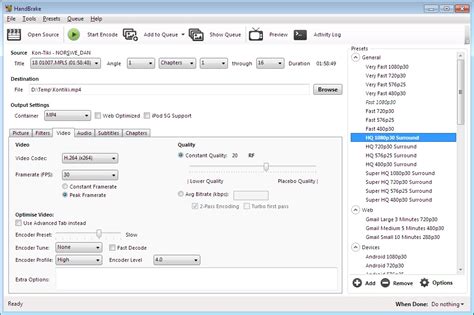
- Cliquer sur le bouton « Toggle Preset » en haut à droite.
- En cliquant sur le bouton « Picture Settings » vous pouvez modifier la résolution de votre vidéo.
- Dans la partie « Audio » vous pouvez modifier les réglages de la bande-son de votre vidéo, par exemple, si vous souhaitez augmenter/diminuer le débit audio.
- Il ne vous reste plus qu’à cliquer sur « Start » pour démarrer la compression de votre vidéo.
- En fonction de votre ordinateur et de la taille de votre vidéo, cela peut durer plus ou moins longtemps.
- Étape 4 : Dans la section "Summary" (Résumé), choisissez un préréglage (Preset). Pour la compression, des préréglages comme "Fast 1080p30" ou "Web Optimized" sont de bons choix.
- Étape 6 : Allez dans l'onglet "Dimensions".
- Étape 7 : Dans l'onglet "Video", le codec vidéo recommandé est H.264 ou H.265 (HEVC) pour une meilleure compression. Note : Vous pouvez ajuster la qualité via le curseur "Constant Quality" (RF).
5. VLC Media Player
VLC Media Player, bien que principalement connu comme lecteur multimédia universel, cache des fonctionnalités puissantes pour réduire vidéo. Ce logiciel gratuit et open source permet de réduire la taille des vidéos grâce à ses outils de conversion intégrés souvent méconnus du grand public.
VLC offre la possibilité de transcoder et de compresser des vidéos en modifiant leur codec, résolution, débit binaire et format de sortie. L'interface de conversion de VLC permet aux utilisateurs de créer des profils personnalisés pour différents besoins de compression. Le logiciel supporte une impressionnante variété de formats d'entrée et de sortie, ce qui en fait un outil polyvalent pour réduire la taille des vidéos.
[TUTO] Comment réduire la taille d'un fichier vidéo avec VLC média player
Comment Utiliser VLC Media Player ?
Avec ce guide, nous vous accompagnons pour compresser une vidéo avec VLC Media Player sans dénaturer la vidéo initiale. Pour cela, il faut convertir la vidéo avec un codec bien spécifique.
- Ouvrez VLC Media Player.
- Sélectionnez la vidéo à convertirGlissez-déposez la vidéo à convertir depuis le “Finder” vers “Déposer des médias ici”, dans la fenêtre de VLC.
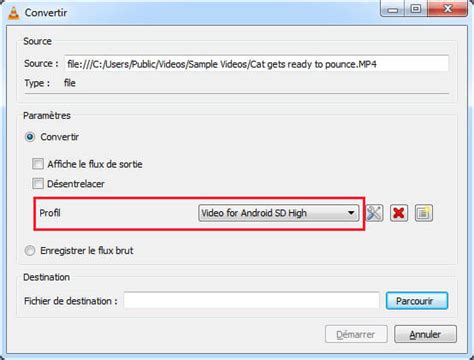
- Choisissez un profil pour la compressionCliquez sur la liste déroulante pour choisir un profil. Choisissez “Video - H.265 + MP3 (MP4)”.
- Dans une nouvelle fenêtre, sélectionnez la qualité pour votre vidéo à compresser. Si vous voulez réduire la taille d’un fichier MP4 ou d'autres formats pour un portable ou une tablette, sélectionnez le modèle de votre appareil. De plus, vous pouvez créer un profil personnalisé avec vos propres paramètres comme débit, fréquence d’image, codecs audio et vidéo.
- Étape 5 : Dans la section "Paramètres", choisissez un "Profil" dans la liste déroulante. Débit binaire (Bitrate) : Réduisez cette valeur. Un débit binaire plus faible réduit la taille du fichier, mais peut dégrader la qualité.
- Vous ne devriez pas sélectionner une résolution trop élevée, sinon votre fichier ne sera pas compressé.
6. AnyMP4 Convertisseur Vidéo Ultimate
AnyMP4 Convertisseur Vidéo Ultimate est un logiciel puissant et pratique, vous permettant de résoudre des problèmes sur la vidéo. Premièrement, ajouter le fichier vidéo dans ce logiciel de réduire la taille d'une vidéo.
Comment Utiliser AnyMP4 Convertisseur Vidéo Ultimate?
- Méthode 1. Dépliez la liste « Convertir tout en », puis l'icône « Personnaliser le profil » près d'un format Identique à la source, il s'affiche une fenêtre comme ci-dessous. Plus précisément, envers l'encodeur, on peut choisir H.264. Pour la résolution vidéo, si votre vidéo a la haute résolution, on peut la réduire à 1280*720, 720*480, 640*480. Et la résolution 640 * 480 est un choix approprié basé sur les exigences de la plupart des appareils portables et des sites Web populaires.
- Méthode 2. Si vous pensez que la méthode précédente est un peu compliquée, il est possible de convertir directement le format vidéo pour laisser la taille de la vidéo plus petite. Cliquez sur le menu « Convertir tout en », sélectionnez le format FLV/3GP. Ce logiciel permet également de choisir le format compatible avec l'appareil mobile.
Tableau Comparatif des Outils
Il n’y a pas de meilleur outil universel. Tout dépend de ce que vous voulez faire, du temps que vous voulez y passer et de votre niveau de confort technique.
| Outil | Avantages | Inconvénients | Idéal pour |
|---|---|---|---|
| Filmora | Interface intuitive, nombreuses fonctionnalités, IA | Payant pour une utilisation complète | Débutants et professionnels |
| Clipchamp | En ligne, facile à utiliser | Fonctionnalités limitées | Utilisateurs occasionnels |
| Wondershare UniConverter | Solution tout-en-un, nombreuses options de personnalisation | Payant | Utilisateurs avancés |
| HandBrake | Gratuit, open source, puissant | Interface moins intuitive | Utilisateurs techniques |
| VLC Media Player | Gratuit, polyvalent | Options de compression cachées | Utilisateurs qui connaissent déjà VLC |
Conseils Supplémentaires pour Optimiser Vos Vidéos
Avant de foncer tête baissée sur un logiciel pour réduire la taille de tes vidéos, prenez deux minutes pour revoir quelques bonnes pratiques de base.
- Choisir la bonne résolution : Pour une publication sur les réseaux ou un simple partage, une résolution en 1080p voire 720p est largement suffisante.
- Utiliser le bon format : Le MP4 avec le codec H.264 ou H.265 si disponible reste une référence. Ce format offre une bonne compression tout en restant compatible avec la plupart des appareils, sans dégrader excessivement la qualité.
- Éditer votre vidéo : Un plan trop long, une pause inutile, une introduction vide de sens, éliminez-les. Vous allégerez non seulement le fichier, mais vous gagnerez aussi en clarté et en efficacité.
- Conserver le fichier source : Cela peut sembler évident, mais c’est souvent négligé. Chaque compression dégrade la qualité, voilà pourquoi il faut toujours conserver un fichier source propre. Effectuez vos modifications, vos réglages, puis réalisez une seule compression finale.