De nos jours, la plupart des téléviseurs sont des téléviseurs intelligents, ce qui signifie qu’ils peuvent se connecter à Internet et offrir des fonctions supplémentaires en plus de la simple visualisation des chaînes de la TNT. Par exemple, ils peuvent exécuter des applications telles que Netflix, HBO, YouTube, des navigateurs web, etc. Si vous possédez une Smart TV Samsung, vous pouvez profiter d'une multitude de services, comme le streaming, les informations en temps réel et des capacités de recherche avancées. Connecter votre téléviseur à Internet ouvre la porte à une nouvelle dimension, celle de l’interactivité. Voyons comment connecter votre TV Samsung à Internet.
Dans cet article, nous vous détaillons les différentes étapes nécessaires pour faire fonctionner votre télé connectée. Et parce qu’en voyage, les pannes peuvent survenir à n’importe quel moment, nous vous avons préparé des tutoriels pour vous aider à vaincre les petits soucis imprévus. Chez Ypocamp, nous souhaitons vous accompagner afin de vous laisser vivre pleinement vos émotions de voyages.
Comment calibrer sa TV Samsung pour avoir la meilleure image possible ?
Prérequis pour connecter votre Samsung Smart TV à Internet
Pour pouvoir connecter votre Samsung Smart TV à Internet, vous devez remplir une série de conditions :
- Avoir un téléviseur Samsung qui peut se connecter à Internet. Vous pouvez consulter la brochure d’instructions ou les spécifications techniques de votre modèle pour savoir si vous remplissez ces conditions.
- Disposer d’une connexion Internet à l’endroit où vous allez installer le téléviseur.
Si c’est le cas, la prochaine chose à faire est de décider comment connecter le téléviseur :
- Soit par câble Ethernet
- Soit par WiFi. Pour cela vérifiez que votre téléviseur dispose d’un adaptateur WiFi. Il est aussi possible d’en trouver un qui soit compatible et connectez-le via un port USB du téléviseur.
Méthodes de connexion à Internet
Il existe deux façons de connecter votre Smart TV à Internet : via des connexions sans fil (WiFi) et filaires (Ethernet). Pour ceux qui ont déjà configuré un ordinateur, une tablette ou un smartphone en WiFi, la connexion de votre télévision à votre box sera une simple formalité.
Lire aussi: Comment installer votre téléviseur sur un support
Connexion Ethernet (filaire)
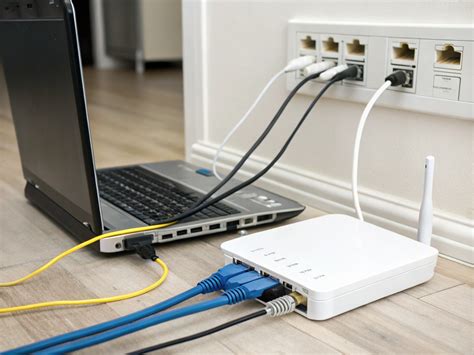
Si le routeur se trouve à proximité, il est préférable d’utiliser un câble Ethernet. En Ethernet c’est le plus simple, reliez votre télévision à votre box avec un câble Ethernet RJ45 et sélectionnez « Connexion filaire ». C’est une option bon marché et qui évite les problèmes d’interférences, de coupures, de lenteur, etc. En outre, vous pouvez bénéficier d’une connexion Internet plus fiable, avec moins de pannes et plus rapide. Pas la peine d’entrer dans la configuration avancée, la configuration en automatique suffira dans 95% des cas. Pour ce faire, il suffit d’un câble Ethernet que vous connectez à la prise réseau du téléviseur à une extrémité.
Connexion WiFi (sans fil)
En revanche, si vous disposez d’un routeur éloigné ou si, vous pouvez préférer la connexion WiFi. Autre méthode plus pratique, la connexion sans fil via le WiFi. Une fois que la TV est connectée à l’Internet, appuyez sur le bouton Home de la télécommande pour accéder au menu des paramètres. Une fois à l’intérieur, allez dans Réseau, puis sélectionnez l’option Paramètres réseau. À ce stade, vous devrez choisir entre les deux méthodes de connectivité proposées par le téléviseur : LAN câblé ou sans fil.
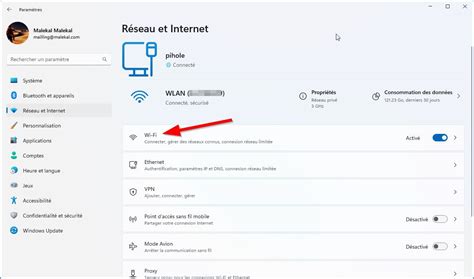
En revanche, si vous optez pour le sans-fil, vous devrez sélectionner le réseau WiFi auquel vous désirez vous connecter, puis saisir le mot de passe pour que la connexion puisse se faire. La télévision va rechercher le signal Wi-Fi.
Configuration via l'application SmartThings
Configurez votre Smart TV à partir de votre mobile avec un processus d'installation ultra simple :
- Installez et lancez l’application SmartThings sur votre mobile (disponible sur Android et iOS).
- La reconnaissance automatique entre le smartphone et le téléviseur peut varier en fonction du smartphone. Pour les appareils mobiles qui ne prennent pas en charge la reconnaissance automatique, ouvrez l'application SmartThings sur votre mobile pour commencer l'installation.
- Connectez-vous à votre compte Samsung.
- Sélectionnez les applications à ajouter à la barre d'accueil de votre TV.
- Sélectionnez les applications que vous souhaitez utiliser et ajoutez-les à la barre d'accueil.
C'est tout. Votre Smart TV vous simplifie la vie.
Lire aussi: Connecter facilement votre Freebox à votre téléviseur
Avantages d'une connexion Internet sur votre TV
Doter votre télévision d’une connexion à Internet revient à bénéficier des principaux avantages d’une Smart TV. Grâce à Internet, vous profitez d’une profusion de services accessibles directement sur votre écran, entre amis ou en famille. Vous retrouvez tous les services Internet que vous utilisez régulièrement. Une fois connectée à Internet, votre télévision vous permet aussi d’accéder aux contenus multimédias (vidéos, photos, audios) stockés sur votre smartphone.
- Que ce soit pour visionner une vidéo sur YouTube, réaliser une partie de jeu en ligne ou bien encore lancer une web radio.
- Libre à vous d’ajouter des abonnements à des bouquets de chaînes (Canal+, OCS, beIN SPORTS…) ou de services de vidéos à la demande (Prime Video, Netflix, Salto…).
Alternatives pour connecter une TV non connectée
Si une smart TV se relie à Internet grâce à votre Bbox ou votre box B&You via le Wifi ou un câble Ethernet, la TV non connectée nécessite d’être branchée via un port HDMI à un périphérique lui-même connecté à Internet (box, passerelle multimédia, console vidéo…).
Plusieurs équipements (box, passerelle multimédia, clé HDMI, console vidéo…) vous permettent d’accéder facilement à multitude de contenus Internet sur votre télévision. Les passerelles multimédia (Apple TV, Mi Box TV, Nvidia Shield TV…) ou des clés HDMI (Google Chromecast, Amazon Fire TV Stick…) vous permettent aussi de disposer d’Internet sur votre téléviseur. Chacun de ces boîtiers multimédia se connecte via un câble HDMI sur votre téléviseur. Vous devez ensuite sélectionner la bonne source vidéo sur votre moniteur. Instantanément, votre téléviseur se transforme en TV connectée. Selon le modèle choisi, une télécommande est fournie en complément de l’équipement.
Dans l’hypothèse où votre TV ne se trouve pas dans la même pièce que votre Bbox, vous pouvez recourir au Courant Porteur par ligne (CPL). Vous avez alors la garantie de disposer d’une connexion fiable et stable. Bouygues Telecom vous propose un kit très simple à installer. Il se compose de deux boîtiers - qui font office d’émetteur et de récepteur - à brancher sur des prises électriques. Vous connectez le premier boîtier via un câble Ethernet à votre Bbox Internet, et le second à votre téléviseur, également via un câble Ethernet.
Vous pouvez vous procurer une clé Wifi spécialement conçue pour la TV. Elle se présente sous la forme d’un petit boîtier qui se branche sur le port HDMI de votre télévision. Ensuite, il suffit de connecter votre clé Wifi TV au réseau Wifi de votre box internet. Seul inconvénient : il doit être placé à proximité du point d’accès Wifi. Sinon, le débit de connexion baisse d’intensité. Vous devez aussi veiller à choisir un modèle adapté à votre équipement.
Lire aussi: Empire en France : Toutes les options
Dépannage et résolution de problèmes
Si votre télévision rencontre des problèmes de connectivité, l'accès à ces fonctionnalités peut être compromis. Avant d'entrer dans les solutions, vérifiez l'état de votre réseau. Afin d’identifier la source du problème, il vous suffit de vérifier les connexions TV-routeur et routeur-Internet.
- Connexion TV-routeur: essayez de connecter un autre appareil à votre routeur.
- Si votre routeur prend en charge les deux fréquences, testez les deux.
- Il est conseillé de déconnecter tous les autres appareils connectés à votre réseau pour éviter que ce dernier soit trop saturé.
- Une date et heure incorrectes peuvent interférer avec la connexion Wi-Fi.
- La configuration manuelle de votre adresse IP peut être utilisée pour essayer de résoudre les problèmes de votre TV.
- Une réinitialisation d'usine ne doit être effectuée que si aucune autre solution tentée n'est réussie. Avec les touches numériques de la télécommande, saisissez votre code PIN. Après une réinitialisation d'usine, vous devrez vous reconnecter à Internet.
| Type de contenu | Vitesse minimale recommandée |
|---|---|
| Contenu 8K | 50 Mbps |
Remarque: Ces vitesses sont des recommandations minimales et peuvent varier selon le nombre d'appareils connectés, l'utilisation simultanée d'Internet et les spécificités de la plateforme de streaming.