Netflix propose certaines des meilleures émissions et films que vous pouvez obtenir. Cependant, rien ne gâche plus l’expérience Netflix qu’une barre de lecture qui ne disparaîtra pas, peu importe le nombre de fois que vous glissez ou appuyez dessus. C’est encore plus gênant lorsque vous avez activé les sous-titres.
Que la barre de lecture Netflix ne disparaisse pas lorsque vous utilisez l’application sur votre téléviseur, votre ordinateur ou votre application pour smartphone, il existe plusieurs façons de résoudre le problème.
Dans la plupart des cas, le redémarrage du navigateur ou de l’application que vous utilisez peut résoudre le problème. Si cela ne fonctionne pas, essayez les autres solutions que nous avons expliquées ci-dessous.
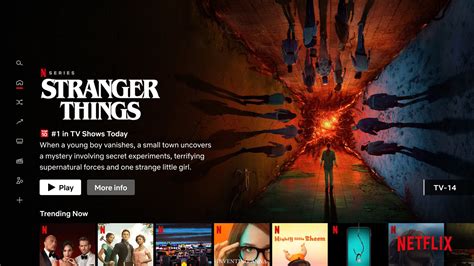
Solutions lorsque la barre de lecture Netflix continue d’apparaître
Redémarrez votre navigateur ou votre application
Si le problème est provoqué par le cache de votre navigateur ou de l’application Netflix, le redémarrage libérera de la mémoire et permettra à Netflix de fonctionner de manière optimale.
Lorsque vous fermez votre navigateur, assurez-vous qu’il n’apparaît pas dans le gestionnaire de tâches. Accédez à Gestionnaire des tâches > Applications/Processus en arrière-plan et fermez toutes les instances du navigateur.
Lire aussi: Comment installer votre téléviseur sur un support
Si vous utilisez une application, assurez-vous qu’elle ne s’exécute pas en arrière-plan sur l’appareil que vous utilisez. Attendez une minute et redémarrez l’application ou le navigateur et lisez une vidéo sur Netflix.
Si la barre de lecture s’affiche toujours, passez à la solution suivante.
Arrêtez les applications ou plugins incompatibles
Ce problème peut être provoqué par un plugin incompatible sur votre navigateur ou une application sur votre appareil mobile.
Si vous utilisez un navigateur, accédez aux extensions et désactivez-les toutes avant de recharger Netflix. D’autre part, si vous utilisez un appareil mobile, assurez-vous de fermer d’abord toutes les autres applications exécutées en arrière-plan.
De nombreux utilisateurs ont signalé que DishAnywhere, une application de Dish Networks, était responsable du problème de la barre d’état de Netflix.
Lire aussi: Connecter facilement votre Freebox à votre téléviseur
Mettre à jour Flash Player
La mise à jour du lecteur flash a résolu le problème pour certains utilisateurs. Assurez-vous que vous utilisez la dernière version du lecteur flash.
Accédez à ce lien depuis votre ordinateur pour télécharger et installer la dernière version du lecteur flash. Assurez-vous également qu’il est activé sur votre navigateur avant de commencer à diffuser à partir de Netflix.
Si la barre de chargement ne disparaît toujours pas, passez à la solution suivante.
Mettez à jour votre navigateur ou votre application
Une version obsolète de l’application Netflix contient peut-être un bogue à l’origine de ce problème. De même, une ancienne version de votre navigateur pourrait être responsable de la barre Netflix qui ne cesse de s’afficher.
Si tel est le cas, la mise à jour de votre navigateur ou de votre application vers la dernière version résoudra le problème.
Lire aussi: Empire en France : Toutes les options
Espérons que ces correctifs vous ont aidé à corriger cette barre de lecture Netflix qui ne disparaîtrait pas lors de la lecture de films ou d’émissions de télévision en plein écran.
Vous pouvez consulter d’autres guides de dépannage si vous rencontrez toujours d’autres problèmes avec le service.
Désactiver la lecture automatique des bandes-annonces et des épisodes sur Netflix
Netflix donne enfin la possibilité de désactiver la lecture automatique (autoplay) des vidéos lorsque vous naviguez sur l’écran d’accueil. La plateforme de SVoD permet aussi de désactiver l’enchaînement des épisodes.
Attendue de longue date, la fonctionnalité est accessible depuis les paramètres de son compte. Il est important de savoir que vous ne pouvez activer ou désactiver la lecture automatique qu’en vous connectant à Netflix depuis un navigateur web.
Pour l’heure, il est impossible d’effectuer cette manipulation depuis l’application pour smartphone, tablette ou de son téléviseur.
Après s’être identifié sur Netflix, il suffit de sélectionner Gérer les profils puis de choisir le profil que vous souhaitez mettre à jour (si vous disposez de plusieurs profils). Une page « Modifier le profil » va apparaître avec une section consacrée aux commandes de lecture automatique.
Il est alors possible de cocher ou décocher la case Lecture automatique des aperçus pendant la navigation sur tous les appareils. À noter que la prise en compte de cette option peut ne pas être immédiate.
Cependant, il existe une astuce pour forcer la mise à jour. Il faut pour cela passer sur un autre profil, puis revenir sur celui concerné afin de recharger le nouveau réglage.
Il est également possible d’activer ou désactiver cette option depuis l’espace « Compte ». Depuis cette page, il faut se rendre à la section Mon Profil puis Paramètres de lecture. Une case identique est alors proposée et concerne tous les appareils.
Cette option est proposée de longue date aux utilisateurs et permet de désactiver le lancement automatique de l’épisode suivant à la fin de celui en cours.
Pour désactiver la lecture automatique de l’épisode suivant, il faut suivre le même cheminement que pour l’autoplay des aperçus. Et n'oubliez pas de valider, en cliquant en bas sur "Enregistrer".
Ça y est ! En moins de deux minutes, vous avez désactivé la lecture automatique des bandes-annonces sur Netflix !
Leader de la vidéo en streaming, Netflix comptabilise plusieurs millions d’abonnés dans le monde et tente d’écouter ses utilisateurs. La plateforme a décidé de répondre à la demande de nombreux clients en offrant un moyen de désactiver la lecture automatique des aperçus, ces vidéos qui se lancent automatiquement lorsque vous naviguez sur l’écran d’accueil.
« Certaines personnes trouvent cette fonction utile. D’autres pas tellement.
Netflix aime bien lancer des vidéos automatiquement, que ce soit les bandes-annonces sur la page d’accueil ou l’épisode suivant à la fin de celui que vous êtes en train de regarder. Pour cela, rendez-vous dans les paramètres de votre compte (en cliquant sur votre portrait dans un navigateur, ou sur l’onglet « Plus » sur mobile), puis dans la rubrique « Paramètres de lecture ».
Tu savais que tu pouvais faire ça avec l’Apple Watch ? ⌚️ (Astuces)
Personnalisation des sous-titres sur Netflix
Nous sommes nombreux à regarder des programmes en VO (Version Originale) et à ajouter des sous-titres par la suite. Et les personnes qui sont prêtes à faire un peu plus d’effort pour lire les sous-titres s’offre un large choix de programmes en version originale.
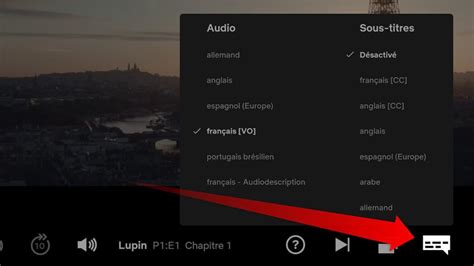
Aujourd’hui on vous propose donc de découvrir comment vous pouvez personnaliser vos sous-titres. Une fois de plus, il faut commencer par aller dans la partie « compte ». Puis dans « affichage des sous-titres ».
De là, vous pouvez personnaliser plusieurs caractéristiques de vos sous-titres. Comme la taille, la police, la couleur ou encore l’arrière-plan et l’ombre portée de vos sous-titres !
On n’oublie pas d’enregistrer nos nouvelles préférences. Et le tour est joué !
Autres astuces pour améliorer votre expérience Netflix
Netflix propose plusieurs astuces pour accéder à certaines options. Netflix est indubitablement le champion de la SVOD grâce à son immense catalogue et son expérience utilisateur presque parfaite.
Que ce soit pour mettre pause, supprimer son historique ou encore changer l’apparence des sous-titres, le service de SVOD offre aux utilisateurs plusieurs moyens de se faciliter la vie sans pour autant les mettre en avant.
Mais si nous sommes beaucoup à l’utiliser tous les jours, en connaissons-nous pour autant toutes les fonctionnalités sur le bout des doigts ?
Raccourcis clavier
Sur la version navigateur de Netflix, des raccourcis clavier sont pensés pour rendre l’expérience plus fluide et intuitive.
- « F » pour passe en mode plein écran ou en sortir.
- « Echap » pour quitter le mode plein écran.
- « M » pour couper le son.
- La flèche du haut sert à augmenter le volume et celle du bas à le baisser.
“Nom d’acteur/réalisateur/producteur” pour être redirigé vers les films, séries ou documentaires auxquels ils ont contribué.
À noter que ces astuces fonctionnent également sur les versions Android et iOS (smartphone, tablette…) de Netflix.
Contrôle parental
Puisque la plateforme de Netflix offre la possibilité d’avoir plusieurs comptes connectés à la fois. Ainsi, pour que les parents soient moins inquiets, et qu’ils n’aient pas à surveiller leurs enfants matin et soir, Netflix a mis en place une option de contrôle parental.
Pour cela, il suffit d’aller dans « compte ». Cliquez ensuite sur « contrôle parental ». Et enfin ajoutez le code pin de votre choix.
Une fois que vous avez validé votre choix, choisissez les programmes rangés dans différentes catégories d’âge. D’ailleurs vous pouvez aussi bloquer des programmes bien précis.
Supprimer l’historique des visionnages
Comme les autres plateformes de streaming, Netflix garde aussi un historique des programmes que vous avez récemment visionnés. En effet, il vous suffit d’aller dans « compte » puis « historique ».
Cliquez ensuite sur le panneau d’interdiction pour supprimer les contenus que vous souhaitez faire disparaitre. Cette méthode vous permet de le faire au cas pas cas. Si au contraire vous voulez tout faire disparaitre, sachez que cela est possible aussi. En effet, il suffit de cliquer sur l’onglet « tout masquer ».
Déconnecter certains appareils
De nos jours, la plateforme Netflix est disponible sur plusieurs appareils différents. Alors lorsque vous êtes plusieurs connectés, il se peut que parfois certaines personnes ayant accès à votre compte utilise votre profil !
Eh bien sachez que vous pouvez déconnecter certaines sessions à partir de votre compte. Vous commencez à connaitre le processus, vous devez aller dans « compte ».
N’oubliez pas de valider le processus en cliquant sur « se déconnecter ». Et voilà ! Vous pouvez désormais vous reconnecter sans problèmes.
Mode hors ligne
Il n’est pas nécessaire d’avoir une connexion internet pour pouvoir regarder votre programme préféré. Sur les applications du géant du streaming, pour Windows, Android ou iOS, il existe donc un mode hors ligne qui vous permet de télécharger certains contenus.
Sur smartphone ou tablette, il suffit d’aller dans l’onglet « téléchargements » et de cliquer sur « plus de vidéos à télécharger ». Vous trouverez ainsi toute une liste de programmes que vous pouvez télécharger et regarder sans connexion internet ! Sur Windows, la marche à suivre est la même.
Audiodescription
En plus des sous-titres dits classiques, il existe aussi une option autodescription sur Netflix. Comme son nom l’indique elle permet de décrire l’image qui passe à ce moment-là sur l’écran.