Vous voulez regarder des vidéos ou jouer à des jeux depuis votre mobile Android sur votre télévision ? Votre smartphone Android a peut-être un écran de bonne taille, mais si vous l'utilisez pour regarder des vidéos, jouer à des jeux ou travailler avec d'autres applications, vous aimeriez sans doute disposer d'un écran beaucoup plus grand pour améliorer votre expérience. L'un des moyens d'y parvenir est de mettre en miroir votre appareil Android sur votre téléviseur. Ainsi, vous contrôlez l'action depuis votre smartphone, tout en profitant pleinement de l'effet produit par l'affichage sur grand écran. Il existe plusieurs façons de répliquer l'écran de votre smartphone sur celui de votre TV, en fonction des caractéristiques et des capacités de chacun des appareils.
Nous vous proposons ici différentes méthodes, afin que vous puissiez choisir celle qui vous convient le mieux. Projeter votre mobile sur une TV change la façon de regarder du contenu. Que vous souhaitiez regarder des vidéos, jouer à des jeux ou montrer des photos, c’est un excellent moyen de le faire et de se divertir en famille.
Configurer son Chromecast sans WIFI
Méthodes pour connecter votre smartphone à votre TV
Il existe plusieurs méthodes selon la configuration de votre téléphone ou même de votre téléviseur. La technologie Screen Mirroring ou partage d'écran vous permet de visualiser le contenu de votre appareil mobile sur l'écran de votre téléviseur. Vous pouvez pour cela utiliser l’application SmartThings ou la fonction Smart View.
1. Utiliser la fonction miroir d'écran de votre téléviseur
De nombreuses télévisions sont dotées d'une fonction intégrée de miroir d'écran. Votre téléphone Android lui-même peut disposer d'un paramètre spécifique pour se connecter à TV prise en charge. Sur les téléphones Samsung, cela s'appelle Smart View. Dans ce cas, la mise en miroir du mobile Samsung sur une télévision Samsung est la solution la plus aisée. Sur d'autres téléphones Android, ce paramètre porte un nom différent. La meilleure façon de le trouver est de faire apparaître le menu des paramètres rapides et rechercher l'option de diffusion ou de partage d'écran appropriée.
Placez votre appareil Android près de votre télévision, puis appuyez sur le paramètre Smart View sur un smartphone Samsung ou sur un paramètre similaire sur un autre téléphone. Vous passerez par quelques écrans de configuration, puis vous verrez une liste de télévisions à proximité qui prennent en charge le partage d'écran. Appuyez tout simplement sur la télévision à laquelle vous souhaitez vous connecter afin de caster votre écran de mobile vers elle.
Lire aussi: Comment installer votre téléviseur sur un support
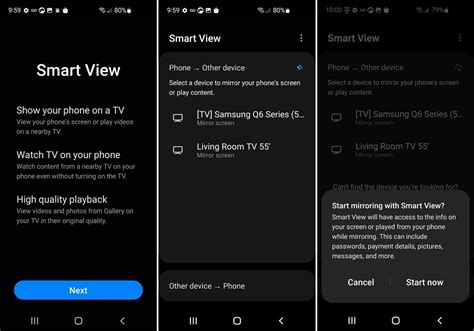
Mettre votre téléphone Samsung en miroir avec Smart View
Selon le smartphone, une commande de mise en miroir doit apparaître à l'écran. Sur un téléphone Samsung, par exemple, Smart View affiche une commande sur laquelle vous appuyez pour afficher un menu. À partir de ce menu, vous pouvez diffuser une application spécifique en plein écran, mettre Smart View en pause, assombrir l'écran, prendre un selfie vidéo ou vous déconnecter.
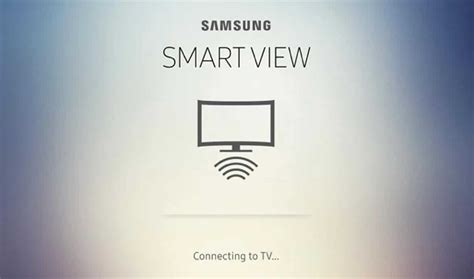
Contrôlez Smart View
Ouvrez l'application que vous voulez voir affichée sur votre téléviseur. Vous pouvez orienter votre téléphone en mode portrait ou paysage.
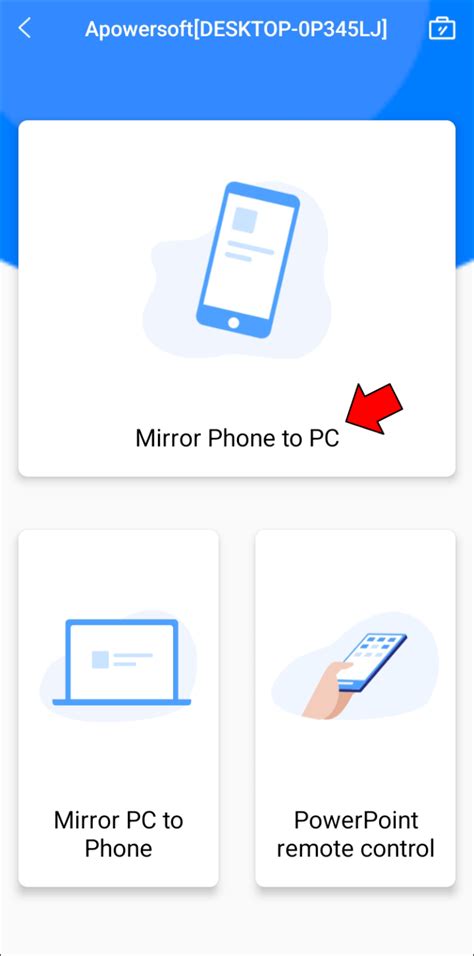
Ouvrez l'application que vous souhaitez mettre en miroir
Lorsque vous avez terminé, appuyez sur la commande de mise en miroir pour afficher le menu, puis déconnectez-vous.
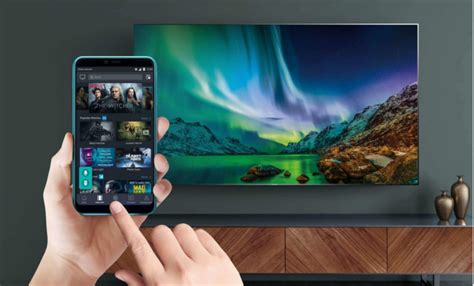
Visualisez l'écran de votre téléphone sur votre téléviseur
2. Utiliser un téléviseur ou un périphérique Chromecast
Si vous disposez d'une Google TV avec Chromecast intégré, vous pouvez directement mettre en miroir votre appareil Android. Si vous disposez d'une autre type de télévision, vous pouvez toujours utiliser un Chromecast, ce petit appareil pour caster des images en Full HD 1080p ou en 4K. En supposant que vous n'utilisiez pas donc de Google TV, connectez le Chromecast à votre TV via la connexion HDMI.
Téléchargez et installez l'application Google Home sur votre mobile Android si vous ne l'aviez pas déjà fait. Ouvrez l'application et parcourez les écrans d'introduction. Sur l'écran Maison, appuyez sur l'icône + dans le coin supérieur gauche. Sur l'écran suivant, sélectionnez l'option Créer une maison. Nommez le foyer et appuyez sur Continuer.
Lire aussi: Connecter facilement votre Freebox à votre téléviseur
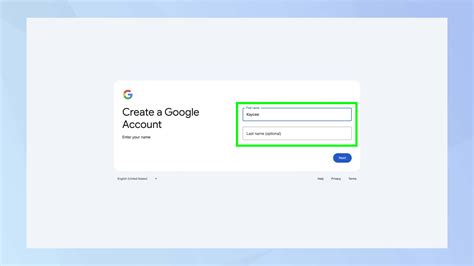
Créer un nouveau foyer Google
Saisissez l'adresse de votre domicile si vous le souhaitez. Sur votre nouvel écran d'accueil, appuyez sur l'icône + pour ajouter votre appareil Chromecast. Sur l'écran suivant, appuyez sur l'option Configurer un appareil. Dans l'écran Configurer un appareil, appuyez sur l'option Nouvel appareil. Choisissez votre domicile et appuyez sur Suivant.
Ajoutez un nouvel appareil
Dans l'écran Autoriser les appareils à proximité, appuyez sur Suivant. Une fois que l'application a trouvé votre appareil Chromecast, validez. Votre appareil Android et votre téléviseur affichent tous deux le même code. Confirmez le code sur votre téléphone. Ensuite, acceptez les conditions légales. Indiquez l'emplacement de l'appareil dans votre maison et appuyez sur Suivant. Personnalisez le nom de la pièce si vous le souhaitez. Appuyez sur Continuer.
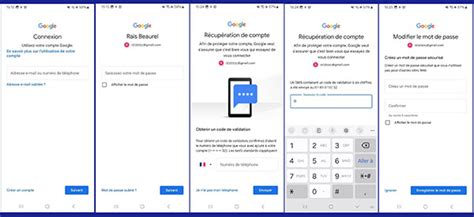
Confirmez le code
À l'écran suivant, sélectionnez votre réseau Wi-Fi domestique, puis saisissez le mot de passe Wi-Fi. L'application et votre appareil Chromecast devraient alors se connecter à votre réseau. Terminez la configuration et laissez les éventuelles mises à jour s'installer sur votre Chromecast. Votre appareil Chromecast peut également redémarrer.
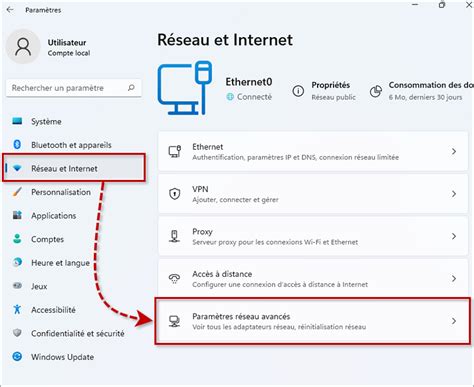
Sélectionnez votre réseau
Sur l'écran principal de l'application Google Home, appuyez sur le nom de votre appareil. En bas de l'écran, appuyez sur l'option Diffuser mon écran. Un message s'affiche pour vous expliquer comment créer un miroir de votre appareil. Appuyez sur l'option Caster mon écran.
Diffusez votre écran
Accédez à l'application ou à l'écran de votre téléphone que vous souhaitez mettre en miroir.
Lire aussi: Empire en France : Toutes les options
Ouvrez l'application que vous souhaitez mettre en miroir
Là aussi, vous pouvez utiliser votre téléphone en mode portrait ou paysage. Lorsque vous avez terminé, retournez dans l'application Google Home et appuyez sur le bouton pour Arrêter la duplication d'écran.
Visualisez l'écran de votre téléphone sur votre téléviseur
3. Utiliser un adaptateur et un câble
Si vous ne parvenez pas à dupliquer votre téléphone sur votre téléviseur via une option sans fil, il y a toujours l'approche filaire. Pour cela, vous aurez besoin d'un câble HDMI et d'un adaptateur USB-C vers HDMI. Branchez l'extrémité USB-C sur votre téléphone, puis connectez un câble HDMI entre l'adaptateur et votre téléviseur. Il existe aussi des câbles USB-C vers HDMI suffisamment longs et sur lesquels brancher le smartphone.
L'écran de votre téléphone Android apparaîtra automatiquement sur votre téléviseur.
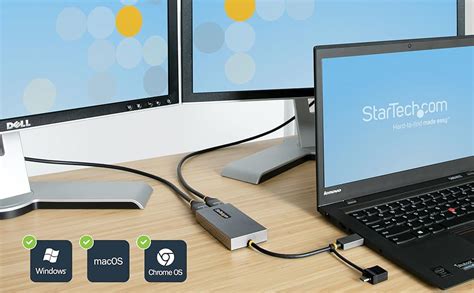
Utilisez un câble et un adaptateur
Autres méthodes et technologies
AirPlay d'Apple
Si vous avez un iPhone, la solution idéale pour projeter à partir de votre téléphone vers votre TV est AirPlay. Avec votre iPhone et l’Apple TV et par l’intermédiaire d’AirPlay, Apple vous donne la possibilité de diffuser, sur votre téléviseur, le contenu de votre smartphone Apple. Notez que pour diffuser de la musique, vous devez avoir, en plus, une borne d’accès AirPort Express ou des haut-parleurs directement compatibles avec AirPlay. Pour vous assurer que vos appareils sont bien compatibles entre eux, vous pouvez vous tourner vers le site officiel d’Apple. Cependant, à moins d’avoir un iPhone vraiment très vieux, vous ne devriez pas avoir de soucis : la compatibilité est au moins assurée à partir de la génération d’iPhone X et XR.
Miracast
Si vous préférez éviter le câble, Miracast est le meilleur choix pour projeter votre écran. Cette méthode utilise la technologie Wi-Fi Direct pour connecter votre smartphone et votre TV. Très populaire au début du phénomène des TV connectées, le Miracast a tendance à se perdre aujourd’hui, en faveur du Chromecast et d’AirPlay. Cependant, la plupart des téléviseurs possèdent encore cette fonctionnalité, développée par le consortium Wi-Fi Alliance, et qui permet de projeter l’écran d’un smartphone sur un téléviseur. Si elle est bien disponible, il faut l’activer dans les paramètres, généralement du côté des options de connexion. Rendez-vous ensuite sur votre smartphone pour l’utiliser : il est essentiel que celui-ci soit connecté au même réseau WiFi que le téléviseur. Notez, enfin, que le Miracast crée un «miroir» de votre smartphone sur votre téléviseur : tout ce que l’on voit sur votre terminal mobile apparaît donc sur grand écran.
Câble HDMI et adaptateur
La méthode la plus simple pour projeter votre mobile sur une TV consiste à utiliser un câble HDMI. Cette méthode est très robuste et offre la meilleure qualité d’image. Utiliser un adaptateur : si votre téléphone ne dispose d’aucun port HDMI, vous devrez vous procurer un adaptateur (p. ex. Si vous avez un smartphone Android avec un port USB-C, il peut être compatible avec un adaptateur USB-C vers HDMI, appelé MHL. D’un côté le connecteur USB-C mâle se connecte sur votre smartphone et, de l’autre côté, le port HDMI est utilisé avec un câble HDMI vers votre téléviseur. Attention, il y a plusieurs normes MHL (1.1, 1.2 et 2.0) et il est important de vérifier quelle norme est adaptée à votre smartphone Android.
Conseils pour une meilleure expérience de projection
Pour une expérience de meilleure qualité de projection, assurez-vous d’avoir un bon réseau Wi-Fi si vous utilisez Chromecast et Miracast ou une version ultérieure du système installée. Assurez-vous que les câbles et convertisseurs s’adaptent à vos systèmes pour éviter une connexion instable.
Dépannage
Bien que Chromecast fonctionne généralement de manière transparente avec les téléviseurs TCL, vous pouvez parfois rencontrer des problèmes. Voici quelques solutions :
- Chromecast n'apparaît pas dans l'application Google Home : assurez-vous que votre téléviseur TCL et votre appareil mobile sont tous deux connectés au même réseau Wi-Fi. Si c'est le cas, essayez de redémarrer le Chromecast en le débranchant de l'alimentation pendant 1 minute.
- Mauvaise qualité vidéo ou mise en mémoire tampon : vérifiez votre vitesse Internet et assurez-vous que votre routeur Wi-Fi est suffisamment proche du téléviseur. Connectez le Chromecast au réseau 5 GHz de votre routeur si possible pour de meilleures performances.
- Impossible de diffuser : assurez-vous que vos logiciels Chromecast et TCL TV sont à jour. Redémarrez votre routeur Wi-Fi, Chromecast et votre appareil mobile. En dernier recours, essayez de réinitialiser le Chromecast aux paramètres d'usine.