Ce guide fournit des informations détaillées pour connecter et configurer votre Smart TV Philips. Les informations contenues sur cette page s'appliquent aux modèles suivants : 50PUS7363/12 , 65PUS7803/12 , 65PUS8503/12 , 65PUS8303/12 , 75PUS8303/12 , 49PUS7803/12 , 49PUS8303/12 , 75PUS7803/12 , 55PUS7803/12 , 49PUS8503/12 , 55PUS8303/12 , 55PUS8503/12 , 55PUS7383/12 , 49PUS7503/12 , 55PUS7503/12 , 65PUS7303/12 , 50PUS7303/12 , 43PUS7303/12 , 55PUS7303/12 , 65OLED873/12 , 65OLED973/12 , 55PUS8602/12 , 65PUS8602/12 , 55POS9002/12 , 65PUS7502/12 , 65PUS6412/12 , 49PUS6482/12 , 55PUS7502/12 , 49PUS7502/12 , 43PUS6412/12 , 55PUS6482/12 , 49PUS6412/12 , 55PUS6412/12 , 43PUS6432/12 , 55PUS7272/12 , 55PUS6432/12 , 49PUS7272/12 , 49PUS6432/12 , 43PUS7202/12 , 55POS901F/12 , 75PUS7101/12 , 43PUT6401/12 , 55PUT6401/12 , 49PUT6401/12 , 32PFH5501/88 , 65PUS7601/12 , 32PFS6402/12 , 32PFS6401/12 , 40PFH5501/88 , 65PUS7101/12 , 55PUS7181/12 , 65PUS6521/12 , 43PUS6401/12 , 49PUS6581/12 , 43PUS6551/12 , 49PUS6401/12 , 43PUS6501/12 , 55PUS6401/12 , 49PUS7181/12 , 49PUS6501/12 , 49PUS6561/12 , 49PUS6551/12 , 49PUS7101/12 , 55PUS7101/12 , 55PUS6581/12 , 55PUS6561/12 , 55PUS6551/12 , 55PUS6501/12 , 65PUS8901/12 , 55PUS8601/12 , 65PUS8601/12 , 55PUS8700/12 , 65PUS8700/12 , 32PFH6500/88 , 32PFH5500/88 , 55PFH5500/88 , 48PFH5500/88 , 40PFH5500/88 , 48PUS7600/12 , 65PUS7600/12 , 55PUS7600/12 , 55PUH6400/88 , 40PUH6400/88 , 50PUH6400/88 , 65PUS7120/12 , 43PUS7100/12 , 65PFT6520/12 , 55PUS7170/12 , 55PUS7150/12 , 55PUS7100/12 , 55PFK6540/12 , 49PUS7170/12 , 49PUS7150/12 , 49PUS7100/12 , 43PUS7150/12 , 40PFH6510/88 , 50PFH6510/88 .
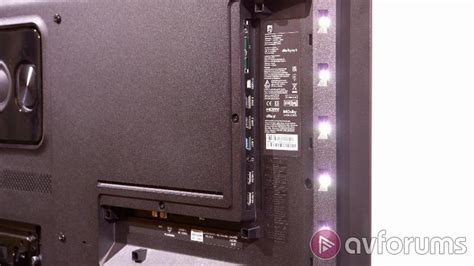
Premiers Pas avec Votre Téléviseur Philips The One
Ça y est, le carton de votre téléviseur Philips The One trône fièrement dans votre salon ? Eh bien ! Qu'attendez-vous pour le déballer ? Rassurez-vous l'installation est extrêmement simple. Il nous a fallu moins de trente minutes pour réaliser l'ensemble des opérations et, tout comme vous, nous ne connaissions rien de la marche à suivre avant de nous lancer.
Attention, n'essayez pas de manipuler le téléviseur tout seul. Deux personnes sont absolument nécessaires pour éviter tout incident. Gardez à l'esprit que le plus petit modèle mesure déjà 108 cm de diagonale pour un poids de 9,4 kg. L'extraire du carton demande un effort certain, d'autant qui faut éviter de poser les mains sur la dalle. Pour information, le modèle The One de 55 pouces (139 cm) pèse 16,4 kg, et le 70 pouces (178 cm), dépasse les 30 kilos. À deux, la manipulation ne présente pas de difficulté.
Attention aussi au pied (pivotant sur toutes les tailles jusqu'au 58 pouces). Ne vous fiez pas à son design épuré et à sa finesse, il est conçu pour supporter le poids du téléviseur. Alors il pèse lourd, lui aussi (2,5 kg pour celui du 55 pouces). Sa mise en place est néanmoins très simple. Munissez-vous d'un tournevis cruciforme et suivez les instructions figurant sur la documentation d'installation pour les disposer correctement. Si vous souhaitez le suspendre au mur, vissez un support à la norme VESA (optionnel) correspondant à la taille du téléviseur, à l’emplacement prévu à cet effet.
Connectique et Branchements
Passons à présent à la connectique. Là encore, la documentation d'installation facilite grandement la tâche. La configuration la plus classique consiste à relier le téléviseur au décodeur TV associé à votre box Internet, via un câble HDMI. Notez que toutes les prises sont compatibles HDMI ARC même si, dans ce cas précis, ça n'est pas important. En effet, une prise HDMI ARC permet un retour audio depuis le téléviseur vers un autre appareil, ce qui évite d'avoir à utiliser un câble supplémentaire.
Lire aussi: Résoudre les problèmes de connexion Chromecast
Cette fonction se révèle aussi précieuse, pour relier le téléviseur à une barre de son pour, par exemple, profiter du son Dolby Atmos diffusé par Netflix ou Amazon Prime via l'interface Android TV. Comme vous le savez, votre téléviseur intègre Android TV. Pour en profiter, rien de plus simple, connectez-le à votre box via un câble Ethernet. Si votre box est trop éloignée du téléviseur, pas d’inquiétude : The One est équipé en standard du Wi-Fi (802.11n, 2 x 2, double bande), le système vous proposera de vous connecter à votre réseau domestique dès les premiers écrans.
Vous pouvez à présent allumer la TV, qui va automatiquement se régler sur la bonne entrée HDMI. Dans ce cas, rendez-vous à cette adresse et saisissez le code qui s'affiche sur le téléviseur. Et voilà, l'interface Android TV s'affiche, et vous pouvez à présent naviguer entre les applis, Netflix (vous devrez saisir vos identifiants lors de la première connexion), Google Play ou encore Play films et TV, le service de vidéo à la demande de Google.
Notez qu’en pressant le bouton figurant quatre cercles de couleur, en haut de la télécommande, vous lancez l’assistant Google. Et si vous avez le moindre doute sur la marche à suivre, vous trouverez le guide présentant les fonctions principales du téléviseur, dans le menu How to.... Et la version complète du mode d’emploi est accessible via l'icône située en haut à droite de l’écran. Il ne vous reste plus qu'à vous caler confortablement dans votre fauteuil et profiter du spectacle !
Résolution des Problèmes Courants
Vous avez des difficultés à vous y retrouver avec les différents câbles, les prises et autres ports HDMI sur votre téléviseur PHILIPS ? Lorsque vous mettez votre Tv en marche, il y a un problème d'image ou il n'y a plus de son ? La notice d'instructions vous expliquera les manipulations à faire pour installer et régler les chaines numériques, les fonctionnalités des boutons présents sur la façade du téléviseur PHILIPS. Le guide d'installation vous accompagnera aussi pour effectuer vos premiers réglages de luminosité ou de contraste d'image.
Trois personnes sur quatre cherche un mode d'emploi tv PHILIPS pour résoudre un problème qu'elle rencontre avec leur PHILIPS.
Lire aussi: Comment connecter votre smartphone à votre Smart TV
Assistance TV
Support audio et vidéo
Guide de connectivité TV
Warranty
Veuillez sélectionner l'appareil que vous souhaitez connecter à votre téléviseur pour obtenir des instructions détaillées:
- Réseau Internet
- Antenne / Satellite
- Système home cinéma
- Système audio numérique
- Manette de jeu, clavier, souris
- Ordinateur ou ordinateur portable
- Écouteurs
- Clé USB
- Disque dur USB
- Lecteur DVD
- Lecteur vidéo
- Module CAM / CI +
- Appareil de Streaming (Diffusion)
- Caméra
- Console de jeu
- Prise de courant
Vidéos pratiques
- Comment connecter un périphérique externe à votre téléviseur Philips [2018]
- Comment connecter un périphérique externe - Philips Linux TV [2017]
- Comment connecter un périphérique externe - Philips Android Smart TV [2017]
Cherchez-vous des informations supplémentaires? Veuillez visiter notre Guide de dépannage TV.
Connexion au Réseau Internet
Voir ci-dessous comment connecter votre téléviseur au réseau Internet avec un câble. Pour plus de détails sur ce type de connexion, veuillez lire cette FAQ.
Lire aussi: Télécharger des VOD pour les regarder plus tard
Pour connecter sans fil votre téléviseur au réseau Internet, regardez la vidéo ci-dessous étape par étape. Pour plus de détails sur ce type de connexion, veuillez lire cette FAQ.
Connexion d'une Antenne / Satellite
Voir ci-dessous comment connecter votre antenne TV.
Voir ci-dessous comment connecter votre téléviseur au satellite.
Connexion d'un Système Home Cinéma
Voir ci-dessous comment connecter votre système home cinéma à votre téléviseur avec HDMI ARC. Pour plus de détails sur ce type de connexion, veuillez lire cette FAQ.
Voir ci-dessous comment connecter votre système home cinéma à votre téléviseur avec HDMI 1 / 2. Pour plus de détails sur ce type de connexion, veuillez lire cette FAQ.
Voir ci-dessous comment connecter votre système home cinéma à votre téléviseur avec HDMI 3 / 4. Pour plus de détails sur ce type de connexion, veuillez lire cette FAQ.
Connexion d'un Système Audio Numérique
Voir ci-dessous comment connecter votre système audio numérique à votre téléviseur. Pour plus de détails sur ce type de connexion, veuillez lire cette FAQ.
Connexion d'une Manette de Jeu, Clavier, Souris
Vous pouvez connecter votre manette, votre clavier ou votre souris à votre téléviseur sans fil (s'il s'agit d'un appareil sans fil). Pour plus de détails sur ce type de connexion, veuillez lire cette FAQ.
Connexion d'Écouteurs
Voir ci-dessous comment connecter vos écouteurs à votre téléviseur. Pour plus de détails sur ce type de connexion, veuillez lire cette FAQ.
Connexion d'une Clé USB
Voir ci-dessous comment connecter votre clé USB à votre téléviseur. Pour plus de détails sur ce type de connexion, veuillez lire cette FAQ.
Connexion d'un Disque Dur USB
Voir ci-dessous comment connecter votre disque dur USB à votre téléviseur. Pour plus de détails sur ce type de connexion, veuillez lire cette FAQ.
Connexion d'un Lecteur DVD
Voir ci-dessous comment connecter votre lecteur DVD à votre téléviseur. Pour plus d'informations sur la connectivité, veuillez lire cette FAQ.
Connexion d'un Lecteur Vidéo
Voir ci-dessous comment connecter votre lecteur vidéo à votre téléviseur. Pour plus d'informations sur la connectivité, veuillez lire cette FAQ.
Connexion d'un Module CAM / CI +
Voir ci-dessous comment connecter votre module CAM / CI+ à votre téléviseur. Pour plus de détails sur ce type de connexion, veuillez lire cette FAQ.
Connexion d'un Appareil de Streaming (Diffusion)
Voir ci-dessous comment connecter votre appareil de Streaming (Diffusion) à votre téléviseur. Pour plus d'informations sur la connectivité, veuillez lire cette FAQ. Pour les questions relatives au streaming Google Cast, lisez cette FAQ.
Connexion d'une Caméra
Voir ci-dessous comment connecter votre caméra à votre téléviseur. Pour plus d'informations sur la connectivité, veuillez lire cette FAQ.
Connexion d'une Console de Jeu
Voir ci-dessous comment connecter votre console de jeu à votre téléviseur. Pour plus d'informations sur la connectivité, veuillez lire cette FAQ.
Connexion à la Prise de Courant
Voir ci-dessous comment connecter votre téléviseur à la prise de courant (EU).
Voir ci-dessous comment connecter votre téléviseur à la prise de courant (EU).
Synchronisation de l'Éclairage avec Philips Hue
Découvrez comment synchroniser votre éclairage Philips Hue avec votre téléviseur pour une expérience immersive.
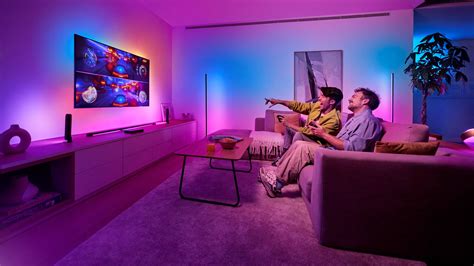
Les Avantages de la Synchronisation Hue
- Meilleure synchronisation de l'éclairage du téléviseur: Ils s'assombrissent, puis s'éclaircissent. Ils passent du rouge au turquoise au rose et au-delà, le tout en parfaite synchronisation avec l'écran.
- Correspondance exacte des couleurs: L'analyse instantanée de l'ensemble de l'écran génère des scripts de couleurs ultra-précis.
- Réponse ultra-rapide: Les lampes communiquent via un réseau indépendant de votre Wi-Fi. Il n'y a donc aucun décalage.
- Jusqu’à 10 lampes: Positionnez-les dans une pièce virtuelle dans l'application Hue pour les faire correspondre à leur emplacement réel.
- Personnalisez l'expérience: Ajustez l'intensité et la luminosité de vos lampes pour bénéficier d'une expérience personnalisée.
J'ai le nouveau Hue Play HDMI Sync en EXCLU ! (Philips Hue)
Comment Synchroniser ?
Hue dispose de plusieurs moyens de traduire le contenu de votre téléviseur en instructions pour vos lampes. Choisissez celui qui correspond le mieux à votre configuration.
- Hue sync box 4K: Pour les téléviseurs 4K, la Hue sync box originale prend en charge jusqu'à 4K à 60 Hz. Dispose de quatre ports HDMI pour votre choix de médias : décodeurs, clés de streaming et plus encore.
- Hue sync box 8K: Pour les téléviseurs 8K, obtenez une image de la plus haute qualité avec une expérience lumineuse immersive. Prend en charge 8K à 60 Hz.
- Application Sync TV: Pour les téléviseurs Samsung et LG, compatible avec les derniers modèles Samsung et LG, cette application TV native synchronise votre éclairage avec n'importe quel contenu de l'écran, y compris les applications Smart TV intégrées.
Les Indispensables pour la Synchronisation
Voici les éléments essentiels pour débuter.
- Hue Bridge: En plus d'activer Hue Sync, Hue Bridge déverrouille l'accès à toutes nos fonctionnalités avancées.
- Application Hue: Quel que soit le mode de synchronisation choisi, vous utiliserez l'application Hue pour le configurer.
- Éclairages compatibles couleur: Utilisez jusqu'à 10 éclairages White and color ambiance, y compris des lightstrips, des lampes et plus encore.
Éclairages Idéaux pour le Rétroéclairage TV
Nos deux stars du spectacle d'éclairage immersif.
- Hue Play gradient lightstrip: Conçu spécialement pour être placé derrière l'écran, ce lightstrip est disponible en trois tailles : pour les téléviseurs de 55, 65 et 75 pouces.
- Play wall washer: Deux fois plus lumineux que les autres projecteurs muraux. Couleurs riches et saturées.
- Play light tube: Placez ce dégradé de lumière colorée directement sous l’écran pour compléter l’effet de rétroéclairage du téléviseur.
Comparaison des Options de Synchronisation de la Lumière
| Fonctionnalité | Hue Sync Box 4K | Hue Sync Box 8K | Application Sync TV |
|---|---|---|---|
| Prend en charge la 4K | Oui | Oui | Non |
| Prend en charge la 8K | Non | Oui | Non |
| Prend en charge HDMI 2.1 | Non | Oui | Non |
| Prend en charge eARC | Non | Oui | Non |
| Taux de rafraîchissement de l'écran | 4K à 60 Hz, 1440p à 120 Hz | 8K à 60 Hz, 4K à 120 Hz | 8K à 60 Hz, 4K à 60 Hz, 4K à 120 Hz, 1440p à 120 Hz |
| Fonctionne avec | Tous les téléviseurs jusqu'à 4K | Tous les téléviseurs | Téléviseurs Samsung et LG compatibles* |
| Synchronise le contenu connecté via HDMI | Oui | Oui | Non |
| Synchronise le contenu sur les applications Smart TV | Non | Non | Oui |
*Disponible sur les téléviseurs Samsung QLED 2022 et plus récents (Q60 ou supérieur) et les modèles de téléviseurs LG 2024 et plus récents avec webOS24 ou supérieur.