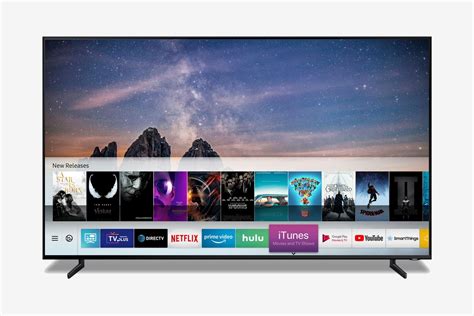
Les Smart TV Samsung offrent une multitude de services, comme le streaming, les informations en temps réel et des capacités de recherche avancées. Votre télévision intelligente - ou Smart TV - utilise le réseau pour lire des vidéos YouTube, accéder à des applications en lignes comme Netflix, Amazon Prime Video, Disney +, Apple TV. Si votre télévision rencontre des problèmes de connectivité, l'accès à ces fonctionnalités peut être compromis.
Comprendre le problème
Afin d’identifier la source du problème, il vous suffit de vérifier les connexions TV-routeur et routeur-Internet.
Codes d'erreur courants
Les codes panne, aussi appelés code erreur ou code défaut, permettent à votre appareil de signaler automatiquement un dysfonctionnement interne. La lecture du message d'erreur se fait directement sur l'écran de votre téléviseur Samsung. Sur une télévision Samsung, le code erreur 0-1 ou 7-1 apparaît lorsque de la connexion au Smart Hub de Samsung a échoué. Ce code erreur 012 sur une télé Samsung apparaît lorsque vous tentez d'exécuter une application Samsung, de l'installer ou de la mettre à jour à partir du Samsung App Store. Si le Smart Hub de votre télé ne parvient pas à se connecter au serveur Samsung, vous aurez le message "Impossible de télécharger.
Prérequis et vérifications initiales
Pour pouvoir connecter votre Samsung Smart TV à Internet, vous devez remplir une série de conditions. La première, bien sûr, est d’avoir un téléviseur Samsung qui peut se connecter à Internet. Vous pouvez consulter la brochure d’instructions ou les spécifications techniques de votre modèle pour savoir si vous remplissez ces conditions. Bien entendu, pour ce faire, vous devez disposer d’une connexion Internet à l’endroit où vous allez installer le téléviseur.
Vérification de l'état du réseau
Avant d'entrer dans les solutions, vérifiez l'état de votre réseau. Regardez dans les paramètres de la télé pour afficher le nombre de barre de signal que vous recevez. Il est conseillé de déconnecter tous les autres appareils connectés à votre réseau pour éviter que ce dernier soit trop saturé.
Lire aussi: Kodi sur votre téléviseur intelligent
Méthodes de connexion
Il existe deux façons de connecter votre Smart TV à Internet, qui sont via des connexions sans fil et filaires.
Connexion filaire (Ethernet)
Si le routeur se trouve à proximité, il est préférable d’utiliser un câble Ethernet. C’est une option bon marché et qui évite les problèmes d’interférences, de coupures, de lenteur, etc. En outre, vous pouvez bénéficier d’une connexion Internet plus fiable, avec moins de pannes et plus rapide. Si vous optez pour une connexion par câble, votre téléviseur sera automatiquement connecté à Internet. Pour ce faire, il suffit d’un câble Ethernet que vous connectez à la prise réseau du téléviseur à une extrémité.
Connexion sans fil (Wi-Fi)
En revanche, si vous disposez d’un routeur éloigné ou si, vous pouvez préférer la connexion WiFi. Pour cela vérifiez que votre téléviseur dispose d’un adaptateur WiFi. Il est aussi possible d’en trouver un qui soit compatible et connectez-le via un port USB du téléviseur.
Lorsque la TV est connectée à l’Internet, appuyez sur le bouton Home de la télécommande pour accéder au menu des paramètres. Une fois à l’intérieur, allez dans Réseau, puis sélectionnez l’option Paramètres réseau. À ce stade, vous devrez choisir entre les deux méthodes de connectivité proposées par le téléviseur : LAN câblé ou sans fil. Si vous avez sélectionné le câble LAN et que les connexions sont correctes, le téléviseur devrait vous indiquer en quelques secondes que la connexion a réussi. En revanche, si vous optez pour le sans-fil, vous devrez sélectionner le réseau WiFi auquel vous désirez vous connecter, puis saisir le mot de passe pour que la connexion puisse se faire.
Solutions de dépannage
Si, pour une raison quelconque, votre téléviseur ne fonctionne pas de cette manière ou si vous ne trouvez pas ce que vous êtes censé voir, vous pouvez consulter la section des manuels de la société pour voir comment procéder pour votre modèle particulier, bien qu’il y ait de fortes chances que vous l’ayez déjà fait. Une fois que vous avez suivi ces étapes, votre Samsung Smart TV devrait maintenant disposer d’une connexion Internet et vous pourrez accéder à tous les services en ligne disponibles sur l’appareil. Si ce n’est pas le cas, vérifiez que vous disposez d’une connexion à l’Internet et qu’elle fonctionne correctement, car parfois ce n’est pas le cas. Il peut être nécessaire de déconnecter le routeur, patientez et réessayez.
Lire aussi: Pourquoi opter pour le TCL 43 pouces ?
Alternatives si le Wi-Fi est faible
Si votre téléviseur n’est pas équipé du WiFi et que la connexion à l’Internet est éloignée ou se situe à un autre étage, il existe une autre solution. Je vous ai déjà parlé de celle qui consiste à utiliser un CPL. La première chose à faire est donc de brancher l’automate au routeur et de connecter un câble réseau ou un câble RJ45 du routeur à l’automate. Ensuite, vous débranchez votre téléviseur, branchez l’autre CPL et il ira sur votre ordinateur. Connectez un câble réseau de votre téléviseur à l’automate. Il ne vous reste plus qu’à suivre les instructions pour le connecter à l’Internet via le câble. Il existe aujourd’hui de nombreux modèles d’automates de qualité à des prix différents, ce qui peut être une bonne idée. Vous pouvez désormais profiter d’Internet sur votre téléviseur.
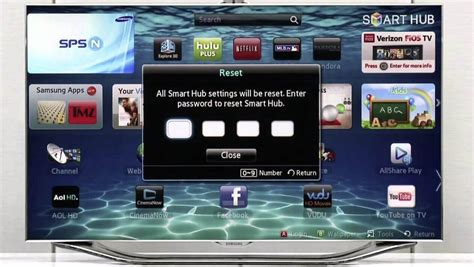
Réinitialisation du Smart Hub
Déverrouillez l'adresse MAC de votre téléviseur : allez d'abord sur Paramètres > Assistance > Autodiagnostic > Redémarrer Smart Hub. Le Smart Hub est un service installé sur les TV Samsung basé sur la géolocalisation : la Smart TV télécharge une liste personnalisée d'applications correspondant au pays et la région dans laquelle vous vous trouvez. Sélectionnez votre pays et région dans la liste. Assurez-vous que votre téléviseur est connecté à Internet : le service Smart Hub doit avoir accès au réseau pour mettre à jour les applications existantes et télécharger des programmes supplémentaires. Entrez le code PIN à 4 chiffres de votre TV. Saisissez votre code PIN à 4 chiffres. Avec les touches numériques de la télécommande, saisissez votre code PIN. La page des conditions générales de votre télé devrait se charger.
Autres solutions possibles
- Activez le partage de connexion sur votre téléphone et essayez de connecter le téléviseur à ce point d'accès pour essayer de connecter votre télé à l'internet de votre téléphone.
- Ajoutez l'adresse MAC de la télé dans les paramètres de votre box internet. Pour connaître votre adresse MAC, allez dans les Paramètres de votre télé, puis Assistance > À propos de ce téléviseur.
- Éteignez votre TV avec la télécommande puis débranchez le cordon d'alimentation de l'appareil.
- Si votre routeur prend en charge les deux fréquences, testez les deux.
- Une date et heure incorrectes peuvent interférer avec la connexion Wi-Fi.
- La configuration manuelle de votre adresse IP peut être utilisée pour essayer de résoudre les problèmes de votre TV.
- Une réinitialisation d'usine ne doit être effectuée que si aucune autre solution tentée n'est réussie. Après une réinitialisation d'usine, vous devrez vous reconnecter à Internet.
Mise à jour du logiciel
Après une mise à jour logicielle, les paramètres audio et vidéo sont ceux établis par défaut. Sélectionnez « Mettre à jour maintenant ». Une fenêtre de vérification s’ouvre pour vous indiquer si une nouvelle mise à jour est disponible ou non. Sélectionnez « Mise à jour auto ». Remarque : Si une nouvelle mise à jour est disponible pendant que vous regardez la télévision, elle est téléchargée en arrière-plan. Si votre téléviseur n’est pas connecté à Internet, il est recommandé de le mettre à jour avec une clé USB. Pour cela, vous aurez besoin d’une clé USB et d’un ordinateur portable connecté à Internet. Une fiche produit, correspondant au modèle que vous avez indiqué, apparaît. La barre de téléchargement s’affiche et vous informe de son avancement. Une fois le téléchargement terminé, une fenêtre pop-up s’ouvre. N’éteignez pas le téléviseur, ne le débranchez pas et ne retirez pas la clé USB pendant la mise à jour. Remarque : Les étapes peuvent varier d’un modèle à l’autre.
Vitesses de connexion recommandées
Il est important de noter que les vitesses de connexion recommandées peuvent varier selon le contenu que vous souhaitez regarder. Contenu 8K : minimum 50 Mbps recommandé. Remarque : Ces vitesses sont des recommandations minimales et peuvent varier selon le nombre d'appareils connectés, l'utilisation simultanée d'Internet et les spécificités de la plateforme de streaming.
Comment réparer le problème d'internet sur une tv smart, connexion sans fil au wifi et filiaire
Lire aussi: Smart TV Samsung et Wi-Fi