Rien n'est comparable au pouvoir de la vidéo lorsqu'il s'agit de capter l'attention de votre public. De plus en plus de personnes aiment partager leur vie quotidienne sur les plateformes sociales. Lorsque vous partagez une vidéo avec votre public, vous devez vous assurer que son format est universellement acceptable et fiable.
Plusieurs programmes et convertisseurs Internet vous permettent de télécharger et de convertir ces vidéos dans un format MP4 universellement compatible. Découvrez les merveilles de la portabilité, de la commodité et de la flexibilité lorsque vous emportez vos films préférés sur la route. Partagez-les avec vos amis ou intégrez-les à vos efforts créatifs.
Des formats comme AVI, MOV, FLV, WEBM et autres ne fonctionnent pas sur tous les appareils et toutes les plateformes de réseaux sociaux. L’éditeur de vidéo d’Adobe Express vous permet d'exploiter cette puissance en convertissant tous vos contenus vidéo dans un format compatible.
Voici quelques méthodes et outils pour convertir vos vidéos au format MP4 pour Facebook.
Outils et méthodes pour convertir vos vidéos
Voici une liste d'outils et de méthodes pour convertir vos vidéos au format MP4, adaptés à différents besoins et préférences.
Lire aussi: Windows Movie Maker et MP4
1. Adobe Express
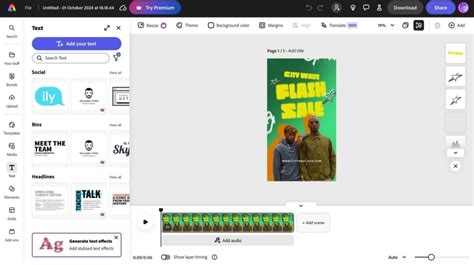
Adobe Express vous permet de réaliser gratuitement des montages de qualité professionnelle sur vos vidéos en quelques minutes. Réalisez, modifiez et partagez des vidéos à partir de votre terminal pour les diffuser sur tous vos canaux. Il vous suffit de télécharger vos clips, de les éditer et de les partager.
Avec Adobe Express, convertir n'importe quelle vidéo au format MP4 est un jeu d'enfant. Il vous suffit d'ouvrir le convertisseur vidéo n'importe où et n'importe quand sur votre ordinateur de bureau ou votre périphérique mobile. Ensuite, téléchargez votre vidéo et regardez-la se convertir rapidement en MP4.
Adobe Express vous permet de conserver tous vos montages en un seul endroit grâce à ses fonctions de découpage et de coupure du son. Adobe Express est bien plus qu'un simple convertisseur vidéo. Il est également livré avec tous les outils de montage dont vous avez besoin pour réaliser instantanément des montages vidéo de qualité professionnelle.
Avec l'application Adobe Express sur votre mobile, vous pouvez également accéder à toutes vos vidéos et montages téléchargés dans le cloud.
Est-ce que je peux obtenir Adobe Express gratuitement ?
Lire aussi: Conversion gratuite de 3GP en MP4
Oui, nous disposons d'une formule gratuite accessible à tous. Profitez de tout ce dont vous avez besoin pour vous démarquer, notamment de milliers de modèles, de centaines d'images Adobe Stock, de retouches et d'effets photo, et bien plus encore.
2. Freemake Video Converter
Comment télécharger une vidéo Facilement avec Freemake vidéo converter MP4
Freemake a à présent 103,667,304 d'utilisateurs. Convertir entre 500+ formats. Changez le format d’une ou plusieurs vidéos à la fois. Ce convertisseur vidéo gratuit accepte tous les codecs : H.264, H.265 (HEVC), MKV, MPEG4, AAC.
Changez le format des clips vers MP4, MP3, AVI, WMV, MKV, DVD. L'outil peut transférer automatiquement des fichiers convertis vers iTunes et iOS. Vous pouvez changer le format des films en 4K, HD et Full HD.
Adaptez vos fichiers multimédia MP4 ou d’autres au format et à la taille de vos appareils de lecture vidéo. Utilisez les profils prêts pour convertir une vidéo pour les appareils Apple, Android, TV, Sony PSP, Xbox, Nokia, Samsung, Huawei, Xiaomi, Smartwatch. Vous pouvez créer et utiliser vos propres profils de conversion vidéo et audio pour des gadgets rares.
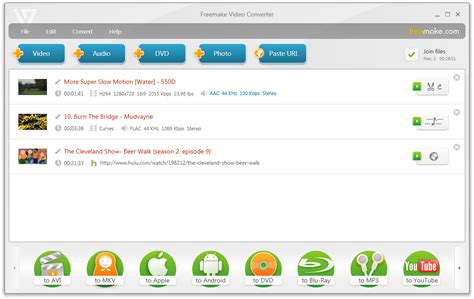
Freemake Video Converter convertit, télécharge et édite des vidéos, grave des DVD, crée des diaporamas photo, met en ligne des clips et bien plus encore ! Le logiciel permet de convertir des vidéos MP4 4K, Full HD1080p, HD 720p sans perte de qualité. Freemake Converter transcode des vidéos lourdes de caméras HD ou Blu-ray.
Lire aussi: Tutoriel : Convertir facilement vos MKV
Fonctionnalités supplémentaires :
- Rippez et gravez DVD/Blu-ray
- Coupez, joignez, faites pivoter
- Intégrez une vidéo sur votre site
- Convertissez avec des sous-titres
- Mettez des clips en ligne
Grâce au soutien de CUDA et DXVA, Freemake peut convertir des vidéos 5x plus vite que tout autre convertisseur vidéo. La simplicité du convertisseur vidéo gratuit est étonnante. Même une tâche complexe nécessite 3 clics au maximum.
Comment convertir une vidéo en MP4 avec Freemake :
- Ajoutez vos fichiers : Importez vos vidéos, URLs, DVD, audio ou photos en utilisant les boutons appropriés ou en les glissant-déposant.
- Choisissez un format : Sélectionnez le format pour convertir des vidéos : MP4, AVI, MP3, WMV, FLV, MKV, Apple, Android, PSP, etc.
- Changez le format : Utilisez le profil de conversion par défaut ou modifiez-le. Cliquez sur "Convertir" pour changer le format.
3. Convertisseurs YouTube en MP4
Plusieurs outils en ligne permettent de convertir des vidéos YouTube en MP4. Voici quelques exemples :
- YT Convert: Compatible avec de nombreuses qualités vidéo et facile à utiliser.
- Wave.video: Plateforme de marketing vidéo avec capacités de montage.
- VideoProc Converter: Logiciel complet avec accélération GPU.
- YouTube4KDownloader: Spécialisé dans le téléchargement et la conversion de vidéos YouTube.
Il est important de noter que la disponibilité et l'utilité de ces outils peuvent varier avec le temps.
4. Wondershare Repairit
Si vos fichiers vidéo sont corrompus, vous pouvez les réparer avec Wondershare Repairit. C'est un programme puissant qui peut réparer votre fichier.
Comment réparer une vidéo corrompue avec Wondershare Repairit :
- Faites glisser ou ajoutez les vidéos corrompues dans des formats de fichiers tels que MP4, M4V, AVI, et ainsi de suite, puis cliquez sur Sélectionner un fichier.
- Appuyez sur le bouton "Réparer".
- En cliquant sur le bouton "Aperçu", vous pouvez désormais évaluer le contenu et la qualité de la vidéo.
- Si vous n'êtes pas satisfait de la qualité de la vidéo, choisissez la restauration avancée d'un fichier sérieusement endommagé.
- Enfin, cliquez sur le bouton " ".
5. Redimensionner une vidéo
Il est possible de redimensionner une vidéo pour toutes les plateformes. Choisissez des dimensions prédéfinies pour les plateformes de réseaux sociaux populaires ou entrez des dimensions personnalisées. Transformez les vidéos verticales en format horizontal et vice-versa.
L’outil Redimensionnement magique change les dimensions de votre vidéo en ligne sans en perdre la qualité. Les mouvements restent nets et les couleurs vives. Vous pouvez ensuite télécharger, partager ou publier votre vidéo sous forme de fichier MP4 sans filigrane.
Comment télécharger des vidéos Facebook au format MP4 ?
Il est nécessaire de rechercher d’abord l’URL exclusive de la vidéo. Il vous faut d’abord trouver la vidéo sur la page d’accueil et cliquez sur l’heure: « Hier 00:30 » . Cliquez sur ce lien pour accéder directement au lien exclusif de la vidéo.
- Cliquez sur le URL. Changez le « www » au début du URL à « mbasic ». La page sera rechargée après la modification.
- Enfin cliquez sur la vidéo, naviguez à la nouvelle page et faites un clic droit sur « Enregistrer la vidéo sous » pour enregistrer la vidéo que vous désirez.
Il sera donc un peu déroutant de la regarder. Vous pouvez sélectionner le format vidéo avant l’enregistrement ou enregistrer directement la vidéo au format MP4 sans conversion.
Renee Video Editor Pro
Renee Video Editor Pro possède une fonction professionnelle d’enregistrer vidéo, qui peut effectuer l’enregistrement vidéo sur l’écran et sur la caméra d’ordinateur sur lequel Windows est installé. Il supporte aussi l’enregistrement sur deux écrans. Vous pouvez l’utiliser pour enregistrer les contenus lus à l’écran.
Fonctionnalités de Renee Video Editor Pro :
- Montage de vidéo: Le logiciel peut proposer de divers filtres et effets, intégrer ou supprimer des filigranes, découper/ rogner/ fusionner les clips vidéos, changer la musique de fond et ajouter des sous-titres.
- Conversion de format: Le logiciel peut convertir les fichiers vidéos et audios parmi des formats différents.
- Enregistrement d’écran: Le logiciel permet d’enregistrer l’écran automatiquement pendant le temps spécifique ou l’exécution d’un certain programme.
Comment enregistrer une vidéo avec Renee Video Editor Pro :
- Ouvrez Renee Video Editor Pro et cliquez sur « Screen recorder ».
- Cliquez sur le bouton de configuration au coin à droit, choisissez le format d’enregistrement (MP4) dans l’interface.
- Sélectionnez « Zone personnalisée » dans la barre cible, puis choisissez « Son de PC » dans la barre d’effet d’audio.
- Lancez la vidéo que vous voulez enregistrer et cliquez sur « Enregistrer » pour commencer.
- Choisissez la zone d’enregistrement de vidéo et choisissez la dimension d’image de la vidéo. Puis cliquez sur « Enregistrer » pour commencer l’enregistrement.
- Cliquez sur le « Bouton d’arrêt » pour terminer l’enregistrement.
Considérations importantes
Il est indispensable de protéger les droits de propriété intellectuelle et de respecter les conditions d'utilisation des plateformes d'internet. À moins que vous n'ayez obtenu l'autorisation du propriétaire des droits d'auteur ou que la vidéo ne soit spécifiquement désignée comme pouvant être téléchargée.
La plupart des vidéos sont au format MP4 et au format SD, HD, Full HD, 2K, 4K. La qualité dépend de la source téléchargée du fichier.