Vous avez créé un projet vidéo avec Windows Movie Maker et vous souhaitez le partager ou le lire sur différents appareils ? Windows Movie Maker permet d'exporter les fichiers projet MSWMM en fichiers vidéo WMV. Cependant, ce format n'est pas toujours compatible avec tous les appareils ou plateformes. Heureusement, il existe des solutions simples et gratuites pour convertir vos projets Windows Movie Maker en MP4, un format universellement compatible.
Cet article vous guidera à travers les différentes méthodes pour convertir vos fichiers MSWMM et WLMP en MP4, en utilisant des logiciels gratuits et des convertisseurs en ligne.
Partie 1: Convertir Windows Movie Maker en MP4 avec un Convertisseur Vidéo
Cette section vous explique comment convertir vos fichiers Windows Movie Maker en MP4 en utilisant un convertisseur vidéo.
Étape 1: Enregistrer votre projet Windows Movie Maker en WMV
Vous devez enregistrer vos fichiers de projet Windows Movie Maker dans des fichiers vidéo WMV. Lorsque vous ouvrez un fichier de projet Windows Movie Maker, vous cliquez simplement sur l'option Enregistrer le film > Pour ordinateur sur le côté supérieur gauche de son interface pour enregistrer les fichiers comme les fichiers vidéo.
Étape 2: Importer le fichier WMV dans le convertisseur vidéo
Après avoir lancé ce convertisseur vidéo intelligent, Vous devez cliquer sur le bouton situé dans le coin supérieur gauche de l'interface. Et puis importez les fichiers WMV enregistrés à l'étape 1 de ce programme.
Lire aussi: Conversion gratuite de 3GP en MP4
Étape 3: Choisir le format de sortie MP4
Cliquez sur l'icône déroulante sur le côté haut à droite de l'interface, et vous verrez la liste de format de sortie de cette application comme indiqué dans la figure ci-dessous.
Remarque: Si vous convertissez Windows Movie Maker en format MP4 pour la lecture sur un périphérique, ici, vous pouvez choisir directement l'appareil comme format de sortie.
Étape 4: Lancer la conversion
En bas à droite de cette fenêtre, vous venez de cliquer sur le bouton Convertir tout pour commencer la conversion vidéo. Ce grand convertisseur vidéo Windows Movie Maker à MP4 vous aidera à terminer le travail restant. Après un moment, toutes les tâches de conversion vidéo seront effectuées.
Partie 2: Utiliser Freemake Video Converter pour Convertir en MP4
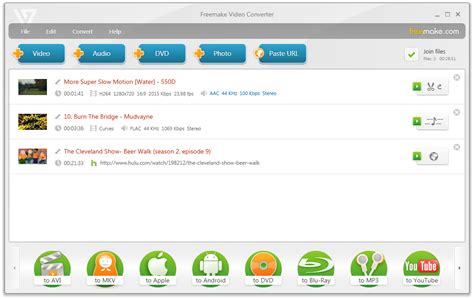
Freemake Video Converter est un convertisseur vidéo gratuit qui permet de convertir une vidéo Windows Movie Maker vers n’importe quel format en AVI, MP4, MKV, MOV et bien d'autres.
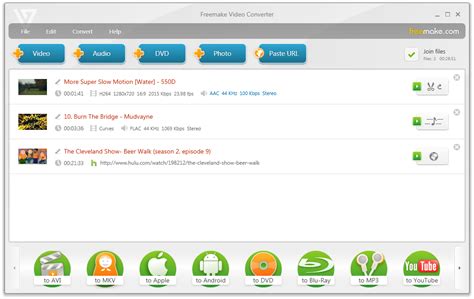
Freemake a à présent plus de 103 millions d'utilisateurs. Il permet de convertir entre plus de 500 formats et accepte tous les codecs : H.264, H.265 (HEVC), MKV, MPEG4, AAC. Changez le format des clips vers MP4, MP3, AVI, WMV, MKV, DVD.
Lire aussi: Tutoriel : Convertir facilement vos MKV
L'outil peut transférer automatiquement des fichiers convertis vers iTunes et iOS. Vous pouvez changer le format des films en 4K, HD et Full HD.
Faire pivoter et convertir une vidéo avec Freemake Video Converter
Fonctionnalités Principales de Freemake Video Converter:
- Conversion Polyvalente: Convertit, télécharge et édite des vidéos, grave des DVD, crée des diaporamas photo, met en ligne des clips et bien plus encore !
- Conversion 4K et Full HD: Permet de convertir des vidéos MP4 4K, Full HD 1080p, HD 720p sans perte de qualité. Freemake Converter transcode des vidéos lourdes de caméras HD ou Blu-ray.
- Rippez et Gravez DVD/Blu-ray: Vous pouvez ripper DVD non protégés avec des sous-titres. Gravez 40 heures de vidéo sur un DVD, enregistrez comme un dossier ou image ISO. Décodez le M2TS à partir de Blu-ray.
- Coupez, Joignez, Faites Pivoter: Coupez les parties indésirables. Collez plusieurs vidéos en une seule. Indiquez la taille du fichier vidéo de sortie. Vous pouvez aussi faire pivoter une vidéo et enlever les bandes noires.
- Intégrez une Vidéo sur Votre Site: Encodez une vidéo au format Flash FLV, SWF ou les formats H.264, MP4, WebM, VP8 pour HTML5. Le logiciel vous fournira un lecteur web prêt HQ et le code embed pour mettre sur le site.
- Convertissez avec des Sous-titres: Vous pouvez convertir des films avec des sous-titres. Ajoutez des sous-titres prêts au format SRT, ASS, SSA. Modifiez leur taille et police. Les caractères spéciaux et Unicode supportés !
- Mettez des Clips en Ligne: Envoyez vos vidéos MP4, DVD, diaporama photo ou musique sur une plateforme Internet depuis le logiciel convertisseur vidéo gratuit. Il rappelle votre compte pour une utilisation régulière.
Comment convertir une vidéo en MP4 avec Freemake Video Converter:
- Étape 1: Ajoutez vos fichiers: Importez vos vidéos, URLs, DVD, audio ou photos en utilisant les boutons appropriés ou en les glissant-déposant.
- Étape 2: Choisissez un format: Sélectionnez le format pour convertir des vidéos : MP4, AVI, MP3, WMV, FLV, MKV, Apple, Android, PSP, etc.
- Étape 3: Changez le format: Utilisez le profil de conversion par défaut ou modifiez-le. Cliquez sur "Convertir" pour changer le format.
Configuration Requise:
- Microsoft Windows OS: 11, 10, 8, 8.1, 7, Vista
- macOS Intel, AMD ou processeur compatible, 1 GHz
- .NET Framework 4.5
- 256MB RAM ou plus
- 50 MB espace libre sur le disque dur
- Connexion Internet stable
- Graveur DVD-ROM pour la gravure de DVDs
- Graveur BD-ROM pour la gravure de Blu-ray
Avis d’experts sur Convertisseur MP4 gratuit Freemake:
- "Un logiciel gratuit, simple, complet et efficace. Freemake Video Converter mérite pourtant d'être testé et adopté".
- “Ce logiciel de conversion prend en charge de nombreux formats et dispose de fonctionnalités d'édition et de gravure sur DVD. À installer absolument sans hésiter !” Marion Pernel Rédactrice, 01Net
Partie 3: Convertir un Fichier WLMP en MP4
Un fichier WLMP n'est pas une vidéo, mais un fichier projet créé avec Windows Movie Maker ou Windows Live Movie Maker. Pour le lire sur un autre appareil, il faut le convertir en un format vidéo courant comme MP4.
Lire aussi: Tutoriel : Convertir une vidéo pour Facebook
Méthode 1: Utiliser Vidmore Convertisseur Vidéo
Vidmore Convertisseur Vidéo est un convertisseur vidéo professionnel qui offre une haute vitesse de conversion et une qualité vidéo fiable.
- Étape 1: Ouvrez le fichier WLMP avec Movie Maker et cliquez sur « Enregistrer film ».
- Étape 2: Une fois que vous avez le fichier WMV, vous pouvez facilement le convertir en MP4 avec Vidmore Convertisseur Vidéo.
- Étape 3: Définissez MP4 comme format de sortie en déroulant le menu Convertir tout en et sélectionnez MP4, puis cliquez sur Identique à la source.
- Étape 4: Cliquez sur « Convertir Tout » pour convertir la vidéo WLMP en MP4.
Méthode 2: Utiliser Vidmore Convertisseur Vidéo Gratuit en Ligne
Cet outil en ligne permet de convertir les fichiers multimédias gratuitement. Importez le fichier WMV, choisissez MP4 comme format de sortie et lancez la conversion.
Partie 4: Convertir MSWMM en MP4
Windows Movie Maker enregistre les fichiers vidéo inachevés en format MSWMM. Pour lire ces fichiers sur un lecteur multimédia, vous devez les convertir en MP4.
Méthode 1: Utiliser AnyMP4 Convertisseur Vidéo Ultimate
AnyMP4 Convertisseur Vidéo Ultimate permet de convertir la plupart des formats vidéo et audio.
- Étape 1: Exportez le fichier MSWMM en format vidéo par Windows Media Maker (Fichier > Ouvrir un projet > Enregistrer le film > WMV).
- Étape 2: Ajoutez la vidéo WMV dans AnyMP4 Convertisseur Vidéo Ultimate.
- Étape 3: Choisissez MP4 comme format de sortie.
- Étape 4: Cliquez sur « Convertir Tout » pour réaliser la conversion.
Méthode 2: Utiliser un Convertisseur Vidéo Gratuit en Ligne
Plusieurs convertisseurs vidéo en ligne gratuits permettent de convertir WMV en MP4, tels qu'AnyMP4 Convertisseur Vidéo Gratuit en ligne, Convertio, Aconvert.com, Anyconv, Online-convert.com, Zamzar.
Méthode 3: Utiliser VLC Media Player
VLC Media Player peut également convertir des fichiers vidéo.
- Étape 1: Ouvrez VLC et allez dans Média > Convertir/Enregistrer.
- Étape 2: Ajoutez le fichier WMV créé par MSWMM dans VLC.
- Étape 3: Dépliez la liste « Profil », et sélectionnez un format MP4.
- Étape 4: Cliquez sur le bouton « Parcourir » pour définir le fichier de destination.
Tableau Comparatif des Convertisseurs Vidéo
| Logiciel/Outil | Avantages | Inconvénients | Prix |
|---|---|---|---|
| Freemake Video Converter | Gratuit, Convertit de nombreux formats, Facile à utiliser | Peut inclure des logiciels publicitaires | Gratuit |
| Vidmore Convertisseur Vidéo | Haute vitesse de conversion, Qualité vidéo fiable | Payant pour les fonctionnalités complètes | Payant (essai gratuit disponible) |
| AnyMP4 Convertisseur Vidéo Ultimate | Conversion polyvalente, Montage vidéo, Paramètres personnalisables | Payant | Payant (essai gratuit disponible) |
| Convertisseurs en ligne (ex: Convertio, Zamzar) | Pas d'installation, Accessible depuis n'importe où | Limitations de taille de fichier, Dépend de la connexion internet | Gratuit (avec limitations), Payant pour plus de fonctionnalités |
| VLC Media Player | Gratuit, Multiplateforme | Interface moins intuitive pour la conversion | Gratuit |
Questions Fréquentes
- Q1: Qu'est-ce qu'un fichier WLMP ?
Le fichier WLMP est un fichier du projet produit par Windows Live Movie Maker (non compatible avec Windows XP), alors que le fichier MSWMM est un fichier de projet produit par Windows Movie Maker.
- Q2: Comment ouvrir un fichier WLMP ?
Pour ouvrir un fichier WLMP, il faut utiliser Windows Movie Maker, ou Windows Live Movie Maker.
- Q3: AVI ou MP4, quel est le meilleur format vidéo ?
AVI et MP4 sont tous les formats vidéo les plus utilisés, mais il faut mentionner que MP4 a une meilleure qualité pour une même taille et que MP4 est plus compatible.