Dans le domaine du montage vidéo numérique, les fichiers PDS sont couramment rencontrés. Ces fichiers, associés à CyberLink PowerDirector, stockent des informations de projet, y compris les modifications vidéo, les effets et les transitions. Par conséquent, la conversion des fichiers PDS en MP4, un format vidéo largement compatible, devient essentielle.
Qu'est-ce qu'un fichier PDS ?
Un fichier PDS est un fichier de projet créé par CyberLink PowerDirector, un logiciel de montage vidéo populaire. Il contient des informations sur le projet vidéo, telles que les paramètres de la timeline, les effets appliqués, les transitions et les références aux fichiers multimédia utilisés dans le projet.
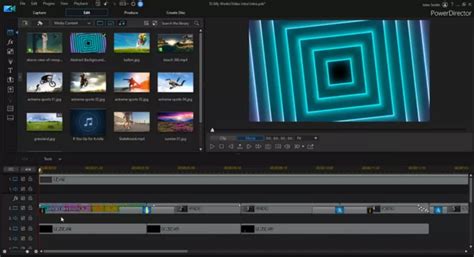
Comment convertir un fichier PDS en MP4 avec CyberLink PowerDirector
La conversion des fichiers PDS en MP4 est simple avec CyberLink PowerDirector. Voici les étapes à suivre :
- Ouvrir le projet PDS : Accédez au menu Fichier et sélectionnez « Ouvrir le projet ». Parcourez vos fichiers et localisez le fichier de projet PDS que vous souhaitez convertir.
- Exporter le projet : Une fois le projet chargé, allez dans le menu Fichier et sélectionnez « Produire » ou « Exporter ».
- Choisir le format de sortie : Dans la fenêtre Exporter, vous verrez diverses options pour le format de sortie. Recherchez le format MP4 ou le codec H.264, car ils sont largement pris en charge.
- Configurer les paramètres vidéo : Dans les paramètres d’exportation, vous pouvez ajuster les paramètres vidéo tels que la résolution, la fréquence d’images, le débit binaire et la qualité.
- Choisir le dossier de sortie : Spécifiez l’emplacement sur votre ordinateur où vous souhaitez enregistrer le fichier MP4 converti.
- Démarrer la conversion : Après avoir configuré les paramètres d’exportation et le dossier de sortie, cliquez sur le bouton “Démarrer” ou “Exporter” pour lancer le processus de conversion.
- Attendre la conversion : Le temps de conversion dépendra de la taille et de la complexité de votre projet.
- Localiser le fichier MP4 : Une fois la conversion terminée, accédez au dossier de sortie que vous avez spécifié précédemment.
Une fois l'édition terminée, vous pouvez produire le projet vidéo sous forme de fichier vidéo à partager sur les réseaux sociaux ou à graver sur un disque.
Remarque : Le fichier vidéo sorti ne peut pas être édité. Tous les effets ajoutés, le texte du titre et les objets ont été fusionnés dans la vidéo.
Lire aussi: Windows Movie Maker et MP4
Alternative : Utiliser HitPaw Univd pour la conversion vidéo
Bien que CyberLink PowerDirector soit excellent pour convertir des fichiers PDS en MP4, vous pourriez avoir besoin d'un outil plus polyvalent pour d'autres besoins de conversion vidéo. HitPaw Univd est un outil très efficace et facile à utiliser qui prend en charge une large gamme de formats vidéo et audio.
Voici comment l'utiliser :
- Télécharger et installer : Visitez la page produit HitPaw Univd et téléchargez le logiciel.
- Démarrer la conversion : Cliquez sur le bouton "Convertir" pour commencer le processus de conversion.

Si vous êtes un utilisateur de Mac, il existe une myriade d'options en matière de Free Video Converter pour Mac. Dans cette longue liste, choisir le bon programme devient primordial pour un processus de qualité et sans tracas.
Pour faciliter la conversion vidéo de qualité professionnelle à une vitesse ultrarapide, le Free Video Converter de Wondershare pour Mac est un choix idéal. Ce logiciel, une fois installé sur votre Mac, permet de convertir vos vidéos dans un grand nombre de formats, y compris les fichiers audio.
Autres convertisseurs vidéo pour Mac
Il existe un certain nombre de convertisseurs vidéo pour Mac qui permettent de convertir des vidéos en différents formats. L'utilisation de l'un de ces programmes, en fonction de vos besoins, vous permet de convertir vos vidéos. Vous pouvez choisir entre un logiciel de bureau ou un convertisseur vidéo en ligne. L'une de ces options est le Free Video Converter pour Mac de Wondershare qui prend en charge un large éventail de formats lors de la conversion.
Lire aussi: Conversion gratuite de 3GP en MP4
- Handbrake pour Mac: Un outil de conversion vidéo populaire, compatible avec les systèmes Mac, Windows et Linux. Ce programme gratuit et open-source est simple, rapide et facile à utiliser.
- Prism Video File Converter pour Mac: Un programme polyvalent qui permet de convertir vos fichiers dans des formats populaires. Pour personnaliser les fichiers, le logiciel permet l'ajout gratuit de filigranes.
- Online-Convert: Un outil en ligne très utilisé qui permet de convertir vos vidéos dans tous les formats populaires comme MP4, 3GP, AVI, FLV, et bien d'autres. Le programme est gratuit et peut être utilisé directement depuis le navigateur de votre Mac.
Pourquoi convertir des fichiers PDS en MP4 ?
Convertir des fichiers PDS en MP4 est essentiel pour le partage, l'archivage et pour garantir la compatibilité sur différents appareils. Après la conversion vidéo sur Mac, vous pouvez facilement transférer les vidéos converties vers un iPhone, un iPad, une clé USB, etc. Vous pouvez convertir une vidéo en GIF pour faciliter le partage. Vous pouvez convertir des photos en GIF en définissant la taille de sortie et la fréquence des images. Télécharger le contenu de YouTube en MP3 en un seul clic. Recadrer la vidéo pour supprimer les parties inutiles.
Adobe Express : Une autre solution pour la conversion en MP4
Adobe Express vous permet de réaliser gratuitement des montages de qualité professionnelle sur vos vidéos en quelques minutes. Réalisez, modifiez et partagez des vidéos à partir de votre terminal pour les diffuser sur tous vos canaux. L’éditeur de vidéo d’Adobe Express vous permet d'exploiter cette puissance en convertissant tous vos contenus vidéo dans un format compatible. Avec ses nombreuses autres fonctionnalités intégrées et ses outils conviviaux, ce convertisseur vidéo est tout ce dont vous avez besoin pour sublimer vos vidéos. Il vous suffit de télécharger vos clips, de les éditer et de les partager. Avec Adobe Express, convertir n'importe quelle vidéo au format MP4 est un jeu d'enfant. Il vous suffit d'ouvrir le convertisseur vidéo n'importe où et n'importe quand sur votre ordinateur de bureau ou votre périphérique mobile. Ensuite, téléchargez votre vidéo et regardez-la se convertir rapidement en MP4.
Adobe Express vous permet de conserver tous vos montages en un seul endroit grâce à ses fonctions de découpage et de coupure du son. Lorsque vous partagez une vidéo avec votre public, vous devez vous assurer que son format est universellement acceptable et fiable. Tous les appareils et équipements de création vidéo ne sont pas optimisés pour le partage de vidéos. Des formats comme AVI, MOV, FLV, WEBM et autres ne fonctionnent pas sur tous les appareils et toutes les plateformes de réseaux sociaux.
Adobe Express est bien plus qu'un simple convertisseur vidéo. Il est également livré avec tous les outils de montage dont vous avez besoin pour réaliser instantanément des montages vidéo de qualité professionnelle. Avec l'application Adobe Express sur votre mobile, vous pouvez également accéder à toutes vos vidéos et montages téléchargés dans le cloud.
Oui, cet outil de conversion gratuit transforme rapidement et facilement les vidéos en fichiers vidéo MP4. Cet outil de conversion en MP4 prend en charge les formats MOV, WMV, AVI, et de nombreux autres formats vidéo.
Lire aussi: MXF en MP4 Gratuitement
Puis-je obtenir Adobe Express gratuitement ? Oui, nous disposons d'une formule gratuite accessible à tous. Profitez de tout ce dont vous avez besoin pour vous démarquer, notamment de milliers de modèles, de centaines d'images Adobe Stock, de retouches et d'effets photo, et bien plus encore.
VLC Media Player : Une autre option gratuite
Si vous recherchez une façon simple et efficace de convertir des fichiers audio et vidéo dans différents formats, sachez que vous pouvez utiliser VLC Media Player. Dans ce tutoriel, nous allons donc voir comment convertir des fichiers avec VLC sur Windows 11, en quelques clics. La méthode est la même pour les autres systèmes, dont Windows 10, puisque c'est une fonction propre au logiciel.
- Commencez par ouvrir VLC, cliquez sur "Media" et "Convertir / Enregistrer".
- Dans la zone "Sélection de fichier", il faut cliquer sur le bouton "Ajouter" pour indiquer le fichier que l'on souhaite convertir.
- Ensuite, veillez à choisir l'option "Convertir", puis sélectionnez le profil pour votre fichier de sortie, c'est-à-dire son format.
Remarque : l'option "Désentrelacement" sert à améliorer la qualité d'une vidéo. Pour cela, cliquez sur le bouton avec une clé afin de modifier le profil. Vous pouvez choisir la méthode d'encapsulation, ce qui correspond au format du fichier de sortie (MP4, MPEG, MKV, FLV, WAV, AVI, etc.), ainsi que les codecs vidéo et audio, selon vos besoins. Pour ma part, il m'arrive souvent de convertir des fichiers MKV au format MP4 dans le cadre des montages vidéos.
Une fois la conversion lancée via le bouton "Démarrer" de VLC, il ne reste plus qu'à patienter.