Apple TV+ propose une vaste gamme de séries et de films, mais son accessibilité peut être limitée pour ceux qui ne possèdent pas d'appareils Apple. Heureusement, il existe plusieurs solutions pour profiter de ce service de streaming sur différents appareils.
Qu'est-ce qu'AirPlay ?
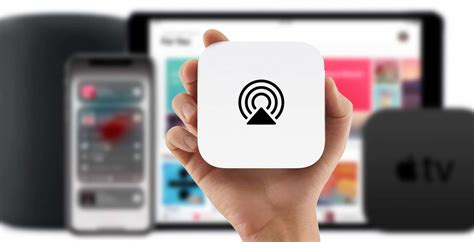
AirPlay est une technologie de streaming sans fil développée par Apple. Elle permet de diffuser de l'audio, de la vidéo et d'autres médias depuis des appareils Apple (iPhone, iPad et Mac) vers des appareils compatibles comme l'Apple TV, les téléviseurs connectés et les enceintes.
Comment utiliser AirPlay ?
Pour transmettre intégralement des vidéos, des images ou du son avec AirPlay, vous avez besoin d'un appareil d'émission et d'un récepteur AirPlay. Voici quelques exemples de récepteurs AirPlay courants :
- Apple TV
- Smart TV (Samsung, LG, Sony, Vizio, etc.)
- Mac
Pour utiliser AirPlay correctement, assurez-vous que l’émetteur et le récepteur sont connectés au même réseau Wi-Fi.
Activer AirPlay sur différents appareils
La procédure de base pour activer AirPlay sur un téléviseur (Apple TV ou Smart TV) consiste à trouver le bouton Accueil, les Réglages, puis à ouvrir AirPlay. Voici les étapes spécifiques pour certaines marques :
Lire aussi: Guide de connexion Bluetooth Apple TV
- Apple TV : Ouvrez l'application Réglages. Vous pouvez activer AirPlay dans le menu AirPlay (Paramètres > AirPlay) de votre Apple TV.
- Téléviseur Samsung : Appuyez sur le bouton Accueil 🏠 de votre télécommande. Accédez à Réglages, puis à Général, puis choisissez « Paramètres Apple AirPlay ».
- Téléviseur LG : Utilisez le bouton Réglages ⚙️ de votre télécommande. Sélectionnez Tous les réglages, accédez à Général et recherchez AirPlay.
- Téléviseur Sony : Appuyez sur le bouton Accueil 🏠 de votre télécommande pour ouvrir le menu. Accédez à Réglages, puis à « Réseau » et sélectionnez « Apple AirPlay ».
- Téléviseur Vizio : Appuyez sur le bouton Accueil 🏠 ou V de votre télécommande pour accéder au menu. Accédez à Réglages, puis recherchez « Apple AirPlay » ou « Smartcast ».
Diffuser des vidéos ou recopier l’écran de votre iPhone ou iPad avec AirPlay | Assistance Apple
Diffuser des vidéos ou recopier l’écran de votre iPhone ou iPad avec AirPlay | Assistance Apple
Diffuser du contenu depuis un iPhone ou iPad
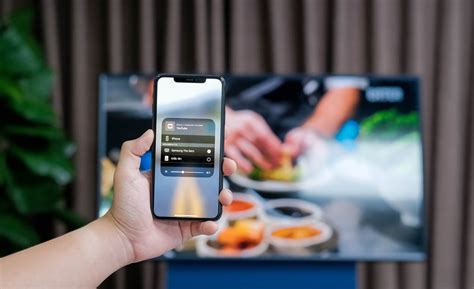
AirPlay vous permet de lire le contenu vidéo ou audio de votre iPhone ou iPad sur l’Apple TV 4K, ou encore d’afficher l’écran de votre Mac, iPhone ou iPad sur l’Apple TV 4K.
Remarque : Pour diffuser le contenu d’un Mac, iPhone ou iPad sur l’Apple TV 4K, il se peut que l’Apple TV 4K et l’appareil partagé doivent être connectés au même réseau.
Étapes pour diffuser depuis un iPhone ou iPad :
- Connectez votre iPhone ou iPad au même réseau Wi-Fi que votre Apple TV, votre smart TV compatible avec AirPlay ou votre Mac.
- Effectuez l’une des opérations suivantes :
- Recopier l’écran d’un iPhone ou iPad : Sur l’iPhone ou l’iPad, balayez pour ouvrir le centre de contrôle, touchez , puis sélectionnez l’Apple TV 4K dans la liste des appareils AirPlay. Pour mettre fin à la recopie, assurez-vous que le centre de contrôle est ouvert sur votre appareil, touchez , puis touchez « Ne plus recopier ».
- Diffuser le contenu vidéo d’un iPhone ou iPad : Lancez la lecture d’une vidéo sur l’iPhone ou l’iPad, touchez dans la fenêtre de la vidéo, puis sélectionnez votre Apple TV 4K dans la liste des appareils AirPlay. Pour arrêter la diffusion, touchez en haut de l’écran, puis sélectionnez « Lire sur [iPhone ou iPad] ».
- Diffuser le contenu audio d’un iPhone ou iPad : Sur l’iPhone ou l’iPad, balayez pour ouvrir le centre de contrôle, touchez , sélectionnez votre Apple TV 4K dans la liste des appareils, puis touchez (si la lecture audio n’a pas commencé).
Astuce : Vous pouvez également lancer la diffusion directement à partir de l’app Musique sur l’iPhone ou l’iPad en touchant , puis en sélectionnant votre Apple TV 4K dans la liste des appareils.
Diffuser du contenu depuis un Mac
AirPlay vous permet de diffuser du contenu vidéo et audio sur votre Mac à partir de votre iPhone, de votre iPad ou d’un autre Mac. Autrement dit, vous pouvez utiliser votre Mac comme moniteur ou haut-parleur pour vos autres appareils. Vous pouvez également recopier l’écran de votre iPhone ou iPad sur votre Mac, ou recopier l’écran de ce dernier sur un téléviseur HD.
Configurer un Mac pour autoriser la diffusion de contenu
- Sur un Mac, accédez à l’app Réglages Système .
- Cliquez sur Général dans la barre latérale. Vous devrez peut-être faire défiler la page vers le bas.
- Cliquez sur « AirDrop et Handoff », puis activez « Récepteur AirPlay ».
- Cliquez sur le menu local en regard de « Autoriser AirPlay pour » et choisissez les appareils autorisés à utiliser AirPlay pour diffuser du contenu sur ce Mac.
Options d'autorisation :
Lire aussi: beIN SPORTS et Apple TV : Tutoriel
- Autoriser uniquement vos appareils : Si vous souhaitez que seuls les appareils connectés au même compte Apple puissent utiliser AirPlay, sélectionnez « Utilisateur actif ».
- Autoriser n’importe quel appareil : Sélectionnez « Toute personne sur le même réseau » ou « Tout le monde ».
Pour exiger un mot de passe afin de pouvoir diffuser du contenu sur le Mac via AirPlay, sélectionnez l’option correspondante, puis saisissez un mot de passe.
Étapes pour diffuser depuis un Mac :
- Sur le Mac, effectuez l’une des opérations suivantes :
- Sur un Mac exécutant macOS Big Sur ou ultérieur : Cliquez sur dans la barre des menus pour ouvrir le centre de contrôle, cliquez sur , puis choisissez l’Apple TV 4K que vous souhaitez utiliser. Pour mettre fin à la recopie d’écran, cliquez sur pour ouvrir le centre de contrôle, cliquez sur , puis cliquez sur le nom de l’Apple TV 4K.
- Sur un Mac exécutant macOS Catalina ou antérieur : Cliquez sur dans la barre des menus, puis choisissez l’Apple TV 4K que vous souhaitez utiliser. Pour mettre fin à la recopie d’écran, cliquez sur dans la barre des menus, puis choisissez « Désactiver AirPlay ».
Alternatives à AirPlay
Bien qu'AirPlay soit une solution pratique pour les appareils Apple, il existe d'autres options pour diffuser du contenu, notamment :
- Chromecast : Permet de diffuser du contenu depuis un ordinateur via le navigateur Chrome.
- Miracast : Un protocole Wi-Fi standard inclus dans les appareils récents, offrant une alternative multiplateforme.
Diffuser du contenu Apple TV+ via Chromecast
Bien qu'Apple ne supporte pas nativement Chromecast, il est possible de diffuser du contenu Apple TV+ en utilisant un ordinateur et le navigateur Chrome :
- Ouvrez le navigateur Chrome sur votre ordinateur.
- Accédez au site web d'Apple TV+ et connectez-vous.
- Lancez la vidéo que vous souhaitez diffuser en plein écran.
- Effectuez un clic droit sur la vidéo et sélectionnez « Caster… » dans le menu contextuel.
- Choisissez le Chromecast cible et assurez-vous que vous diffusez l'onglet entier.
Inconvénients de cette méthode :
- Les contrôles (pause, navigation…) ne sont accessibles que sur votre ordinateur.
- La diffusion est limitée à une résolution 1080p maximum et en stéréo.
Dépannage des problèmes courants
Voici quelques problèmes courants et leurs solutions potentielles :
Lire aussi: Regarder Apple TV sur PS5
- AirPlay ne s'affiche pas sur votre téléviseur : Vérifiez que la fonction est activée dans les paramètres de votre téléviseur ou de votre appareil.
- Netflix ne se charge pas en mode AirPlay : Quittez Netflix et accédez aux Paramètres. De là, accédez au menu de l'application Netflix et sélectionnez Réinitialiser.
- L'audio et la vidéo d'AirPlay sont désynchronisés : Cela peut être dû à des problèmes de réseau, à un logiciel obsolète ou à des problèmes avec l'appareil.
- AirPlay est lent sur votre téléviseur : Cela peut être dû à une connexion Wi-Fi faible, à un trop grand nombre d'appareils connectés au réseau, à un équipement ancien, à des logiciels obsolètes ou à des interférences.
Si les problèmes persistent, redémarrez tous les appareils, mettez à jour le logiciel et désactivez le VPN.
Tableau comparatif des technologies de diffusion
| Technologie | Avantages | Inconvénients |
|---|---|---|
| AirPlay | Haute qualité audio et vidéo, portée plus longue, intégration à la domotique Apple | Nécessite des appareils Apple ou compatibles AirPlay |
| Miracast | Norme multiplateforme, connexion directe sans périphérique externe | Moins performant que AirPlay en termes de qualité et de portée |
| Chromecast | Permet de diffuser du contenu depuis un ordinateur avec Chrome | Nécessite un périphérique externe (clé Chromecast) |