Avez-vous laissé un film ou une série Disney+ à mi-chemin parce que vous ne l’aimiez pas ? Ne vous inquiétez pas, vous n’êtes pas la seule personne à vouloir arrêter de regarder Disney Plus. Cependant, l’ennui commence lorsque cette plateforme continue de vous montrer ce contenu que vous savez que vous ne continuerez pas à voir.
Heureusement, Disney+ vient d’ajouter une fonctionnalité attendue par de nombreux utilisateurs : la possibilité de retirer des titres de la section « Reprendre la lecture ». Que ce soit pour des films ou séries déjà terminés, ajoutés par erreur ou simplement que vous ne souhaitez plus voir, il est désormais possible de les supprimer de cette liste, et c’est pas trop tôt.
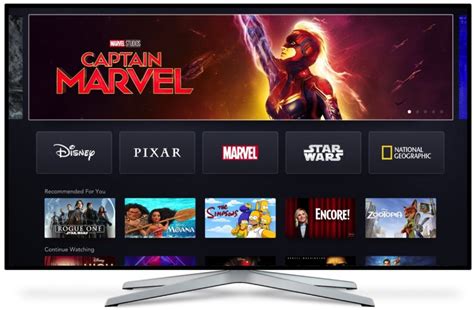
Qu'est-ce que la section "Continuer à Regarder" sur Disney+ ?
La section "Continuer à regarder" de Disney+ est l'endroit où se trouvent les séries ou les films que vous avez commencé à voir mais que vous n’avez pas encore terminés, peu importe la raison. Cette fonction Disney Plus a été temporairement supprimée en raison du nombre d’erreurs et de pannes qu’elle avait, mais de nombreux utilisateurs se sont plaints et la société a décidé de l’intégrer à nouveau.
Méthodes alternatives (avant la mise à jour)
Malheureusement, il n’y avait pas de moyen officiel de supprimer des séries et des films de cette section. Jusqu’à présent, la société n’avait pas pris la peine de fournir une solution à toutes ces personnes qui souhaitaient configurer Disney Plus pour supprimer des séries ou des films de « Continuer à regarder ».
Puisque Disney Plus vous permet d’avoir sept profils par compte, vous pouviez en utiliser un d’essai. Pour que lorsque vous commencez à regarder un nouveau programme, il sera sur ce profil, et si vous l’aimez, vous continuez à partir de votre profil d’origine. C’est vrai, ça peut être encombrant.
Si vous étiez un utilisateur régulier de cette plate-forme, il y a de fortes chances que vous pouviez également supprimer de la liste de surveillance Disney Plus (ou liste de surveillance). Connectez-vous à votre compte Disney Plus et ouvrez votre profil. Après avoir sélectionné la marque, un signe «+» apparaîtra à la place d’une coche.
Comment supprimer un titre selon l’appareil utilisé
La méthode pour supprimer un contenu de votre liste « Reprendre la lecture » varie légèrement selon l’appareil que vous utilisez.
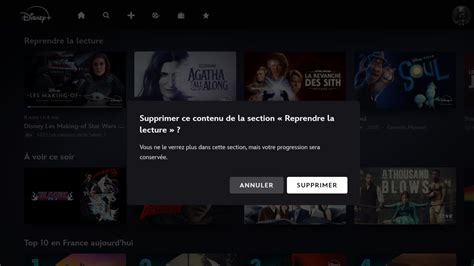
Sur Apple TV
Pour retirer un titre de la section « Reprendre la lecture » sur Apple TV, l’utilisateur doit surligner le titre concerné dans la liste, puis appuyer longuement sur le bouton central de la télécommande, qui est le gros bouton circulaire. Un menu apparaît alors, offrant l’option Retirer à sélectionner. Il est également possible de retirer un titre depuis sa page de détails en choisissant l’icône de suppression située sur la droite.
Sur mobile
Sur un smartphone (ou une tablette), l'opération est on ne peut plus simple. En effet, une fois la mise à jour de Disney+ effectuée, dans la section « Reprendre la lecture », chaque tuile est désormais accompagnée d'un bouton (symbolisé pas trois petits points).
Sur mobile, l’opération est tout aussi simple. Il suffit d’appuyer sur les trois points affichés à côté du titre concerné, puis de sélectionner l’option Retirer qui apparaît dans le menu.
Lire aussi: Salade à la Carpe : Guide Complet
Sur la version web
Quant aux utilisateurs de la version web, ils doivent passer leur curseur sur le titre qu’ils souhaitent supprimer, puis cliquer sur l’icône de suppression qui apparaît en haut à droite de l’écran. Sur la version Web de Disney+, l'opération s'effectue de la même manière.
Sur la version web, deux options s’offrent à vous. Vous pouvez soit survoler le contenu avec votre souris et cliquer sur le petit signe « - » qui apparaît dans le coin supérieur droit de la vignette, soit vous rendre sur la fiche du film ou de la série et cliquer sur le même symbole.
Sur la version TV
Sur la version TV de Disney+, retirer un contenu de la rubrique « Reprendre la lecture » peut s'effectuer depuis l'onglet en lui-même, et il suffit alors de maintenir la touche OK de la télécommande sur le contenu en question, pour faire apparaitre l'option permettant de retirer ce dernier.
Disney+ fait savoir que sa nouveauté est en cours de déploiement sur la version Web, Apple TV et iOS. Le support sur d’autres plateformes, dont Android, se fera au cours des prochaines semaines. Vous pouvez donc vérifier régulièrement si la fonctionnalité est disponible en mettant à jour l’application Disney+ avec la dernière version proposée.
La progression de visionnage est-elle supprimée ?
Il est important de préciser que retirer un titre de la section « Reprendre la lecture » ne supprime pas pour autant la progression de visionnage. Cela signifie que si un utilisateur décide de regarder de nouveau ce contenu plus tard, il pourra reprendre exactement là où il s’était arrêté. En revanche, les événements en direct ne peuvent pas être retirés manuellement de cette section, mais disparaissent automatiquement après leur diffusion.
Lire aussi: Expérience Inoubliable à Disneyland Paris
Attention toutefois, si le contenu est bien retiré de la liste, la progression est quant à elle conservée pour un éventuel lancement a posteriori.
Autres fonctionnalités utiles sur Disney+
Sur la plateforme Disney+, plusieurs fonctionnalités intéressantes méritent d’être connues. Pour vous faciliter la vie, nous avons compilé les principales fonctionnalités utiles dans cet article.
- Ajouter un profil : Comme sur Netflix, Amazon Prime Video et les autres, vous pouvez paramétrer le contrôle parental. Sélectionner l’option “Profil Enfants” et validez la manœuvre. Certains programmes ne sont simplement pas accessibles sur le profil enfant.
- Désactiver la lecture automatique : Par défaut, à la fin de l’épisode de votre série, un autre se lance par défaut. Agacé par cette fonctionnalité ? Sélectionner le “crayon” en bas à droite de la vignette de votre avatar. Décochez “Lecture automatique”.
- Regarder les bonus (making of) : Originalité de Disney+ que l’on ne retrouve pas sur les autres plateformes de SVoD : des contenus exclusifs bonus. Il s’agit essentiellement de bandes-annonces, de scènes coupées et même de making of complets dans certains cas.
- Modifier et personnaliser les sous-titres : Marre de subtitles blancs sur fond noir ? Cliquez sur l’icône “Audio”, en haut à droite du lecteur vidéo, puis sur la roue crénelée à droite de ce nouveau menu.
- GroupWatch : L’option GroupWatch vous permet de regarder les films et séries du catalogue Disney+ à distance, en famille ou entre amis. La lecture est synchronisée pour chaque participant afin que vous puissiez regarder Disney+ ensemble.
En tant qu’hôte, vous avez même la possibilité d’inviter de nouveaux utilisateurs à rejoindre GroupWatch en cours de lecture en cliquant sur l’icône “Inviter”.
Supprimer la mention « Poursuivre la lecture »
La mention « Poursuivre la lecture » est une fonctionnalité de Disney+ qui permet aux utilisateurs de reprendre la lecture d’un contenu là où ils l’avaient laissé. En supprimant cette mention, vous pourrez accéder directement à votre contenu sans interruption.
En désactivant la mention « Poursuivre la lecture », vous ne pourrez plus reprendre automatiquement la lecture d’un contenu là où vous l’avez laissé.
La mention « Poursuivre la lecture » sur Disney+ peut être utile pour certains utilisateurs, mais elle peut également être source de frustration pour d’autres. En suivant les étapes décrites dans cet article, vous pourrez facilement supprimer cette mention et profiter d’une expérience de visionnage plus fluide et sans interruption.
Disney+ continue d’évoluer et d’écouter les demandes de sa communauté, même si certaines améliorations mettent du temps à se concrétiser.
| Fonctionnalité | Description |
|---|---|
| Supprimer de "Reprendre la lecture" | Permet de retirer des titres de la liste des contenus en cours de visionnage. |
| Profils multiples | Possibilité de créer jusqu'à sept profils par compte. |
| Contrôle parental | Paramètres pour activer des profils enfants avec accès limité. |
| Désactiver la lecture automatique | Option pour empêcher le lancement automatique de l'épisode suivant. |
| Bonus et making-of | Accès à des contenus exclusifs comme des bandes-annonces et des scènes coupées. |
| Personnalisation des sous-titres | Modification de l'apparence des sous-titres. |
| GroupWatch | Regarder des films et séries à distance avec des amis ou en famille. |