VLC Media Player est un lecteur multimédia populaire et polyvalent, apprécié pour sa capacité à lire une grande variété de formats audio et vidéo. Bien qu'il offre déjà de nombreuses fonctionnalités, il est possible d'étendre ses capacités grâce à des extensions. Ces extensions peuvent ajouter de nouvelles fonctions, modifier l'apparence de VLC ou faciliter certaines tâches.
VLC Media Player : Un lecteur multimédia polyvalent
Comment installer des extensions VLC ?
Grâce à des extensions, il est possible d'ajouter de nouvelles fonctions ou de modifier l'apparence de VLC. Ces extensions et ces "skins" se présentent sous la forme de fichiers avec l'extension .lua.
Copiez le ou les fichiers dans le répertoire "C:\Program Files\VideoLAN\VLC\ lua\extensions\" ou dans le répertoire dans lequel VLC est installé si l'installation n'a pas été faite dans le répertoire par défaut.
VLSub : L'extension pour les sous-titres
VLSub : Cette extension est installée par défaut, elle permet de trouver facilement des sous-titres.
Lire aussi: Liste Extensions Marvel Champions
Regarder des vidéos sans sous-titres, c’est un peu comme essayer de résoudre un puzzle auquel il manque la moitié des pièces. Comme VLC est l’un des lecteurs vidéo les plus populaires, il n’est pas surprenant que beaucoup cherchent à utiliser la fonction de sous-titres automatiques de VLC. Aujourd’hui, nous allons faire simple et vous montrer exactement comment configurer les sous-titres automatiques du lecteur VLC en seulement quelques minutes.
Comment utiliser VLSub ?
- Si vous disposez de la dernière version de VLC, la VLsub L’extension devrait déjà être incluse. Alors, visitez le site officiel de VLC, téléchargez la dernière version et installez-la.
- Ensuite, choisissez votre langue préférée et saisissez le titre du film. Vous pouvez faire une recherche par nom ou utiliser le hash de la vidéo.
- VLC ajoutera généralement les sous-titres à votre vidéo juste après le téléchargement. Cliquez sur lecture et vérifiez si tout est synchronisé.
Même si l'idée d'un générateur automatique de sous-titres intégré à VLC semble géniale, en réalité, vous ne pouvez même pas encore utiliser cette fonctionnalité.
10 ASTUCES & FONCTIONNALITÉS PEU CONNUES SUR VLC
Alternatives pour la génération de sous-titres
Comme mentionné ci-dessus, VLC propose des fonctionnalités utiles comme VLsub, mais ce n'est pas encore un outil complet pour générer des sous-titres automatiquement. Heureusement, il y a Wondershare Filmora pour sauver la situation !
Contrairement à VLsub qui ne génère pas réellement de sous-titres dans un lecteur VLC, Filmora offre en fait des fonctionnalités permettant de créer automatiquement les sous-titres de vos vidéos rapidement et avec précision.
Pourquoi choisir Filmora ?
- Plusieurs méthodes pour générer des sous-titres : Filmora vous donne des options.
- Disponibilité multiplateforme : Filmora est disponible sur Windows, macOS, Android et iPhone, ce qui vous permet de générer des sous-titres quel que soit votre appareil.
- Abordable : Malgré tous ces avantages, Filmora reste abordable.
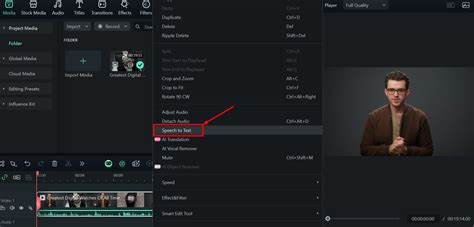
Filmora : Un outil puissant pour la création de sous-titres automatiques
Lire aussi: Sublimer votre intérieur avec une TV cachée
Comment générer des sous-titres avec Filmora ?
- Tout d'abord, vérifiez que vous disposez de la dernière version de Filmora installée sur votre ordinateur. Si ce n'est pas le cas, rendez-vous sur leur site Web, téléchargez-la et installez-la sur votre appareil.
- Allez simplement dans l'onglet "Médias" dans Filmora et cliquez sur "Importer" pour importer votre vidéo.
- Maintenant, allez dans le menu "Titres" et cliquez sur "Sous-titre IA". Dans la fenêtre qui s’ouvre, sélectionnez la langue qui correspond à l'audio de votre vidéo, puis appuyez sur "Générer".
- Une fois que c'est fait, les sous-titres apparaîtront automatiquement sur votre vidéo et votre timeline.
- Cliquez sur la piste de sous-titres, allez dans l'onglet "Texte", puis consultez la section "Modèles" pour découvrir différents styles de sous-titres.
- Lorsque vous avez terminé le montage, cliquez sur « Exporter » dans le coin supérieur droit. Sélectionnez « Local" pour enregistrer la vidéo sur votre appareil, ou choisissez "Réseaux sociaux" pour la télécharger directement sur la plateforme de votre choix.
Malheureusement, la fonctionnalité de sous-titres automatiques de VLC n’a pas encore été publiée. Heureusement, Wondershare Filmora propose la solution idéale.
Conclusion
VLC Media Player est un excellent choix pour un lecteur multimédia, et avec les bonnes extensions, vous pouvez l'adapter à vos besoins spécifiques. Que vous recherchiez des sous-titres automatiques, des outils de gestion de bibliothèque ou des options de personnalisation, il existe une extension pour vous.
Lire aussi: "Pour Seul Bagage" : plongée dans le suspense psychologique