Le format MKV est un format de conteneur vidéo très répandu, capable de regrouper dans un seul fichier plusieurs pistes vidéo et audio, des sous-titres, etc. provenant de diverses sources. Si vous souhaitez isoler une piste audio spécifique d'un fichier MKV, plusieurs méthodes et outils sont à votre disposition. Cet article vous guidera à travers les différentes options pour extraire facilement l'audio de vos fichiers MKV.
Alors, est-ce qu'il est possible d'extraire une piste audio d'un fichier MKV ? La réponse est oui. Voici plusieurs méthodes pour y parvenir, allant des logiciels dédiés aux outils en ligne.
Comment extraire le SON d'une video avec VLC gratuitement
Méthode 1: Utilisation d'AnyMP4 Convertisseur Vidéo Ultimate
AnyMP4 Convertisseur Vidéo Ultimate est un logiciel polyvalent conçu pour convertir des fichiers vidéo et audio, y compris la conversion de vidéo en audio. Il prend en charge la plupart des formats vidéo et audio et permet également d'éditer des fichiers vidéo ou audio pour personnaliser les effets.
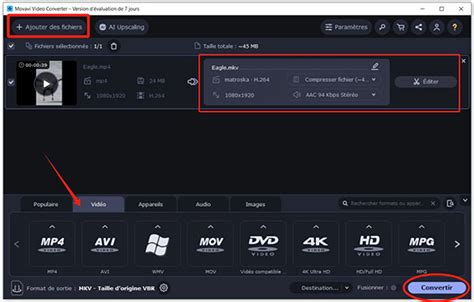
Étapes à suivre:
- Étape 1: Téléchargez et installez AnyMP4 Convertisseur Vidéo Ultimate sur votre Windows ou Mac, puis lancez-le.
- Étape 2: Importez le fichier MKV dans le logiciel.
- Étape 3: Choisissez un format audio de sortie et sélectionnez la qualité souhaitée.
- Étape 4: Si vous souhaitez extraire une piste audio depuis une partie de vidéo MKV, utilisez l'icône en forme de ciseaux « Couper » pour lancer la fonction de coupage vidéo MKV.
- Étape 5: Définissez un dossier où le fichier audio sera enregistré en cliquant sur la petite flèche près de la liste « Enregistrer ».
Méthode 2: Utilisation d'Audacity
Audacity est un éditeur audio gratuit, open-source et multiplateforme capable de décoder une large palette de formats grâce aux bibliothèques FFMpeg et LAME MP3. Il est particulièrement utile pour éditer et extraire des fichiers audio.
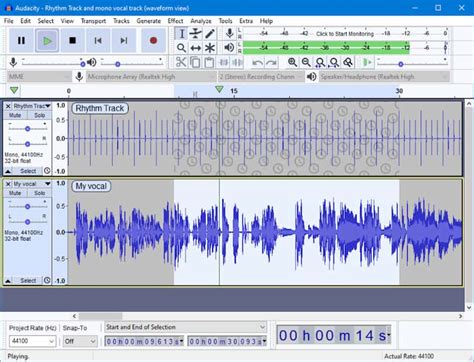
Étapes à suivre:
- Lancez Audacity et ouvrez le menu "Fichier".
- Localisez et ouvrez votre fichier MKV.
- Patientez le temps qu'Audacity trace la courbe du flux.
- Faites une sélection directement sur la piste ou utilisez les outils numériques situés en bas de la fenêtre pour définir le début et la fin de l'extrait.
- Allez dans "Fichier" puis "Exporter la sélection…".
- Indiquez un nom de fichier et sélectionnez "Fichiers MP3" dans la liste déroulante des formats audio.
- Pour régler la qualité du fichier final, cliquez sur "Options…" puis augmentez la qualité à 320 kps.
- Cliquez sur "OK" pour valider puis "Enregistrer" pour lancer le processus d’exportation.
Méthode 3: Utilisation d'EaseUS Video Editor
EaseUS Video Editor est un logiciel d'extraction audio qui prend en charge presque tous les formats vidéo courants. Il permet d'extraire l'audio à partir des fichiers MKV, MP4, AVI, WMV, etc. facilement et rapidement. Son interface simple le rend accessible à tous les utilisateurs.
Étapes à suivre:
- Lancez EaseUS Video Editor sur votre ordinateur.
- Dans la partie "Média", cliquez sur le bouton "Importer" pour charger la vidéo source.
- Cliquez sur le bouton "Ajouter" pour ajouter le fichier vidéo à la piste vidéo.
- Faites un clic droit sur la vidéo sur la piste vidéo, et choisissez "Détacher l'audio".
- Cliquez sur le bouton "Exporter" pour enregistrer le fichier audio en local. Vous pouvez choisir le format MP3 ou AAC, et définir le nom et le dossier de destination du fichier audio.
- Cliquez sur le bouton en forme de roue dentée pour choisir d'exporter le fichier audio en haute qualité.
Méthode 4: Utilisation de VLC Media Player
VLC Media Player est un lecteur multimédia polyvalent qui peut également convertir les formats de fichiers et extraire l'audio de vos fichiers MKV et autres types de fichiers vidéo.

Étapes à suivre:
- Ouvrez le fichier MKV avec VLC Media Player.
- Allez dans "Média" puis "Convertir/Enregistrer".
- Ajoutez le fichier MKV que vous souhaitez convertir.
- Choisissez le format de sortie pour l'audio extrait.
- Choisissez un dossier approprié pour enregistrer votre fichier audio et renommez l'audio extrait.
- Cliquez sur les boutons "Terminer" et "Démarrer".
Méthode 5: Utilisation d'Outils en Ligne
Si vous préférez ne pas installer de logiciel, plusieurs outils en ligne peuvent vous aider à extraire une piste audio d'un fichier vidéo MKV gratuitement et sans installation. Voici quelques exemples :
- AnyMP4 Convertisseur Vidéo Gratuit en Ligne
- Convertio
- Anyconv
- Onlineconvertfree.com
- Online-convert.com
- Zamzar
Exemple avec The Audio Extractor:
- Ouvrez The Audio Extractor dans votre navigateur.
- Importez votre fichier MKV.
- Cliquez sur "Extraire l'audio" pour commencer à séparer l'audio du fichier MKV.
Exemple avec ConvertFiles:
- Ouvrez ConvertFiles dans votre navigateur.
- Sélectionnez votre fichier MKV.
- Choisissez un format de sortie pour le fichier audio.
- Cliquez sur "Convertir" pour extraire l'audio du fichier MKV.
Méthode 6: Utilisation de MKVToolNix
MKVToolNix propose une interface graphique (mkvtoolnix-gui.exe) qui permet d'utiliser différents outils pour créer, modifier et inspecter les fichiers Matroska (MKV). Pour créer un conteneur vidéo MKV, il faut dans un premier temps insérer le ou les différent(s) fichier(s) audio video etc... et définir les différentes options souhaitées.
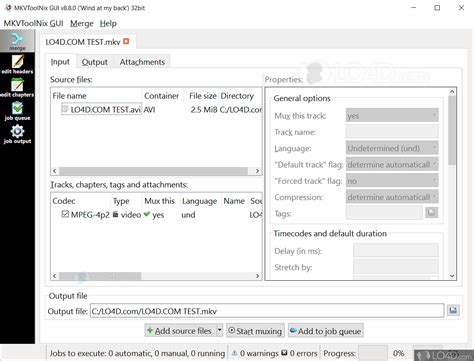
Pour extraire une piste audio avec MKVToolNix, vous devez identifier le "numéro d'identification de piste" dans lequel se trouve l'audio MP3.
Tableau Comparatif des Méthodes
| Méthode | Avantages | Inconvénients | Complexité |
|---|---|---|---|
| AnyMP4 Convertisseur Vidéo Ultimate | Polyvalent, édition possible | Payant | Facile |
| Audacity | Gratuit, open-source, édition avancée | Interface peut être intimidante | Moyenne |
| EaseUS Video Editor | Simple, rapide, édition possible | Payant | Facile |
| VLC Media Player | Gratuit, pas d'installation supplémentaire | Options d'édition limitées | Facile |
| Outils en Ligne | Pas d'installation, gratuit | Dépendance d'internet, limitations possibles | Facile |
| MKVToolNix | Gratuit, puissant pour la manipulation de MKV | Nécessite des connaissances techniques | Difficile |
En général, détacher l'audio du fichier MKV est très facile si vous disposez de l'outil adéquat. Le choix de la méthode dépendra de vos besoins spécifiques et de votre niveau de compétence technique. Que vous optiez pour un logiciel dédié ou un outil en ligne, vous pouvez facilement extraire l'audio de vos fichiers MKV pour profiter de vos contenus préférés.