Vous ne savez pas comment installer Chromecast sur un ordinateur afin de diffuser son contenu sur une télévision ? Google Chromecast est une petite clé multimédia qui vous permet de caster vos contenus sur votre téléviseur depuis n’importe quel appareil (Mac, PC, tablette ou smartphone). Cet article détaille les informations nécessaires sur les prérequis pour connecter Chromecast à un ordinateur, les étapes à suivre, et comment l’utiliser sur un ordinateur.
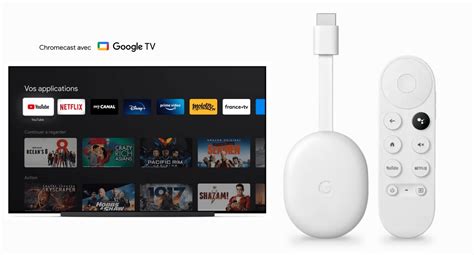
Qu'est-ce que Google Chromecast ?
Lancé en 2013 par Google, le Chromecast utilise le principe de la diffusion en streaming pour projeter des vidéos sur votre téléviseur sans câbles. Il reproduit, via le réseau wifi, les pages internet ou le contenu multimédia d’un appareil mobile sur un autre écran. Vous pourrez facilement projeter sur votre écran vos séries et films préférés Amazon Prime ou Netflix.
Avec son design très fin et son apparence de petit galet avec un câble HDMI au bout, c’est déjà l’appareil que toutes les entreprises s’arrachent pour leurs réunions ! Aujourd’hui à sa 3ᵉ génération, le Google Chromecast ne coûte que quelques dizaines d’euros alors qu’il peut s’avérer très utile !
Chromecast 4K avec Google TV en 2024 ?
Quel Chromecast choisir ?
Avant de courir vers la Fnac la plus proche, il faut se poser quelques questions concernant le Chromecast que vous souhaitez acheter. Premièrement, il est bon de rappeler que de nombreuses télévisions connectées intègrent naturellement Chromecast : si c’est votre cas, vous n’avez pas besoin d’en acheter un autre (sauf si c’est pour un second écran). Ensuite, il vous faudra vérifier la qualité de l’image de votre téléviseur. En effet, si votre TV peut diffuser en 4K autant en profiter !
Pour vous aider à choisir, voici un récapitulatif des capacités de chaque Chromecast :
Lire aussi: Kodi sur votre téléviseur intelligent
- Le Chromecast 2 supporte un flux HD en 1080p à 30 images par seconde
- Le Chromecast 3 supporte aussi un flux HD en 1080p mais à 60 images par seconde
- Il existe également le Google Chromecast Ultra 4K qui vous permettra de caster vos vidéos en 4K
Comment installer Chromecast ?
L’installation du Google Chromecast est assez rapide et plutôt simple, mais attention tout de même à ne pas vous tromper dans la configuration ! Il vous suffit uniquement de votre téléviseur, d’un réseau Wifi et de votre smartphone.
Faire les bons branchements
Il vous faudra avant tout brancher le câble USB fourni avec le Chromecast sur un port USB de votre téléviseur ou sur une prise d’alimentation, afin de l’allumer. Ensuite, vous devez connecter l’autre extrémité de votre Chromecast au port HDMI de votre téléviseur. Et voilà, c’est branché ! L’écran d’accueil du Chromecast devrait s’afficher sur votre téléviseur.
Configurer Chromecast avec Google Home
Maintenant que vous savez installer Chromecast, il faut le configurer et pour cela, vous aurez besoin de votre smartphone. Pour configurer votre Chromecast, vous allez devoir télécharger l’application Google Home (accessible pour iPhone et Android). Une fois téléchargée, voici les quelques étapes à suivre :
- Ouvrez l’application puis cliquez sur Créer une maison
- Appuyez sur Commencer > Configurer de nouveaux appareils
- Entrez vos informations (votre compte Google) puis appuyez sur Continuer
- Votre smartphone va détecter Chromecast et vous verrez un code s’afficher sur votre téléviseur
- Si le code est identique à celui de votre smartphone, cliquez sur Oui
Et voilà, votre Chromecast est presque prêt à diffuser ce que vous souhaitez ! Il ne manque plus qu’à le connecter à votre Wi-Fi.
Connecter Chromecast à internet
Pour terminer la configuration du Chromecast, il ne vous reste plus que quelques étapes :
Lire aussi: B.tv sur votre Android TV
- Connectez le Chromecast au Wi-Fi de votre maison
- Google vous indique les informations qui seront collectées, appuyez sur Suivant
- Connectez ou non vos services de streaming vidéo (comme Netflix ou Amazon Prime Video)
Et voilà ! Cliquez une dernière fois sur Continuer et votre Chromecast est prêt. Attention tout de même, il faut bien choisir le même réseau wifi pour le Chromecast que pour l’appareil qui va diffuser le contenu que vous désirez.
Comment caster des vidéos depuis un smartphone Android ?
Maintenant que votre Chromecast est prêt à diffuser du contenu, on peut se demander comment fonctionne la diffusion depuis un smartphone Android. Eh bien, c’est très simple : que ce soit pour caster des vidéos depuis YouTube ou Netflix, pour diffuser des photos ou des documents, il faut suivre les mêmes étapes !
- Vérifiez que votre smartphone soit connecté au même Wi-Fi que votre Chromecast
- Ouvrez l’application de votre choix
- Appuyez sur le symbole Cast et sélectionnez votre Chromecast
La lecture démarre automatiquement et votre contenu est désormais géré par Chromecast. Ce qui veut dire que vous pouvez naviguer sur votre smartphone sans interrompre la diffusion de votre contenu. Votre téléphone vous sert par ailleurs de télécommande.
Comment utiliser Chromecast avec un iPhone ?
Si vous cherchez comment utiliser Chromecast avec votre iPhone, voici la démarche à suivre :
- Connectez votre iPhone au même réseau wifi que votre Chromecast
- Ouvrez l’application de votre choix
- Cliquez sur l’icône Cast (qui est la même sur Android, iOS, macOS et Windows)
- Sélectionnez votre Chromecast (une fois connectée, l’icône Cast devient bleue)
Et voilà, vous n’avez plus qu’à choisir le contenu que vous souhaitez caster et vous pourrez en profiter sur votre grand écran !
Lire aussi: Tutoriel IPTV Chromecast
Comment connecter son Mac avec Chromecast ?
Si vous possédez un Mac et que vous souhaitez le connecter avec votre Chromecast, il vous suffit d’ouvrir Google Chrome sur votre appareil et de suivre ces points :
- Rendez-vous sur le site web de votre choix (YouTube par exemple)
- Cliquez sur les trois petits points en haut à droite de votre écran
- Appuyez sur Caster puis sélectionnez votre Chromecast
C’est dorénavant tout bon : la configuration de votre ordinateur est fini. Évidemment, votre Mac doit être connecté au même wifi que votre appareil Google pour pouvoir utiliser le cast.
Diffuser l’écran de son téléphone sur la TV ?
Si vous souhaitez faire profiter à vos amis d’un nouveau jeu ou d’une nouvelle application qui n’est pas compatible avec Chromecast, il est tout à fait possible de diffuser l’écran de votre smartphone en entier. La manipulation pour connecter votre téléphone à votre écran télé diffère selon que vous possédiez un iPhone ou un Android.
Diffuser l’écran d’un iPhone :
Puisque Apple a choisi de réserver la diffusion de l’écran de son iPhone pour AirPlay, la fonction Caster mon écran est absente de l’application Google Home sur iOS. Il vous faudra alors télécharger une autre application : Chromecast Streamer. Cette dernière devra se connecter à votre Chromecast, puis diffusera l’écran de votre appareil Apple en entier !
Projeter l’écran d’un Android :
Chez Android, l’opération est bien plus simple. Il vous suffit d’ouvrir votre application Google Home puis de cliquer sur le bouton Caster mon écran. Et c’est tout ! Désormais, tout ce qui s’affiche sur votre smartphone s’affiche également sur votre TV.
Les meilleures applications compatibles avec Google Chromecast
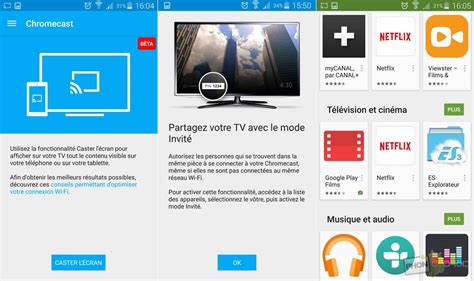
Vous savez à présent comment utiliser parfaitement l’appareil de Google, il est temps de s’attarder sur les meilleures applications disponibles sur Chromecast. Nous allons donc voir ensemble lesquelles vous pouvez utiliser directement sur votre TV. Vous pouvez d’ailleurs retrouver toutes les applications compatibles avec Chromecast sur cette page mise en ligne par Google.
TV & Vidéo :
Quoi de mieux que de regarder vos séries préférées directement depuis votre grande télé dans votre beau salon ? C’est ce que vous proposent différentes applications directement intégrées au système de votre Chromecast. Si vous avez tous en tête une application comme Netflix ou Amazon Prime, vous pouvez également configurer ces applications sur votre Chromecast :
- Canal +
- Disney +
- Molotov
- France TV
- HBORMC Sport
Musique & Audio :
Côté application de musique, il y a évidemment de quoi se faire plaisir ! Si vous souhaitez profiter du système son de votre télé pour entendre votre musique depuis l’autre extrémité de votre maison, il y a de quoi faire. Avec certaines applications, vous pourrez même mettre les paroles et lancer un grand Karaoké 🤩 Vous pouvez configurer votre Chromecast avec :
- Deezer
- Spotify
- Apple Music
- SoundCloud
Jeux et divertissements :
Certains jeux sont également accessibles depuis l’appareil de Google et vous promettent même une meilleure expérience de jeu sur votre TV. C’est notamment le cas de :
- Alien Invaders
- CastNES
- Just Dance Now
- Le jeu du pendu : Hangman
Autre :
Et pour finir, voici quelques applications qui fonctionnent aussi très bien sur un Chromecast, et qui pourraient vous être utile :
- Google Chrome
- Google Photos
- Google Slide
- IPTV
Comment installer des applications non disponibles sur le Google Play Store?
Si tout semble idyllique, il n’y a pas de moyen simple pour accéder au Play Store complet sur le Chromecast avec Google TV. L’onglet “Apps” sur Google TV suffit pour lancer les applications et les jeux que vous avez installé ou pour découvrir ce que l’algorithme de Google veut vous faire découvrir. Vous pouvez même utiliser la recherche vocale pour trouver des applications spécifiques. Le moyen le plus simple d’accéder au Play Store sur le Chromecast avec Google TV consiste simplement à appuyer sur le bouton Assistant de la télécommande et à dire «Play Store». L’assistant ouvrira le Play Store pour vous.
Si l’application n’est pas disponible sur le Google Play store, il est toujours possible de les installer. Le fait d’installer des applications non signées et non vérifiées fait partie des choses que le géant de la tech limite fortement. Les applications non signées possèdent une extension .APK. Google ne bloque donc pas pour le plaisir l’installation d’applications, mais pour notre propre sécurité.
Comment étendre les capacités de votre Chromecast avec un Hub USB-C
La version Chromecast avec Google TV donne en plus accès à un vaste catalogue d’applications directement sur la télé : Netflix, YouTube, Prime Video, etc. Mais saviez-vous que les capacités de ce petit gadget pouvaient être étendues à l’aide d’un Hub USB-C ?
Voici comment procéder :
- Branchez le Chromecast avec Google TV sur le Hub USB-C.
- Connectez une clé USB formatée en FAT32 à l’un des ports du Hub USB-C.
- Téléchargez une application sur la TV pour accéder aux fichiers de la clé USB.
- Dans les « Paramètres », accédez à la section « Système » pour voir les données de « Stockage ».
- Augmentez l’espace de stockage interne du Chromecast en formatant la clé USB comme mémoire de stockage amovible (attention : tous les fichiers seront effacés !).
- Activez l’option « Force l’autorisation d’applis sur stockage externe » dans les « Options pour les développeurs ».
Grâce à un Hub USB-C avec port Ethernet, il est possible de connecter Chromecast avec Google TV directement sur le routeur. La connexion filaire offre parfois un meilleur débit que le Wi-Fi.
tags: #installer #des #applications #sur #chromecast