Vous avez des difficultés à brancher votre IPTV sur votre box Orange ? Ce guide complet vous explique, étape par étape, comment configurer votre Livebox pour profiter pleinement des chaînes TV en streaming. Découvrez les bons paramètres réseau, les équipements nécessaires et les solutions aux problèmes courants pour une expérience IPTV optimale avec Orange.
L’IPTV (Télévision par protocole Internet) diffuse des chaînes via internet. Avec une box Orange, elle offre flexibilité et choix de contenus. Vous pouvez regarder des programmes sur votre téléviseur ou ordinateur. L’IPTV transmet des flux vidéo en temps réel via internet.
Comment Configurer IPTV Smarters Pro + Codes de Connexion Gratuits (2025)
Prérequis pour l'installation d'IPTV sur votre box Orange
Avant de commencer l'installation, assurez-vous d'avoir les éléments suivants :
- Vérifiez la compatibilité de votre box Orange avec l’IPTV. La plupart des box Orange récentes prennent en charge les applications IPTV. Des services comme Orange TV ou Molotov TV fonctionnent sur ces réseaux.
- Ayez un abonnement auprès d’un fournisseur fiable.
- Assurez une connexion internet stable, idéalement via câble Ethernet.
- Pour une installation optimale, une box Orange récente (Livebox 5 ou 6), un câble Ethernet pour une connexion stable, et un câble HDMI sont nécessaires.
Pour vérifier si votre Livebox est compatible, consultez le modèle (Livebox 4, 5 ou 6). Les versions récentes gèrent mieux l’IPTV. Les modèles récents de Livebox (4, 5, 6) offrent une meilleure compatibilité avec les protocoles de streaming comme UDP. Les anciens modèles peuvent nécessiter un décodeur externe.
Les services IPTV se distinguent par leur contenu et légalité. Ils incluent des chaînes locales, internationales, ou événements sportifs. Certains sont légaux, d’autres non vérifiés. Pour choisir un service IPTV adapté à votre box Orange, vérifiez la compatibilité, la qualité du streaming (HD, 4K), le nombre de chaînes et la légalité.
Lire aussi: Kodi sur votre téléviseur intelligent
Pour profiter d’Orange TV sur votre Smart TV, la méthode la plus simple est de télécharger l’application Orange TV directement depuis le magasin d’applications de votre téléviseur, à condition qu’il soit compatible (Samsung à partir de 2018, Android TV, Apple TV). Si votre téléviseur n’est pas compatible, vous pouvez utiliser un appareil comme l’Apple TV ou un boîtier Android TV.
Pour trouver des abonnements IPTV légaux, il est recommandé de se tourner vers des plateformes qui respectent les droits d’auteur. Parmi les options populaires, on retrouve Netflix, Amazon Prime Video, Canal +, Molotov TV, myCANAL, RMC Sport ou beIN SPORTS. Les fournisseurs d’accès internet (FAI) tels qu’Orange, SFR, Bouygues Telecom et Free proposent également des offres IPTV légales, souvent incluses dans leurs abonnements internet.
Connexion du décodeur IPTV à la Livebox
Brancher votre décodeur IPTV à votre box Orange se résume à trois étapes clés : connecter les câbles Ethernet et HDMI, configurer les paramètres réseau, et choisir un service compatible. Maintenant que vous maîtrisez les bonnes pratiques, il ne vous reste plus qu’à suivre les étapes détaillées pour profiter d’une expérience TV fluide.
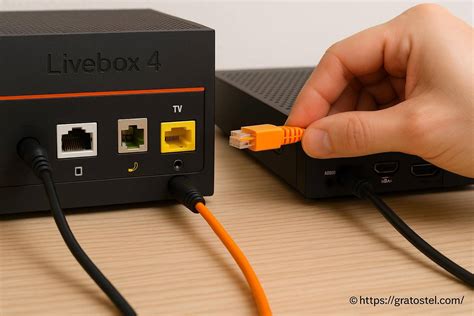
- Reliez le décodeur IPTV à la Livebox via un câble Ethernet RJ45. Privilégiez les ports 1 ou 2 pour une connexion optimale. Utilisez un câble de catégorie 5E minimum pour garantir un débit stable.
- Connectez le décodeur IPTV à votre téléviseur avec un câble HDMI haute vitesse. Choisissez un câble compatible HDCP 2.2 pour la 4K UHD. Insérez une extrémité dans le port HDMI du décodeur et l’autre dans un port HDMI libre de votre téléviseur.
Configuration réseau
- Identifiez-vous avec vos identifiants (par défaut : utilisateur « admin », mot de passe sur la carte Wi-Fi).
- Ouvrez les ports 8000, 8080 et 25461 dans les paramètres du routeur pour faciliter la transmission des flux IPTV.
- Configurez les paramètres DNS en utilisant des serveurs externes comme 8.8.8.8 (Google DNS) si nécessaire.
Applications IPTV compatibles avec Orange
Plusieurs applications IPTV fonctionnent avec la box Orange. Molotov TV propose 80 chaînes en HD. L’application Orange TV inclut les bouquets officiels. Smarters Pro et GSE SMART IPTV prennent en charge les abonnements tiers. Orange TV est l’application officielle pour les abonnés Orange. Molotov TV propose 20 chaînes gratuites et 80+ payantes. Smarters Pro supporte les listes M3U et EPG. GSE SMART IPTV convient aux utilisateurs avancés. Les applications s’installent via la boutique de la box ou en mode manuel.
Lire aussi: B.tv sur votre Android TV
Pour installer une application IPTV sur votre box Orange, commencez par vérifier la compatibilité avec votre modèle de Livebox. Utilisez la boutique d’applications intégrée pour télécharger Molotov TV ou Orange TV. Pour configurer votre application IPTV, ouvrez l’interface et connectez-vous avec vos identifiants. Activez les paramètres de qualité adaptés à votre connexion (HD ou UHD). Assurez une stabilité du signal en choisissant une connexion filaire Ethernet si possible. Vérifiez que les paramètres DNS de votre box Orange ne bloquent pas le service.
Utilisation et personnalisation de l'interface IPTV
L’interface IPTV permet une navigation intuitive. Utilisez les flèches directionnelles de votre télécommande pour parcourir les menus. La fonction de recherche vous aide à trouver rapidement une chaîne. Vous pouvez ajouter vos chaînes préférées aux favoris pour un accès rapide.
Personnalisez votre expérience IPTV en ajustant les paramètres avancés. Choisissez un thème d’interface adapté à vos préférences. Créez des listes de chaînes par genre (sport, cinéma, documentaires). Activez les notifications pour être alerté des programmes à venir.
Amélioration de la qualité du streaming
Pour améliorer la qualité du streaming, privilégiez une connexion filaire Ethernet. Réduisez la résolution vidéo si vous avez une connexion internet limitée. Évitez d’utiliser d’autres services en arrière-plan pendant le streaming.
Accédez aux paramètres de votre application IPTV pour configurer la qualité d’image. Sélectionnez la résolution adaptée à votre téléviseur (HD, Full HD, 4K). Ajustez le buffer pour réduire les coupures.
Lire aussi: Tutoriel IPTV Chromecast
Vérifiez les paramètres réseau de votre box Orange pour vous assurer que la bande passante est suffisante pour le streaming. Vérifiez les câbles Ethernet entre la box Orange et le décodeur IPTV. Redémarrez la Livebox et l’application IPTV. Testez votre connexion internet via un autre appareil.
Assurez une connexion internet stable avec un débit minimum de 15 Mbps pour l’UHD. Privilégiez un câble Ethernet plutôt qu’une connexion Wi-Fi. Vérifiez que l’application IPTV est à jour.
Résolution des problèmes courants
Pour l’erreur « Impossible de se connecter au serveur », vérifiez vos identifiants et l’abonnement IPTV. Redémarrez vos appareils. Si le problème persiste, contactez le support technique du service IPTV.
Pour résoudre les problèmes d’incompatibilité, vérifiez la compatibilité de votre service IPTV avec votre modèle de Livebox. Mettez à jour le firmware de votre box Orange. Configurez manuellement les paramètres DNS.
Contourner les blocages légalement
Pour contourner légalement les blocages, choisissez des services IPTV officiels comme Orange TV ou Molotov TV. Utilisez les applications officielles disponibles sur votre box Orange. Modifiez les paramètres DNS de votre box Orange en utilisant 8.8.8.8 (Google) ou 1.1.1.1 (Cloudflare). Installez un VPN compatible avec votre appareil, comme ProtonVPN. Privilégiez les services IPTV légaux pour éviter les risques juridiques. Vérifiez que votre fournisseur possède les droits de diffusion.
Oui, Orange identifie et bloque activement les flux IPTV illégaux. L’opérateur collabore étroitement avec les autorités compétentes pour engager des actions judiciaires contre les fournisseurs de ces services illégaux. Orange Belgique a même déclaré avoir la capacité d’identifier et de bloquer les flux IPTV illégaux, avertissant que les utilisateurs de ces services risquent de voir leur connexion internet coupée.
Installer votre VPN sur IPTV SMARTERS
Voici enfin le tutoriel pour installer votre VPN sur IPTV SMARTERS (fonctionne aussi bien sur IPTV SMARTERS PRO que IPTV SMARTERS FREE).
Récupérer votre fichier de configuration OVPN
L’objectif de cette étape est de récupérer un fichier de configuration dont l’extension termine par .ovpn. Ces fichiers permettent de configurer automatiquement les logiciels sur lesquels ils sont installés. En clair, on met ce fichier dans IPTV Smarters, et l’application va comprendre toute seule comment se connecter au VPN. C’est exactement la même méthode que pour les routeurs.
Comme expliqué, personnellement, je me sers de NordVPN et fais donc je fais le tutoriel avec. Voici donc la démarche pour récupérer le fichier ovpn:
- Aller sur la page listant tous les serveurs NordVPN ICICliquez sur le bouton « Serveur recommandé »
- Sous le drapeau (qui est normalement le drapeau de votre pays), cliquez sur « Show available protocols »
- Cliquez alors sur « Download Config » qui est en face de « OpenVPN UDP »
- Mettez ce fichier sur une clé USB
Configurer le VPN sur IPTV SMARTERS
A partir de là, vous devez avoir votre fichier .ovpn, vos identifiants permettant l’accès à votre VPN, et une box android avec l’application IPTV SMARTERS. L’application est directement disponible sur le Playstore et transforme donc votre box android TV en boitier IPTV puisqu’elle permet de simplement utiliser tout abonnement IPTV. Si vous avez tout, vous pouvez lire la suite.
- Dans votre application IPTV SMARTERS, allez cliquez sur l’icone des paramètres (la petite roue crantée)
- Prenez l’option VPN
- Cliquez sur « Add Profile »
- Cliquez alors sur « Browse ». Dans l’écran qui apparaît, vous devez sélectionner le fichier .ovpn. Le fichier doit être stocké sur votre boitier IPTV (vous devez donc le copier-coller depuis la clé usb)
- Saisissez vos identifiants NordVPN (ou autre).
- Cliquez sur « Save & Connect »
Votre application IPTV Smarters est maintenant protégée par votre VPN.
Sur l’écran d’accueil, vous pouvez voir le point vert qui indique que la connexion est bien sécurisée.
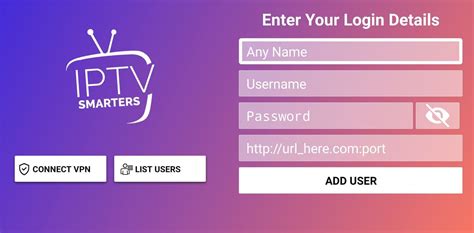
Le VPN tourne en boucle sur IPTV Smarters ?
Pas mal d’utilisateurs rencontre un problème lors de la connexion du VPN qui ne fonctionne pas. (tourne en boucle). Le bug est connu et je n’ai personnellement jamais trouver ni le pourquoi, ni comment résoudre ce souci. Heureusement, un lecteur (Sde) est venu donner la solution dans les commentaires, je vous la partage donc ici et le remercie encore.
Ce bug entre le VPN et IPTV Smarters est bien un problème de l’application. Pour ne plus avoir le dysfonctionnement, il faut donc récupérer une version de IPTV Smarters qui fonctionne correctement. Vous retrouverez les applications modifiées avec une simple recherche google en saisissant les mots clefs « IPTV Smarters Mod« . Ce qui correspond à l’application originale, légèrement Modifiée.
Dans les résultats de recherche, choisissez le fichier le plus récent (avec le nombre le plus grand). Exemple, la version 2.2.2.3 est plus récente que la 2.2.1.9. Mais surtout, prenez l’application sur un site « de confiance » comme apk4all.com, ou apkgoogle.org.
Sur ces sites, vous pourrez ainsi récupérer le fichier apk de l’application modifiée et fonctionnelle d’IPTV Smarters. Il ne vous reste plus qu’à l’installer sur votre boitier IPTV à la place de l’origianle.
FAQ
Puis-je utiliser un décodeur tiers pour installer l’IPTV sur ma box Orange ?
Oui, vous pouvez utiliser un décodeur tiers pour installer l’IPTV sur votre box Orange.
Comment configurer l'application IPTV sur ma box Orange ?
Après l’installation de l’application IPTV sur votre box Orange, ouvrez l’application et accédez aux paramètres. Vous devrez entrer les informations fournies par votre fournisseur d’IPTV, qui incluront souvent une URL de flux ou une liste de chaînes.
Existe-t-il des restrictions ou blocages de l'IPTV par Orange ?
Oui, il peut exister certaines restrictions. Par exemple, Orange peut bloquer certains flux IPTV illégaux ou non autorisés.