Dans l’écosystème Android, les applications jouent un rôle fondamental en permettant une expérience utilisateur fluide et personnalisée. Mais derrière l’interface colorée et interactive que vous manipulez, certaines applications fonctionnent en arrière-plan pour assurer des fonctionnalités essentielles. La capacité à activer automatiquement ces applications au démarrage ou après leur fermeture apparente est un levier important pour optimiser votre usage, garantir la réception de notifications urgentes, et améliorer la continuité des services.
Ce dossier technique explore en profondeur les aspects clés de l’activation automatique des applications sur Android. Nous abordons non seulement la nature du démarrage automatique, mais aussi comment le configurer efficacement sur des smartphones de marques courantes telles que Samsung, Huawei, Xiaomi, OnePlus, Motorola, Sony, LG, Asus ou encore Nokia.
Comprendre le Démarrage Automatique des Applications sur Android
Le démarrage automatique des applications sur Android désigne la capacité d’une app à s’exécuter en arrière-plan, et même à relancer ses services indépendamment de votre interaction active. Par exemple, une application de compteur de pas doit fonctionner en arrière-plan pour enregistrer vos déplacements même si vous ne la consultez pas fréquemment. Le moteur Android gère ce démarrage automatique selon un équilibre subtil entre ressource mémoire disponible et politique d’économie d’énergie.
Ce phénomène est une problématique majeure chez les utilisateurs de smartphones moins puissants ou des marques sensibles à l’optimisation système telles que LG ou Sony. Sur des téléphones comme OnePlus, Samsung, Huawei, Xiaomi, et autres, le chemin pour activer ou désactiver le lancement automatique des applications peut varier légèrement selon les surcouches et versions d’Android.
Activer le démarrage automatique des applications n’est pas sans inconvénients. Oui, les apps qui tournent en arrière-plan consomment plus de ressources, mais les optimisations système tentent de minimiser cet impact. Activer le lancement automatique sur votre smartphone Android n’est pas une simple commodité technique. L’intégration progressive de ces principes dans votre gestion quotidienne permettra de repousser les limites des performances et de la stabilité de votre smartphone. Utiliser ces technologies allie innovation et maîtrise des contraintes matérielles afin d’obtenir un équilibre satisfaisant entre disponibilité et efficience.
Lire aussi: Débloquer des applications sur Smart TV
Configurer le Lancement Automatique des Applications
Sur des téléphones comme OnePlus, Samsung, Huawei, Xiaomi, et autres, le chemin pour activer ou désactiver le lancement automatique des applications peut varier légèrement selon les surcouches et versions d’Android.
Ouvrez l’application Paramètres. Accédez à « Applications ». Trouvez la section « Lancement automatique » (ex. En particulier, les utilisateurs de marques comme Motorola ou Asus devront naviguer dans des menus paramétrés par les constructeurs mais reprenant ces principes. Se former à ce paramétrage vous permettra de maîtriser la gestion de votre terminal et d’éviter ainsi des consommations inutiles ou la perte de notifications critiques.
Options Avancées pour les Utilisateurs Expérimentés
Pour les plus expérimentés, approfondir la gestion du démarrage automatique passe aussi par l’utilisation des options développeur d’Android. Ces paramètres, bien que réservés aux utilisateurs avertis, offrent un contrôle granulaire sur les processus d’arrière-plan.
- Activez les options développeur : rendez-vous dans Paramètres > À propos du téléphone, touchez plusieurs fois le « numéro de build » jusqu’à activation.
- Accédez ensuite à Paramètres > Options développeur.
- Localisez « Limite du processus en arrière-plan » et sélectionnez l’option « Aucun processus en arrière-plan ».
Les Mises à Jour Automatiques des Applications
En 2025, la fréquence moyenne des mises à jour d’applications Android est d’environ tous les 58 jours, avec une prépondérance marquée pour les applications de réseaux sociaux et santé. Ces mises à jour fréquentes sont nécessaires pour assurer la pérennité des fonctionnalités, la sécurité et la performance des apps. Pour répondre aux exigences actuelles, Google Play propose un système intégré qui permet l’activation des mises à jour automatiques, facilitant le maintien en version à jour sans intervention humaine.
Automatiser les mises à jour des applications en fonction du réseau (Wi-Fi uniquement, heures creuses). Les entreprises utilisant des applications propriétaires peuvent ainsi garantir une excellente cohérence et sécurité tout en assurant un déploiement efficace. Ces innovations facilitent la gestion au quotidien tout en assurant une expérience utilisateur optimale, notamment pour des marques ayant un large parc, telles que Samsung, Google et Huawei.
Lire aussi: Compatibilité Orange TV
Le Contrôle du Démarrage Automatique en Environnement Professionnel
Dans un cadre professionnel, le contrôle du démarrage automatique des applications est crucial pour garantir la sécurité et la performance des flottes d’appareils Android. Ces pratiques intéresseront particulièrement les responsables IT qui souhaitent maîtriser tous les aspects du cycle de vie des applications Android dans un environnement multi-marques, incluant Asus, Nokia ou LG.
Personnalisation de l'Interface Android TV avec des Lanceurs Alternatifs
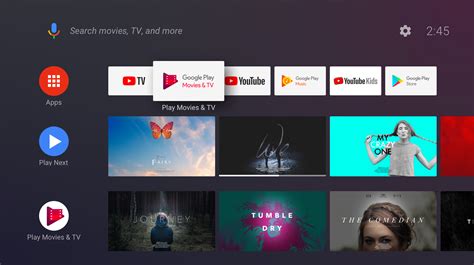
Si vous utilisez Android TV ou Google TV, vous savez que l'expérience standard est très performante, mais elle a aussi ses limites : elle semble parfois rigide, intègre des recommandations sous forme de publicités et laisse peu de place à la personnalisation.
Transformez votre Android TV : Installer un Nouveau Launcher ! (2024)
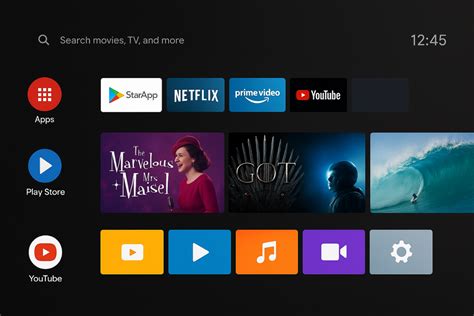
Un lanceur est l'application qui façonne votre écran d'accueil, vos carrousels, votre tiroir d'applications et la navigation avec votre télécommande. Le modifier vous permet de mieux contrôler le contenu affiché, son organisation et l'accès à votre contenu.
Sur Android TV/Google TV, ces lanceurs alternatifs peuvent masquer des applications, afficher des applications non compatibles avec la télévision et même créer des raccourcis vers les entrées HDMI, réduisant ainsi de nombreuses étapes lors de l'utilisation de votre téléviseur. De plus, certains lanceurs suppriment complètement les recommandations professionnelles de l'écran d'accueil, libérant ainsi des ressources et libérant l'espace.
Critères de Choix d'un Lanceur
- Compatibilité et stabilité : Certains lanceurs utilisent des technologies modernes, tandis que d'autres sont plus anciens. Vérifiez s'ils sont à jour et optimisés pour la télécommande à croix directionnelle, car cela fait toute la différence dans le jeu.
- Important : Tester le lanceur Google TV sur des appareils qui ne l'intègrent pas peut nécessiter la désinstallation de l'application de lancement par défaut, une opération délicate qui n'est pas aussi simple que l'installation d'un APK. Si votre téléviseur est doté de fonctionnalités matérielles limitées, cette modification peut entraîner une instabilité.
Exemples de Lanceurs Alternatifs
FLauncher
FLauncher a fait une entrée remarquée sur le marché et, même s'il est encore en développement, il s'impose déjà au quotidien. Un point distinctif est que FLauncher affiche également les applications non compatibles avec Android TV (celles installées via APK) avec les autres. Grâce à cela, vous n'avez plus besoin de jongler entre le lancement des applications mobiles depuis votre téléviseur ; elles apparaissent dans la même tuile et vous pouvez les ouvrir avec la télécommande comme si elles étaient natives, ce qui est très utile pour étendre votre appareil.
Lire aussi: Télévision Francophone Gratuite
Au-delà des options, il est léger, rapide et, surtout, sans publicité. Son objectif est clair : un écran épuré, zéro encombrement et un contrôle total sur ce que vous voyez. D'ailleurs, certains utilisateurs ont abandonné le lanceur natif pour FLauncher et affirment ne pas vouloir revenir en arrière, soulignant l'absence de suggestions intrusives et la liberté de choisir ce que vous voulez voir.
D'un point de vue technique, d'autres sources mentionnent qu'il est développé avec Flutter et open source, ce qui explique en partie sa souplesse et son rythme d'amélioration.
Projectivy Launcher
Projectivy Launcher poursuit un objectif ambitieux : offrir un environnement hautement personnalisable, rapide et sans publicité, véritablement conçu pour la télévision et les projecteurs. Cela se reflète dans la fluidité et le raffinement de son organisation, mais surtout dans ses fonctionnalités avancées rarement vues dans d'autres lanceurs, comme la création de raccourcis vers des entrées comme HDMI 1/2/3 ou AV, et l'ouverture d'un menu contextuel à l'écran facilitant la navigation.
Un autre avantage est que vous pouvez configurer l'appareil pour qu'au démarrage, il se connecte directement à une entrée externe ou à une application spécifique. Si vous utilisez un décodeur, une console ou une barre de son, cela vous fait gagner du temps à chaque allumage du téléviseur. Ce comportement, combiné à un démarrage minimaliste, rend le système plus agile, même sur les téléviseurs dotés de peu de RAM, où un lanceur léger fait toute la différence.
Le niveau de personnalisation est très élevé : vous pouvez modifier pratiquement chaque recoin de l'interface, choisir l'affichage des éléments et configurer une page d'accueil avec uniquement votre liste d'applications si vous préférez une expérience ultra-simple.
L'application fait également la distinction entre les applications TV et mobiles : celles installées hors du Play Store (sideload) apparaissent directement dans la liste.
Si vous l'adoptez comme appareil principal, la procédure est très rapide : dans les paramètres, vous pouvez le définir comme appareil par défaut et décocher « Android TV Home ».
Pour exploiter pleinement son potentiel, il est conseillé d'autoriser le service d'accessibilité ; vous pourrez ainsi exécuter des actions au démarrage, personnaliser les boutons de la télécommande, gérer le contrôle parental et profiter d'autres fonctionnalités supplémentaires qui le placent parmi les favoris.
Il permet également de créer plusieurs profils avec des personnalisations indépendantes, idéal si différentes personnes utilisent le téléviseur avec des goûts différents. Cette fonctionnalité est incluse dans la version premium, mais le lanceur lui-même est gratuit et sans publicité, ce qui renforce son offre.
Installer Projectivy sur Android TV/Google TV
C'est simple. Vous pouvez le rechercher vocalement ou dans la boutique et suivre le guide de démarrage sans difficulté. Si vous utilisez Amazon Fire TV Stick, il est également compatible, même si dans ce cas, un APK est généralement utilisé. Dans les deux cas, son fonctionnement est stable et la netteté de l'interface est perceptible dès la première utilisation, surtout si votre priorité est un démarrage ordonné et clair.
- Cliquez sur Installer et attendez que le téléchargement soit terminé sur votre appareil.
- L'application n'a pas été trouvée dans le magasin.
ATV Launcher Pro
ATV Launcher Pro dispose d'un écran d'accueil conçu pour la télévision, axé sur deux piliers : la prise en charge des widgets et la navigation par pavé directionnel. La possibilité de placer des widgets sur l'écran d'accueil facilite l'accès aux informations et aux fonctions sans ouvrir chaque application, ce qui représente un gain de temps considérable sur la télévision. Son optimisation pour la télécommande est un autre atout. Naviguer entre les menus et les tuiles sans souris ni clavier supplémentaire est tout à fait comme dans un salon, et l'expérience est ici optimisée. Si vous recherchez un environnement puissant avec de vrais widgets sur l'écran d'accueil, cette proposition place la barre plus haut.
HALauncher
HALauncher est une alternative simple à l'interface native, particulièrement efficace pour lancer des applications non officielles pour Android TV. Si vous installez fréquemment des applications APK conçues pour mobile, ce lanceur vous permet de les intégrer à votre planning. De plus, vous pouvez personnaliser les couleurs, les arrière-plans et d'autres détails pour donner à votre écran d'accueil un aspect plus personnalisé.
Il y a deux points importants à prendre en compte. Premièrement, vous ne pourrez peut-être pas le définir comme lanceur par défaut sur tous les appareils ; vous devrez donc l'ouvrir comme une application pour l'utiliser. Deuxièmement, bien qu'il soit gratuit et contienne des publicités, celles-ci peuvent être désactivées gratuitement dans les Paramètres en décochant l'option « Afficher les publicités », vous offrant ainsi une expérience fluide et sans frais.
Simple TV Launcher
Pour ceux qui recherchent une simplicité radicale, Simple TV Launcher porte bien son nom : il permet d'épingler six applications sur une grille simple et d'accéder aux autres depuis votre tiroir d'applications. Avec moins d'un mégaoctet, il constitue un excellent choix si votre appareil dispose de ressources limitées, grâce à sa légèreté et à sa simplicité d'utilisation. En plus d'être très léger, il ne contient pas de publicité et est open source. C'est l'option classique qui ne cherche pas à impressionner avec des animations ou des couches de personnalisation complexes : il met simplement vos applications préférées à portée de main et laisse le reste en arrière-plan, un avantage apprécié de tous.
- L'application n'a pas été trouvée dans le magasin.
TV Launcher
Ce lanceur va droit au but : il vous offre un écran épuré pour lancer les applications installées sur votre téléviseur ou lecteur Android TV. Pas de fioritures ni de menus interminables ; si vous souhaitez vous concentrer sur l'essentiel, voici un moyen rapide de revenir à l'essentiel. Il est à jour, gratuit et léger, même s'il contient quelques publicités. Si votre priorité est d'alléger votre écran d'accueil sans vous compliquer la vie avec des dizaines de paramètres, c'est une option fonctionnelle et cohérente pour une utilisation quotidienne.
Sideload Launcher
Lorsque vous installez des applications via APK qui ne sont pas adaptées à la télévision, Android TV a tendance à les masquer. Sideload Launcher résout ce problème en affichant les icônes comme sur un téléphone ou une tablette, vous permettant ainsi de les lancer sans astuces ni raccourcis étranges. C'est un module complémentaire quasi indispensable si vous souhaitez élargir votre répertoire au-delà de ce qui apparaît à l'écran. Grâce à lui, les fonctionnalités de votre appareil s'enrichissent : vous pourrez ouvrir des utilitaires qui n'ont pas encore été optimisés pour Android TV et qui, autrement, seraient oubliés. En combinant Sideload Launcher avec un lanceur principal épuré, vous obtenez un équilibre entre ordre et accès à cette collection étendue d'applications.
Dispatch
Dispatch est un cas unique : il est conçu pour s'intégrer à votre bibliothèque Plex et vous permet de parcourir le contenu via une interface moderne basée sur des flux. Il ne se diffuse ni ne se télécharge lui-même ; il agit comme un portail qui organise et facilite l'accès à ce que vous avez déjà stocké dans Plex, avec une navigation conçue pour être utilisée confortablement depuis votre appareil. Si votre écosystème s'articule autour de Plex, il peut devenir un élément unifiant l'accès, organisant le contenu et réduisant les étapes.
Lanceur Google TV
Si l'esthétique et l'organisation de Google TV vous plaisent, mais que votre téléviseur n'en est pas équipé, vous pouvez essayer son lanceur. Gardez à l'esprit que l'installation depuis le Store n'est pas aussi simple : elle nécessite généralement de supprimer le lanceur par défaut, ce qui comporte des risques et des problèmes de stabilité. L'interface est visuelle et agréable, avec de grands en-têtes et une approche axée sur la découverte. Cependant, elle peut être gourmande en ressources et instable sur certains appareils. Elle inclut également des recommandations Google qui fonctionnent de facto comme des publicités, ce qui, pour beaucoup, est précisément ce qu'ils souhaitent éviter lorsqu'ils passent d'un appareil à un autre.
- L'application n'a pas été trouvée dans le magasin.
Autres Lanceurs
Il existe d'autres lanceurs qui, bien que moins récents, fonctionnent bien dans certains cas. Si l'un d'entre eux ne vous convient pas, essayez ces alternatives avant de les exclure : parfois, une application moins récente est plus adaptée à un appareil ancien ou très gourmand en ressources.
Points de Friction et Avis des Utilisateurs
Plusieurs idées reviennent dans les commentaires et les avis. D'un côté, on ressent de la frustration face au manque de personnalisation sur certains appareils : impossible de modifier l'arrière-plan, difficulté à déplacer les applications vers les favoris, ou encore la barre latérale qui ne répond pas correctement. Ce malaise explique pourquoi les lanceurs alternatifs gagnent en popularité : ils cherchent à offrir un contrôle là où les paramètres d'usine sont définis.
Il est également important de noter que certaines applications ou lanceurs plus anciens, conçus pour Android 5 ou 7, peuvent constituer un goulot d'étranglement aujourd'hui : leur interaction avec les logiciels modernes n'est pas toujours fluide.
Côté positif, FLauncher bénéficie de fervents défenseurs : il est clair, épuré et exempt de suggestions gênantes, et il est clair que c'est vous qui choisissez les applications à afficher. Ce contrôle est précisément ce que beaucoup recherchent lors du changement d'application, et c'est pourquoi des applications comme FLauncher et Projectivy sont si souvent citées pour leurs fonctionnalités.
Conseils pour Choisir le Bon Lanceur
- Définissez votre objectif. Préférez-vous la rapidité et la clarté, ou une personnalisation maximale ? Si vous recherchez la première option, Simple TV Launcher ou TV Launcher sont faits pour vous.
- Pensez aux applications non adaptées.
- Évitez les publicités surprises.
- Vérifiez les exigences. Activer le service d'accessibilité et définir le lanceur par défaut augmente considérablement vos capacités ; sans ces autorisations, vous perdrez des fonctionnalités clés du lanceur.
- Testez et ajustez. Aucun lanceur n'est parfait pour tous. Prenez quelques minutes pour ajuster les catégories, trier les applications et, si nécessaire, configurer le lancement direct vers votre HDMI ou votre application domestique ; ces petits changements font toute la différence.
Changer de lanceur sur Android TV/Google TV est une décision qui a un impact immédiat : l'interface devient plus personnelle, le téléviseur est plus réactif et les distractions disparaissent.
Gestion du Démarrage des Applications : Astuces et Outils
Il arrive souvent d’installer plusieurs applications sur son appareil Android et parfois, il y en a trop. Certaines ont tendance à se lancer dès le démarrage et cela peut ralentir le système non seulement au démarrage, mais aussi après !
Pour cette astuce, il vous faudra d’abord télécharger et installer le framework Xposed. L’ajout de ce framework vous permettra d’accéder à de nouvelles fonctionnalités qui n’auraient jamais été accessibles via d’autres applications. Ici, la fonctionnalité qui nous intéresse est tout simplement le fait de pouvoir activer ou désactiver des applications au démarrage d’Android.
L’application que nous venons d’installer n’est pas véritablement le framework mais son installateur. Il vous sera alors demandé d’accorder les droits ROOT (accès super-utilisateur) à l’application afin d’effectuer son installation.
Une fois l’installation effectuée, il vous faudra redémarrer votre appareil Android. Dès que vous êtes de retour sur Android, lancer de nouveau « Xposed Installer » et choisir, cette fois-ci, « Téléchargements ». C’est depuis ce nouvel écran que vous pourrez chercher de nouvelles fonctionnalités pour Android.
Une fois l’installation terminée, ne pas lancer « BootManager ». En effet, bien qu’il soit installé, il n’est pas encore actif pour le framework Xposed.
Pour l’activer, retourner à l’écran principal du framework Xposed (via app « Xposed Installer ») et choisir la ligne « Modules ».
Une fois votre appareil redémarré, lancer l’application « BootManager ». Pour désactiver les applications, il vous suffit de cliquer dessus afin que le fond devienne couleur rouge.
Pas de panique, le fait qu’elle ne se lance pas ne veut pas dire que vous ne pourrez pas les utiliser. Bien au contraire, même si elles ne sont pas actives au démarrage, il vous sera toujours possible de les lancer, leur mise en place prendra juste un peu plus de temps. Mais d’une manière globale, les performances de votre appareil Android seront meilleures.
Auto Start Manager
Auto Start Manager est une application Android conçue pour optimiser le démarrage des applications sur votre appareil. Elle permet aux utilisateurs d'ajouter des applications à une liste d'auto-démarrage, garantissant ainsi que ces dernières se lancent automatiquement lors du démarrage de l'appareil.
L'interface de l'application est simple et directe, facilitant la sélection et la gestion des applications à ajouter à la liste. Les utilisateurs peuvent facilement naviguer dans l'application pour choisir les programmes qu'ils souhaitent activer au démarrage.