Il peut être très frustrant de se retrouver face à des problèmes avec son boîtier IPTV. La promesse de divertissement instantané peut soudainement se transformer en casse-tête lorsque les chaînes ne chargent plus ou que la connexion semble instable. Heureusement, il existe des solutions pour y remédier.
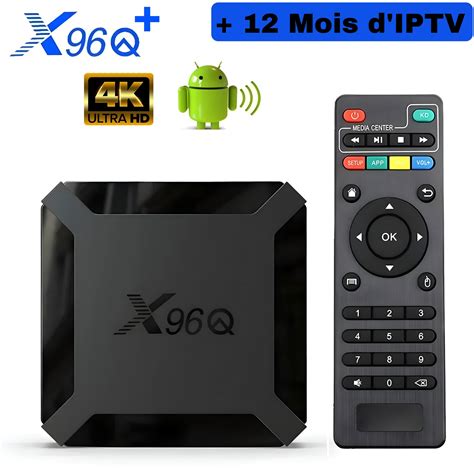
Les modèles de boîtiers IPTV X96
La gamme de boîtiers IPTV X96 est vaste et comprend plusieurs modèles, tels que:
- X96 NEO
- X96 NEX
- X96 AI
- X96Q Android 14
- X96M300
- X96M200
- Carte de développement RK3588
- X98HUB
- X96Q Pro+
- X98K Pro
- X5
- X98K
- X96 X10
- X98H
- X98Q
- X98 Plus
- X96 X9
- X96 X6
- X96 X4
- X96max+Ultra
- X98mini
- X96Air
- X96Max+
- X96Q
- X96Q Pro
- X96mini Android11
- X96mini Android7
- X96S Clé TV Android
Vérification et amélioration de la connexion internet
La première étape pour résoudre un problème avec votre boîtier IPTV consiste à examiner votre connexion internet. Assurez-vous que votre routeur fonctionne correctement et qu’il n’y a pas de coupure de service. Pour le vérifier, essayez de naviguer sur internet depuis un autre appareil connecté à la même connexion Wi-Fi.
Redémarrage du routeur et du boîtier IPTV
Souvent sous-estimé, le redémarrage de votre routeur et de votre boîtier IPTV peut rétablir la connectivité. Éteignez les appareils, attendez quelques minutes avant de les rallumer, puis testez à nouveau votre service.
Test d’autres chaînes
Si la connexion internet est opérationnelle, mais que certaines chaînes ne se chargent pas ou provoquent un buffering fréquent, il est judicieux de tester d’autres chaînes. Assurez-vous que le problème ne provient pas d’un canal spécifique. S’il s’agit d’un accès local, un problème peut survenir en raison de restrictions géographiques ou de droits de diffusion.
Lire aussi: Comment actualiser votre TV Thomson
Utilisation d’un VPN
Un VPN, ou réseau privé virtuel, peut permettre de contourner certaines restrictions que votre fournisseur d’accès pourrait appliquer. En utilisant un VPN, votre adresse IP est masquée et votre trafic internet est chiffré, ce qui peut contribuer à éviter le throttling (ralentissement intentionnel de la connexion) qui est parfois mis en place par certains FAI. Il existe une multitude de VPN disponibles sur le marché. Pour bénéficier d’une expérience IPTV optimale, optez pour un service rapide, sécurisé et avec des serveurs dans les zones géographiques de votre choix.
Gestion du cache de l’application IPTV
Des problèmes de charge peuvent également être liés à l’accumulation de données dans le cache de l’application IPTV. Récemment, bon nombre des applications modernes utilisent la mémoire cache pour stocker des données temporaires afin d’accélérer les opérations courantes. Toutefois, ces fichiers peuvent finir par être corrompus ou obsolètes, ajoutant ainsi à vos problèmes de performance.
Mise à jour de l’application IPTV
Assurez-vous toujours que votre application IPTV est à jour. Les mises à jour peuvent inclure des corrections de bugs et des améliorations de performance. En fonction de l’appareil que vous utilisez, rendez-vous dans la boutique d’applications, recherchez l’application IPTV et vérifiez si une mise à jour est disponible.
Configuration du réseau
Les paramètres de votre réseau peuvent également influencer la qualité de votre service IPTV. Configurez une adresse IP statique pour votre boîtier IPTV dans votre routeur. Cela garantit que l’IP de votre boîtier ne changera pas chaque fois que votre routeur redémarre, ce qui peut empêcher la connexion stable au service IPTV. Un autre aspect technique à prendre en compte est la configuration des ports de votre box. Parfois, les ports peuvent être bloqués ou mal configurés, ce qui peut engendrer des problèmes de fonctionnement.
Contacter le service client
Si toutes les étapes précédentes n’ont pas permis de résoudre le problème, il est peut-être temps de contacter le service client de votre fournisseur IPTV. Parfois, des problèmes de service peuvent affecter les utilisateurs d’une région particulière, et le support pourra vous informer sur toute panne ou mise à jour en cours.
Lire aussi: Marvel's Avengers : Adieu les Héros
Comment mettre à jour le firmware de votre boîtier Android (Amlogic)
Dans ce tutoriel, nous allons voir comment mettre à jour son dongle TV, mini PC ou box Android. Ce mode opératoire est valable pour les produits possédants des processeurs de type Amlogic (S802, M805, etc.), il ne pourrait être appliqué à d’autres appareils utilisant un processeur de type Rockchip.
Prérequis :
- Avoir une vingtaine de minutes devant vous
- Se procurer le dernier firmware en date
- Vérifier la version du firmware actuel via l’application « SettingsMbox » (onglet « Autres »)
Procédure :
- Préparer une carte SD ou microSD
- Utiliser la carte SD pour lancer la mise à jour
- ATTENTION : tous les fichiers présents sur votre dongle TV, mini PC ou box Android seront effacés.
- Après le redémarrage, attendre 2 à 3 min que la nouvelle ROM se mette en place.
- Configurer votre dongle TV, mini PC ou box Android.
- Vérifier l’installation des accès ROOT en lançant l’application « SuperSU ».
🔴 Comment installer facilement un #VPN sur un boitier #Android Smart TV
Résolution des problèmes courants
Face à un boîtier IPTV qui ne fonctionne pas comme il se devrait, plusieurs pistes peuvent être explorées pour retrouver un usage optimal. Qu’il s’agisse de vérifier la connexion internet, d’utiliser un VPN, de gérer le cache ou de configurer correctement votre boîtier, les solutions pratiques sont nombreuses.
- Boîtier IPTV bloqué : Utilisez un VPN pour contourner le blocage.
- Boîtier IPTV qui se fige : Vérifiez la stabilité de votre connexion Internet ou effacez le cache de l’application IPTV.
- Vérification de l’abonnement IPTV : Connectez-vous à votre service IPTV sur un autre appareil.
- Mise à jour de l’application IPTV : Téléchargez la dernière version depuis une source fiable.
Mise à jour manuelle via USB (Sony)
Vous pouvez également effectuer la mise à jour manuellement à l'aide d'une clé USB.
Lire aussi: Prime Video : Améliorations Apple TV
REMARQUE : vous trouverez des mises à jour logicielles pour d'autres modèles de téléviseurs sur la page d'assistance Sony.
Procédure :
- Sur la télécommande fournie, appuyez sur le bouton HOME (ACCUEIL).
- En bas de l'écran, sélectionnez [Customer support (Assistance technique)] → [Initialize Personal information (Initialiser les informations personnelles)].
- Après avoir terminé l'étape 1 ou 2, lancez l'un des services suivants : YouTube, Netflix, Amazon Prime Video ou Maxdome.
Alternatives aux boîtiers IPTV X96
Si vous rencontrez des difficultés persistantes avec votre boîtier IPTV X96, il existe d'autres options disponibles sur le marché. Par exemple, le STRONG Leap-S3 Pro est une box Streaming Google TV 4K UHD avec des fonctionnalités avancées :
- Port Ethernet
- Android 12
- 4GB RAM + 32GB Stockage
- Wi-FI 6
- Chromecast Intégré
- Assistant Google Vocal
- Dolby Atmos & Dolby Vision 4K UHD
Cette box offre une connectivité inégalée, une compatibilité universelle et un processeur puissant pour une performance ultra-rapide.
En conclusion, face à un boîtier IPTV qui ne fonctionne pas comme il se doit, il existe de nombreuses solutions pratiques à explorer, allant de la vérification de la connexion Internet à l'utilisation d'un VPN, en passant par la gestion du cache et la configuration correcte de votre boîtier.