La compatibilité Mac n'est pas toujours aussi étendue que celle de Windows, ce qui peut rendre la lecture de certains formats vidéo problématique.
De même, les vidéos éditées avec iMovie sont souvent enregistrées au format MOV, qui n'est pas compatible avec tous les lecteurs ni les téléphones portables.
Ainsi, la conversion de vidéos sur Mac est une opération courante et nécessaire.
MP4 et AVI sont deux des formats vidéo les plus couramment utilisés.
Convertir MP4 en AVI, peut répondre à la demande d'une même vidéo lue sur les différents lecteurs, et de la compression de la taille vidéo.
Cet article est un guide détaillé pour convertir une vidéo MP4 en AVI gratuitement.
5 méthodes simples avec les étapes ont été présentées.
MP4, appelé aussi MPEG-4 Part 14, est un format de fichier défini par MPEG (Moving Picture Expert Group). Il peut stocker l'audio, des vidéos, des sous-titres et des images.
Alors, MP4 est un format compressé et convient généralement à la lecture avec une petite capacité de stockage.
AVI (Audio Video Interleave abrégé) est un format d'empaquetage conçu initialement pour stocker les données audio et vidéo afin de permettre une lecture synchronisée de l'image et du son.
Il a été développé par Microsoft en 1992 afin de réunir en un seul fichier un flux vidéo et plusieurs pistes audio (99 pistes audio au maximum).
Voici les méthodes que nous allons explorer :
- Utiliser un logiciel de conversion vidéo professionnel.
- Utiliser un convertisseur vidéo gratuit en ligne.
- Utiliser VLC Media Player.
Méthode 1: Utiliser un logiciel de conversion vidéo professionnel
La meilleure méthode de conversion vidéo consiste à utiliser un logiciel de conversion vidéo professionnel, qui permet de convertir des fichiers vidéo de manière facile, rapide et sans perte de qualité.
AnyMP4 Convertisseur Vidéo Ultimate est destiné à convertir des fichiers vidéo et audio.
Avec ce convertisseur, nous pouvons non seulement effectuer la conversion d'un grand nombre de formats vidéo et audio, mais aussi convertir des fichiers par lots pour économiser le temps.
Ainsi, pour convertir un fichier vidéo ou audio en un autre, convertir une vidéo en format audio et d'extraire une piste audio depuis une vidéo, le programme est un choix efficace.
AnyMP4 Convertisseur Vidéo Ultimate est un convertisseur vidéo ou audio professionnel, qui est capable de convertir la vidéo MP4 en tous les autres formats populaires, tels que convertir la vidéo MP4 en AVI, MOV, MKV, WMV, etc., fonctionnant sur Windows 11/10/8/7 ou Mac.
En outre, le logiciel dispose de la fonction de montage vidéo, comme le découpage ou le rognage vidéo.
Voici les étapes à suivre :
- Étape 1 Premièrement, téléchargez et installez le convertisseur MP4 en AVI sur Mac.
- Étape 2 Après avoir installé ce programme de conversion sur votre ordinateur, cliquez sur le bouton « Ajouter Fichier(s) » pour ajouter votre fichier .mp4 sur le logiciel.
- Étape 3 Dépliez la liste « Convertir tout en » en haute à droite pour choisir le format de sortie qui répond à votre besoin. Il suffit de cliquer sur le bouton « AVI » dans la barre latérale l'onglet « Vidéo » et de sélectionner un format AVI avec la résolution que vous voulez.
- Étape 4 Vous pouvez ajuster les effets vidéo comme la luminosité, le contraste et le volume, couper les vidéos, rogner le cadre et ajouter un filigrane pour la vidéo de sortie.
- Étape 5 Déroulez la liste « Enregistrer » en basse de l'interface principale pour définir un dossier de destination où les fichiers AVI seront enregistrées.
- Étape 6 Enfin, achevez le processus de la conversion de MP4 en AVI sur Mac par cliquer sur le bouton « Convertir Tout ». Le logiciel est capable de convertir les fichiers MP4 par lots et rapidement.
Note: Ce Convertisseur MP4 en AVI supporte la technologie d'accélération de NVIDIA CUDA et AMD, qui rend sa conversion plus rapide que d'autres convertisseurs vidéo.
En matière de conversion de fichier, Vidmore Convertisseur Vidéo est un convertisseur par excellence qui permet de convertir des fichiers multimédias rapidement.
Sa capacité à supporter les vidéos 4K permet de convertir les fichiers sans perte de qualité.
Vidmore Convertisseur Vidéo prend en charge plus de 200 formats, incluant MP4, AVI, MKV, MOV, WMV, FLV, MP3, M4A.
Ce qui permet de convertir n'importe quel format multimédia.
Voici les étapes à suivre :
- Étape 1 Après installation de Vidmore Convertisseur Vidéo, ouvrez-le et cliquez sur « Ajouter Fichier(s) », localisez les fichiers MP4 à convertir en AVI et sélectionnez-les.
- Étape 2 Pour définir le format de sortie, déroulez le menu « Format de sortie », sous les formats vidéo, localisez et sélectionnez AVI. Vidmore Convertisseur Vidéo laisse aussi la possibilité à l'utilisateur de modifier les paramètres de compressions vidéos tels que l'encodeur vidéo, le Bitrate, la cadence de diffusion et la résolution.
- Étape 3 Pour convertir le fichier MP4 en AVI, cliquez sur « Convertir Tout ». En quelques secondes, le fichier MP4 sera enregistré dans le dossier d'exportation.
Astuce : Selon les étapes simples ci-dessus, vous pouvez convertir MP4 en AVI très rapidement et sans perte.
Pour convertir les fichiers vidéo AVI en MP4 sur Mac, nous vous recommandons Aiseesoft Mac Convertisseur Vidéo Ultimate. C'est un convertisseur vidéo professionnel et puissant qui peut vous aider à convertir les fichiers vidéo et audio sur Mac, tels que, AVI, MP4, MOV, MPG, FLV, VOB, MKV, etc.
Téléchargez ce logiciel en fonction du système d'exploitation de votre ordinateur.
Pour les fichiers plus volumineux, ou si vous préférez une solution logicielle locale et surtout plus rapide, alors essayez Aiseesoft Mac Convertisseur Vidéo Ultimate.
Utiliser un convertisseur est l'une des meilleures solutions pour convertir des formats de fichiers, et si vous recherchez un convertisseur professionnel de MP4 en AVI pour Mac qui permet une conversion parfaite et sans effort, alors Wondershare UniConverter pour Mac est un bon choix pour vous.
Ce logiciel permet une conversion à grande vitesse tout en conservant la qualité de la vidéo d'origine.
Le logiciel permet de télécharger ainsi qu'enregistrer des vidéos depuis plus de 10,000 sites.
Voici les étapes à suivre :
- Étape 1 Téléchargez, installez et démarrez Wondershare UniConverter sur votre Mac. Glissez et déposez simplement le fichier MP4 souhaité vers l'interface du convertisseur.
- Étape 2 Depuis le panneau droit de l'interface du logiciel, sélectionnez AVI comme format souhaité, dans l'onglet Vidéo. Cliquez sur Convertir pour lancer le processus de conversion.
Méthode 2: Utiliser un convertisseur vidéo gratuit en ligne
Maintenant, beaucoup de sites fournissent la fonction de conversion vidéo et des convertisseurs vidéo en ligne pour effectuer la conversion en ligne et gratuitement.
Vous pourriez sélectionner un convertisseur MP4 en AVI en ligne parmi AnyMP4 Convertisseur Vidéo Gratuit en Ligne, Convertio, Onlineconvert.com, Onlineconvertfree.com, Anyconv, Aconvert, etc.
L'utilisation d'un convertisseur vidéo en ligne est également la méthode de convertir MP4 en AVI gratuitement.
Voici les étapes générales à suivre :
- Étape 1 Sélectionnez le fichier MP4 à convertir.
- Étape 2 Dans la section « Format Vidéo » en basse de la fenêtre de conversion, cochez l'option « AVI » pour définir AVI comme le format cible.
- Étape 3 Cliquez ensuite sur le bouton Convertir.
Si vous ne voulez pas télécharger et installer un logiciel tiers sur votre ordinateur, vous pouvez utiliser Aiseesoft Convertisseur Vidéo Gratuit. Ce convertisseur vidéo est 100% gratuit et sûr pour convertir les fichiers vidéo et audio.
Si vous cherchez un convertisseur gratuit, Wondershare Video Converter Free est un bon choix. Ce logiciel est d'utilisation gratuite et permet de convertir des fichiers vidéo et audio vers des formats compatibles avec iOS et autres appareils.
Le programme offre des fonctionnalités d'édition, comme rogner, fusionner, découper, pivoter et d'autres encore.
Voici les étapes à suivre :
- Étape 1 Sélectionnez le fichier MP4 à convertir.
- Étape 2 Glissez et déposez le fichier MP4 souhaité vers l'interface du logiciel.
- Étape 3 Sélectionnez le format AVI.
- Étape 4 Cliquez sur Convertir pour lancer le processus de conversion.
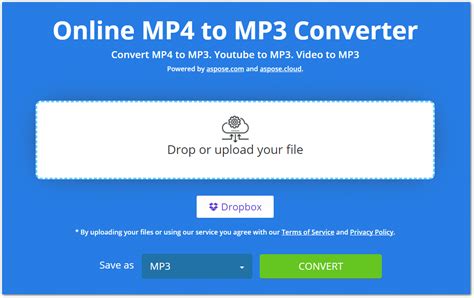
Dans cette partie, vous pouvez convertir le fichier MP4 en AVI en ligne en utilisant un convertisseur vidéo en ligne gratuit.
Vidmore Convertisseur Vidéo Gratuit en Ligne est le programme en ligne permettant de convertir les vidéos gratuitement en ligne. C'est une bonne alternative pour ne pas télécharger de logiciel.
Mais la conversion d'un grand nombre de fichiers en ligne prendre beaucoup de temps.
Convertio est un outil en ligne gratuit très populaire pour convertir des formats vidéo. Si vous souhaitez convertir MP4 en AVI, vous pouvez certainement l'utiliser. Mais en plus, il peut également éditer des vidéos.
De nombreuses personnes choisissent également un autre convertisseur en ligne très utile lors de la conversion de formats vidéo : FreeConvert.
Méthode 3: Utiliser VLC Media Player
Puisque VLC dispose de la fonction de conversion vidéo, est-ce qu'on peut convertir MP4 en AVI avec VLC ? En fait, la liste des formats de sortie fournis par VLC ne comportent pas AVI, mais nous pouvons y ajouter AVI. Si vous voulez convertir AVI en MP4, ou convertir MP4 en WebM, TS, WMV, MP3, OGG, FLAC, VLC est capable de le faire.
VLC Media Player est un lecteur multimédia très populaire, largement utiliser pour la lecture de film.
Il a l'atout principal de pouvoir lire une vaste majorité de formats vidéo et audio.
Sa fonction « Convertir/Enregistrer » permet de convertir les fichiers multimédias en une dizaine de formats.