De nos jours, il est fréquent de vouloir extraire la piste audio d'un fichier vidéo MP4 pour l'écouter séparément. Que ce soit pour isoler une musique, un dialogue ou une conférence, la conversion de MP4 en MP3 est une tâche courante. Heureusement, il existe de nombreux outils gratuits pour réaliser cette transformation facilement et rapidement. Cet article vous présente les meilleures options disponibles.
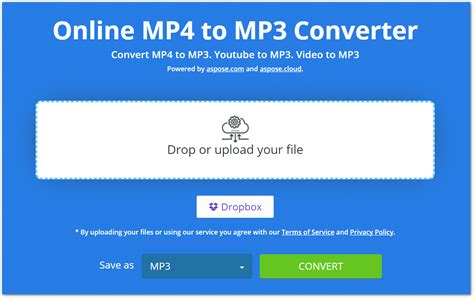
Pourquoi Convertir MP4 en MP3 ?
Avant de choisir un convertisseur MP4 en MP3, il est essentiel de comprendre les différences entre ces deux formats. Le MP4 contient à la fois la vidéo et l’audio, tandis que le MP3 ne conserve que la piste sonore. Ainsi, la conversion permet d'isoler l'audio pour une écoute plus pratique sur divers appareils.
Pour vous donner un exemple d'utilisation de ce programme, imaginez qu'il y ait des dialogues ou de la musique dans un film que vous voulez écouter plus tard.
convertir video en mp3
Free MP4 MP3 Converter : Un Outil Simple et Efficace
Free MP4 MP3 Converter est une application très simple qui permet de convertir les fichiers MP4 (généralement des vidéos) en fichiers MP3 (généralement des fichiers audio). Ce processus est également connu sous le nom d'extraction audio de la vidéo, mais assurez-vous que ce sont bien les formats de fichiers dont vous avez besoin avant de lancer le télécharger.
Utilisation du Convertisseur MP4
Le seul but de Free MP4 MP3 Converter est de convertir les fichiers MP4 (vidéo) au format MP3 (audio uniquement). Il n'est pourvu d'aucune autre fonctionnalité et il ne permet même pas d'effectuer la même opération dans le sens inverse - en d'autres termes, vous ne pourrez pas convertir du MP3 au MP4.
Lire aussi: Chalindrey : Cinéma & Culture
Une fois que vous aurez ouvert le convertisseur MP4, vous tomberez sur l'écran principal dans lequel vous ajouterez les fichiers devant être convertis. Toutes les options de conversion se trouvent en bas de l'écran.
Options de Conversion
Les options de conversion sont divisées en 2 niveaux : avancé et standard. L'option Standard est celle que la plupart des utilisateurs choisiront. Les fabricants du logiciel ont déjà modifié certains profils pour vous proposer 5 présélections où les options de qualité et de taille ont été équilibrées avec différents objectifs.
On vous proposera :
- Économie
- Haute Qualité 1
- Haute Qualité 2
- Qualité Optimale
- Standard
Les kilobits par seconde (kbps ou bande passante) vont de 96 à 320. Vous pouvez également accéder à l'option Avancé, qui vous permettra de configurer des paramètres personnalisés pour des éléments tels que les codecs, le format, la taille et la qualité de la vidéo. C'est très bien si vous vous y connaissez un peu en matière de personnalisation audio, mais ce n'est en aucun cas nécessaire.
Comment Convertir des Fichiers Vidéo en MP3 ?
Lorsque vous avez un fichier vidéo dont vous souhaitez extraire l'audio, il vous suffit de l'ajouter à votre file d'attente en cliquant sur le bouton Ajouter. Si vous êtes susceptible de vouloir convertir de tels fichiers en continu, vous pouvez également sélectionner Ajouter un flux.
Lire aussi: Tout le Programme TV de France Télé
Maintenant, il faut déterminer vos options de conversion et l'endroit où vous souhaitez enregistrer le fichier. Maintenant, il ne vous reste plus qu'à cliquer sur Convertir.
À ce stade, vous pouvez également choisir d'activer l'accélération matérielle GPU ou de cocher l'option permettant de fermer le programme lorsqu'il a terminé la conversion. Cela s'avère particulièrement utile lorsque vous convertissez un lot de vidéos. Lorsque le processus est terminé, vous serez averti par un petit bip.
Dans les tests que nous avons effectués, la conversion s'est déroulée correctement et rapidement, mais le programme était difficile à fermer (nous n'avons pas sélectionné l'option d'arrêt). En fin de compte, nous avons dû terminer la tâche par le biais du gestionnaire de tâches, mais c'était le seul point vraiment négatif dans ce qui était par ailleurs un processus fluide et sans encombre.
Alternatives au Free MP4 MP3 Converter
Free MP4 MP3 Converter fait exactement ce que son nom vous laisse imaginer. Il fonctionnd bien, est facile à utiliser et fait exactement ce que nous attendons de lui. Malheureusement, c'est un programme très limité, car il est incapable de faire quoi que ce soit d'autre.
Si vous prenez le temps de regarder autour de vous pour voir s'il existe d'autres options capables de convertir les fichiers MP4 en MP3, vous vous apercevrez bientôt que VLC et Windows Media Player prennent en charge les mêmes fonctionnalités. On peut imaginer qu'étant donné qu'il s'agit d'applications musicales et vidéo beaucoup plus complètes, elles constitueront probablement une bien meilleure solution.
Lire aussi: Castelsarrasin : Séances au Cinéma Vox
Il existe également des applications alternatives qui convertissent également le format MP4 en MP3. Vous recherchez un convertisseur de MP4 en MP3 pour Windows (Windows 11 inclus), obtenez simplement les 14 convertisseurs de MP4 en MP3 gratuit. Ils peuvent vous permettre non seulement de convertir MP4 en MP3, mais aussi convertir vidéos en AVI, MKV, MP4, MOV, FLV, 3GP et autres formats.
Wondershare UniConverter
Si vous recherchez un convertisseur MP4 vers MP3, qui possède une bonne qualité de sortie vidéo, une vitesse de conversion vidéo rapide et la plupart des formats vidéo & audio, Wondershare UniConverter sera votre meilleur choix.
Freemake Video Converter
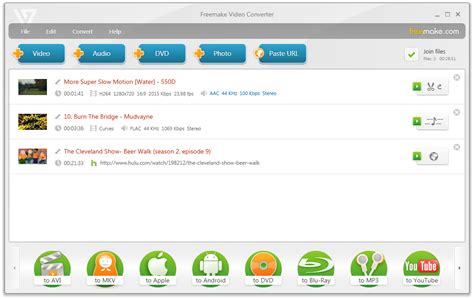
Freemake Video Converter convertit entre 500+ formats. Il permet de convertir vidéo en MP4 et tout format populaire et rare : AVI, MKV, WMV, MP3, DVD, 3GP, SWF, FLV, HD, MOV, QT, AV1, TS, etc. Vous pouvez changer le format d’une ou plusieurs vidéos à la fois.
Ce convertisseur vidéo gratuit accepte tous les codecs : H.264, H.265 (HEVC), MKV, MPEG4, AAC. Changez le format des clips vers MP4, MP3, AVI, WMV, MKV, DVD. L'outil peut transférer automatiquement des fichiers convertis vers iTunes et iOS. Vous pouvez changer le format des films en 4K, HD et Full HD.
Fonctionnalités de Freemake Video Converter
- Convertir vidéo en MP4 4K et Full HD : Le logiciel permet de convertir des vidéos MP4 4K, Full HD1080p, HD 720p sans perte de qualité.
- Ripper et graver DVD/Blu-ray : Vous pouvez ripper DVD non protégés avec des sous-titres. Gravez 40 heures de vidéo sur un DVD, enregistrez comme un dossier ou image ISO. Décodez le M2TS à partir de Blu-ray.
- Couper, joindre, faire pivoter : Coupez les parties indésirables. Collez plusieurs vidéos en une seule. Indiquez la taille du fichier vidéo de sortie. Vous pouvez aussi faire pivoter une vidéo et enlever les bandes noires.
- Intégrer une vidéo sur votre site : Encodez une vidéo au format Flash FLV, SWF ou les formats H.264, MP4, WebM, VP8 pour HTML5.
- Convertissez avec des sous-titres : Vous pouvez convertir des films avec des sous-titres. Ajoutez des sous-titres prêts au format SRT, ASS, SSA. Modifiez leur taille et police.
Freemake est LE MEILLEUR CONVERTISSEUR VIDÉO MP4 avec 103 millions d'utilisateurs, primé par 500 PC éditeurs, 10 ans de fiabilité et stabilité. Grâce au soutien de CUDA et DXVA, Freemake peut convertir des vidéos 5x plus vite que tout autre convertisseur vidéo.
Comment Convertir une Vidéo en MP4 avec Freemake ?
- Étape 1 : Ajoutez vos fichiers - Importez vos vidéos, URLs, DVD, audio ou photos en utilisant les boutons appropriés ou en les glissant-déposant.
- Étape 2 : Choisissez un format - Sélectionnez le format pour convertir des vidéos : MP4, AVI, MP3, WMV, FLV, MKV, Apple, Android, PSP, etc.
- Étape 3 : Changez le format - Utilisez le profil de conversion par défaut ou modifiez-le. Cliquez sur "Convertir" pour changer le format.
Format Factory
Si vous cherchez simplement à convertir des vidéos et fichiers audio, Format Factory peut être largement suffisant. Une fois l'installation terminée, il vous sera demandé si vous souhaitez installer Picomos Picture Tools, là encore décochez la case correspondante si vous souhaitez l'ignorer. Nous vous recommandons de laisser la case « Installer Format Factory dans le menu système » cochée, car cela vous permet de convertir des fichiers à partir de l'explorateur de fichiers ou du bureau.
La conversion par lots avec Format Factory est un jeu d'enfant. Tout d'abord, utilisez les boutons situés sur la gauche pour choisir le format vers lequel vous voulez convertir. Format Factory peut convertir des fichiers vidéo, audio, image et ebook, et extraire des médias de CD, DVD et disques Blu-ray.
Une fois que c'est fait, sélectionnez les fichiers à convertir et réglez les options d'export si nécessaire. Les paramètres de sortie de Format Factory vous offrent un large choix d'outils d'encodage avancés, que vous pouvez ajuster pour créer un profil personnalisé pour une utilisation ultérieure.
Free Video To Audio Converter
Free Video To Audio Converter est un logiciel gratuit qui vous permet de convertir vos fichiers vidéo en fichiers audio. Vous pourrez ainsi extraire la musique de vos films et clips préférés. L'installation de ce logiciel est rapide et son exécution est très instinctive. L'interface est ludique et permet une conversion rapide.
Tous les formats vidéo sont supportés afin de vous offrir une grande liberté d'utilisation. Free Video To Audio Converter prend en charge plus de 300 formats vidéo parmi les plus populaires et les plus utilisés : vous avez ainsi une grande marge de manoeuvre dans l'exécution de ce logiciel.
Une fois que vous avez extrait le fichier audio, vous pouvez l'éditer et le couper comme vous l'entendez : vous ne conservez ainsi que les meilleurs passages, ce sera très pratique pour créer des sonneries de portable par exemple.
Any Video Converter
Avec Any Video Converter, vous pouvez télécharger et convertir vos vidéos gratuitement, sans créer de compte et sans aucune limite. Permettant de télécharger des vidéos YouTube, ce programme supporte une quarantaine de formats parmi lesquels MOV, MP4, AVI, TS, FLV, Divx, WMV ou encore QT.
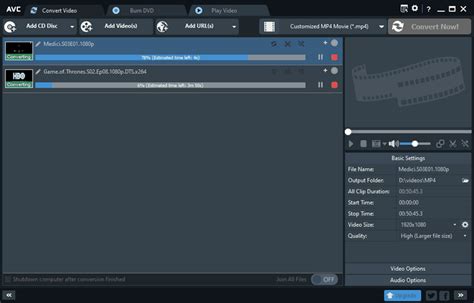
Tableau Comparatif des Convertisseurs MP4 en MP3 Gratuits
| Nom du Convertisseur | Formats Supportés | Facilité d'Utilisation | Fonctionnalités Supplémentaires |
|---|---|---|---|
| Free MP4 MP3 Converter | MP4 vers MP3 | Très Facile | Options de conversion standard et avancées |
| Wondershare UniConverter | Nombreux formats vidéo et audio | Facile | Conversion rapide, haute qualité |
| Freemake Video Converter | 500+ formats | Facile | Rippage DVD/Blu-ray, montage vidéo |
| Format Factory | Vidéo, audio, image, ebook | Facile | Conversion par lots, extraction de CD/DVD |
| Free Video To Audio Converter | 300+ formats vidéo | Très Facile | Extraction audio facile et rapide |
| Any Video Converter | 40+ formats | Facile | Téléchargement de vidéos YouTube |