Les vidéos sont devenues un moyen essentiel de sauvegarder des souvenirs et de partager des informations. Cependant, il arrive que ces précieux fichiers soient endommagés, rendant leur lecture impossible. Heureusement, des solutions existent pour réparer ces vidéos corrompues. Cet article explore comment utiliser VLC Media Player et d'autres outils pour restaurer vos fichiers vidéo.
Pourquoi les fichiers vidéo sont-ils corrompus ?
Il existe toujours un risque que les fichiers vidéo soient endommagés ou corrompus d'une manière ou d'une autre, quel que soit leur format. Plusieurs facteurs peuvent être à l'origine de cette corruption :
- Coupure de courant soudaine : Une interruption brutale de l'alimentation électrique peut endommager les fichiers en cours d'écriture.
- Dommages physiques au support : Un disque dur ou une carte mémoire endommagée peut corrompre les données.
- Problèmes de format : Une configuration incorrecte de l'appareil d'enregistrement peut entraîner des problèmes de format.
- Compression ou conversion vidéo de mauvaise qualité : Une mauvaise manipulation lors de la compression ou de la conversion peut endommager les fichiers.
- Source de téléchargement non fiable : Le téléchargement à partir de sites web peu sûrs peut introduire des fichiers corrompus.
La corruption des données peut également se manifester par des coupures de son ou des messages d'erreur indiquant que le fichier ne peut pas être lu. Plutôt que de supprimer définitivement vos enregistrements, il est possible de les réparer.
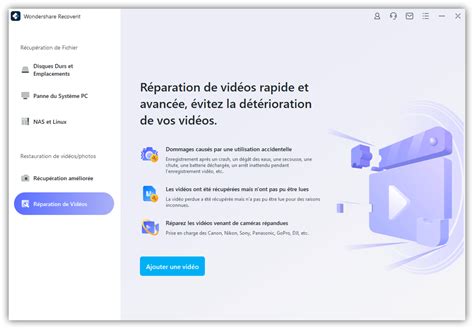
Erreur courante lors de la lecture d'une vidéo corrompue
Lire aussi: Documentaires Beyoncé sur Netflix
VLC Media Player : Un outil de réparation vidéo ?
VLC Media Player est un lecteur multimédia gratuit, open-source et multiplateforme qui prend en charge un large éventail de formats de fichiers. Bien qu'il soit principalement connu comme un lecteur, VLC possède des fonctionnalités intégrées pour tenter de réparer les fichiers AVI endommagés.
VLC peut-il lire les fichiers AVI ?
Oui, VLC prend en charge les fichiers AVI. Dans la plupart des cas, les problèmes de lecture sont mineurs et liés à l'index AVI ou à de petites incohérences dans le fichier. VLC peut souvent diagnostiquer et corriger ces problèmes automatiquement.
Comment réparer un fichier AVI avec VLC ?
Voici les étapes pour tenter de réparer un fichier AVI avec VLC :
- Ouvrez VLC Media Player.
- Cliquez sur l'onglet "Outil" dans la barre d'outils.
- Sélectionnez "Préférences".
- Cliquez sur "Input / Codecs".
- Dans la section "Fichiers AVI endommagés ou incomplets", sélectionnez "Toujours réparer".
- Cliquez sur "Enregistrer".
VLC peut également être utilisé pour convertir des fichiers vidéo dans un autre format, ce qui peut parfois résoudre les problèmes de compatibilité. Pour ce faire :
- Ouvrez VLC et cliquez sur l'onglet "Media".
- Sélectionnez "Convertir/Enregistrer".
- Ajoutez le fichier vidéo à convertir.
- Choisissez un format de sortie dans la liste déroulante "Profil".
- Cliquez sur le bouton "Démarrer".
Cependant, il est important de noter que VLC fonctionne mieux avec les fichiers AVI qu'avec les fichiers MP4. Par conséquent, il peut parfois être inefficace pour réparer d'autres formats vidéo tels que MP4, MKV, etc.
Lire aussi: Amazon Prime : le meilleur du film de requin ?
Autres solutions pour réparer les fichiers vidéo
Si VLC ne parvient pas à réparer votre fichier vidéo, d'autres options sont disponibles :
1. Utiliser un logiciel de réparation vidéo professionnel
Des outils comme Remo Video Repair et EaseUS Fixo sont spécialement conçus pour réparer et restaurer la santé des vidéos. Ils utilisent des algorithmes avancés pour analyser et reconstruire les fichiers endommagés.
Remo Video Repair est particulièrement efficace pour les fichiers AVI corrompus. Il comprend le codec AVI, ce qui lui permet de reconstruire la piste audio et vidéo cassée. Le logiciel est disponible sur Windows et Mac.
EaseUS Fixo est un autre outil puissant capable de réparer des vidéos dans diverses situations, telles qu'un montage, une conversion, un enregistrement ou une prise de vue. Il prend en charge de nombreux formats, dont MP4, MOV, MKV et AVI.
2. Essayer un outil de réparation vidéo en ligne
Pour ceux qui préfèrent ne pas installer de logiciel, des outils de réparation vidéo en ligne sont disponibles. Ces outils téléchargent et réparent automatiquement les vidéos corrompues. Cependant, il est essentiel de choisir un site web fiable pour garantir la sécurité de vos fichiers.
Lire aussi: Diffuser du contenu avec AirPlay
3. Mettre à jour les codecs et les pilotes
Un codec obsolète ou manquant peut entraîner des problèmes de lecture. Téléchargez et installez le pack de codecs nécessaire, comme le K-Lite Codec Pack. De même, des pilotes graphiques défectueux ou obsolètes peuvent interférer avec la capacité de VLC à lire des fichiers vidéo AVI. Assurez-vous que vos pilotes sont à jour.
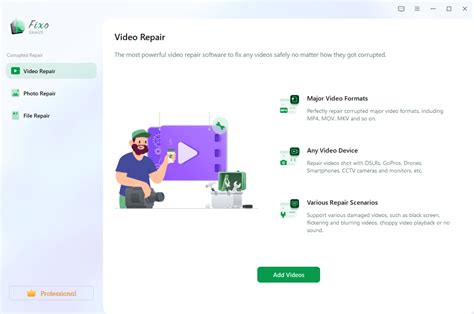
EaseUS Fixo est capable de réparer un grand nombre форматов файлов
Guide étape par étape pour réparer une vidéo avec EaseUS Fixo
Voici comment utiliser EaseUS Fixo pour réparer vos vidéos endommagées :
- Téléchargez et installez EaseUS Fixo sur votre ordinateur.
- Sélectionnez la vidéo à réparer et cliquez sur le bouton "Réparer".
- Attendez que le processus de réparation soit terminé.
- Prévisualisez la vidéo réparée et enregistrez-la.
- Si la réparation rapide échoue, essayez le mode de réparation avancé en ajoutant un échantillon de vidéo.
Que faire si la vidéo est un fichier MP4 ?
Le format MP4 est compatible avec de nombreux lecteurs multimédias et plateformes de streaming, ce qui en fait un standard. Cependant, même les fichiers MP4 peuvent être endommagés. Pour corriger une corruption mineure, VLC Media Player peut suffire. Pour une corruption plus grave, un outil de réparation MP4 comme Remo Video Repair est recommandé.
Étapes pour réparer un fichier MP4 corrompu avec Remo Video Repair :
- Téléchargez et installez Remo Video Repair.
- Sélectionnez le fichier MP4 corrompu.
- Cliquez sur le bouton "Réparer". L'outil comparera les paramètres du fichier sain avec le fichier MP4 endommagé.
- Une fois la réparation terminée, enregistrez le fichier sur votre ordinateur.
Remo Video Repair peut également réparer d'autres types de fichiers vidéo corrompus tels que MOV, AVI, DIVX et XVID.
Conseils supplémentaires
- Vérifiez la compatibilité : Assurez-vous que votre lecteur multimédia prend en charge le format vidéo.
- Essayez un autre lecteur : Testez le fichier MP4 avec un autre lecteur pour voir s'il s'affiche correctement.
- Restaurez à partir d'une sauvegarde : Si disponible, restaurez le fichier à partir d'une sauvegarde.
Comment réparer un fichier vidéo MP4 corrompu ?
En suivant ces conseils et en utilisant les outils appropriés, vous pouvez augmenter vos chances de réparer avec succès vos fichiers vidéo corrompus et de profiter à nouveau de vos précieux souvenirs.