VLC est aujourd'hui un logiciel de lecture vidéo gratuit parfait qui peut être utilisé pour lire la vidéo d'un serveur DLNA sur le réseau. Le serveur multimédia DLNA est un service de streaming vidéo ou audio qui vous permet de lire des vidéos à travers un client DLNA comme VLC media player. Les utilisateurs peuvent facilement connecter VLC à un serveur DLNA connu sous Windows et Mac.
Ce guide vous détaille les étapes pour configurer VLC comme serveur DLNA, ainsi qu'une alternative avec Wondershare UniConverter.
Partie 1 : Configuration de VLC comme Serveur DLNA
Pour utiliser cette fonctionnalité, vous devez vous assurer que les équipements dont vous voulez partager les contenus sont connectés au même réseau ou WiFi. VLC lit le contenu DLNA et UPnP depuis votre réseau local, ce qui vous permet un accès facile aux vidéos depuis vos ordinateurs portables ou d'autres appareils qui supportent cette fonctionnalité. C'est simplement comme cela que vous pourrez partager les médias disponibles sur votre ordinateur portable ou votre mobile avec différents appareils.
Étapes à suivre :
- Tout d'abord, double-cliquez sur VLC pour le démarrer.
- Ensuite sous l'onglet Fichier, cliquez sur le bouton Ajouter.
- Choisissez le fichier que vous souhaitez diffuser sur le réseau. Veuillez noter que si vous souhaitez diffuser plusieurs fichiers, vous devez créer une liste de lecture.
- Le libellé "Nouvelle Destination" apparaît maintenant. Cliquez sur le menu à liste déroulante devant le libellé et sélectionnez "RTP/MPEG transport stream".
- Vous devez maintenant saisir l'adresse locale IP de l'appareil sur lequel vous voulez diffuser. Vous pouvez laisser le port de base à la valeur par défaut et cliquer sur le bouton Libellé. Si vous éprouvez des difficultés à voir ce bouton, alors notez qu'il a l'air d'une en-tête mais qu'il s'agit réellement d'un bouton.
- Cliquez maintenant sur Flux Réseau (SAP) dans le menu à gauche et vous y verrez le nom du flux que vous avez ajouté.
- Cliquez alors sur le bouton "Lire" pour commencer à lire des vidéos sur d'autres équipements.
Partie 2 : Alternative à VLC avec Wondershare UniConverter
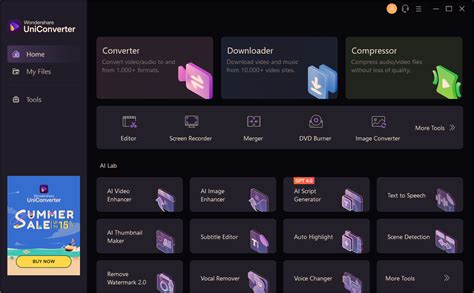
En tant qu'alternative la plus connue à VLC, le logiciel Wondershare UniConverter est un logiciel de conversion pour les utilisateurs de Windows et Mac. Il vous permet aussi de lire du contenu DLNA en utilisant la fonctionnalité de streaming en travaillant avec une alternative à VLC media player.
Comment connecter VLC à un serveur DLNA connu ?
Étapes à suivre :
- Démarrez Wondershare UniConverter sur votre ordinateur après l'avoir installé.
- Cliquez sur le bouton Boîte à outils en haut et choisissez ensuite Lancer sur la télévision.
- Il vous faut maintenant importer les fichiers que vous voulez diffuser sur une télévision.
- Vous verrez apparaître tous les fichiers disponibles après avoir scanné ou importé. Déplacez maintenant votre curseur sur n'importe quel fichier que vous voulez lire sur télévision : une icône va apparaître pour lire la vidéo.
Partie 3 : Conseils et Astuces
Voici quelques conseils pour optimiser votre expérience avec VLC et DLNA :
Lire aussi: Configurer un serveur IPTV sous Ubuntu
- Pare-feu : Vérifiez que votre pare-feu n'empêche pas certains flux si vous souhaitez lire et enregistrer des flux (Stream) sur Internet ou votre réseau local.
- Codecs : La prise en charge du codec vidéo AV1 dans VLC a été rendu compatible et performante à partir de la version 3.0.5, grâce à l'intégration du décodeur performant dav1d développé par VideoLAN et FFmpeg.
- Mises à jour : Assurez-vous que votre version de VLC est à jour pour bénéficier des dernières améliorations et corrections de bugs.
- Personnalisation : Si vous désirez personnaliser le lecteur multimédia VLC, d'autres habillages sont disponibles sur le site officiel de VLC.
Tableau Comparatif : VLC vs Wondershare UniConverter
| Fonctionnalité | VLC Media Player | Wondershare UniConverter |
|---|---|---|
| Lecture DLNA | Oui | Oui |
| Conversion Vidéo | Non | Oui |
| Gratuit | Oui | Non (version d'essai disponible) |
| Plateformes | Multiplateforme | Windows, Mac |
En suivant ces étapes, vous devriez être en mesure de configurer VLC comme serveur DLNA et de profiter de vos contenus multimédias sur tous vos appareils connectés.
Lire aussi: Fans Marvel: rejoignez notre Discord!
Lire aussi: Serveur VOD Injoignable SFR