À l'ère numérique actuelle, Netflix a révolutionné notre façon de consommer des divertissements. Profiter de tout le catalogue de Netflix directement sur votre TV ou votre vidéoprojecteur est désormais un jeu d'enfant. Ce guide vous explique comment profiter de Netflix sur votre téléviseur, en utilisant divers appareils que vous possédez peut-être déjà à la maison.
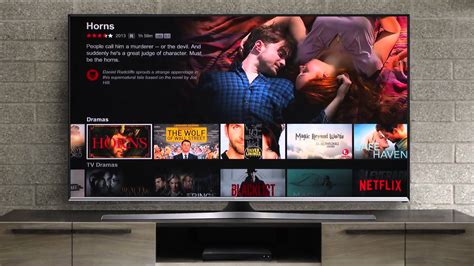
Pour mettre Netflix sur votre télévision, il faut être abonné à la plateforme et disposer d'une connexion Internet. Sans cela, vous ne pourrez évidemment pas bénéficier du catalogue du service de SVoD. Netflix utilise la technologie du streaming, soit la lecture en direct depuis Internet. Par conséquent, impossible d’en profiter sans une bonne connexion !
Quelle connexion Internet est nécessaire pour Netflix ?
Pour une qualité de vidéo standard et un visionnage sans à-coups, misez sur un débit de 1,5 à 3 mb/s. Si vous souhaitez profiter des contenus Netflix en HD, il vous faudra 5 mb/s. Enfin pour une qualité Ultra HD, 25 mb/s sont nécessaires.
Netflix est accessible depuis le site internet ou l’application dédiée. Vous devrez, dans tous les cas, vous rendre sur le site afin de créer votre compte ! Renseignez les informations demandées, puis choisissez votre option : compte standard, HD ou Ultra HD ?
Les supports compatibles avec Netflix ne manquent pas : version navigateur, application Windows, Android ou iOS, depuis votre TV Connectée ou console de jeux, et même votre lecteur Blu-ray… La plateforme de streaming SVoD se décline sur tous les supports, ou presque. Mais quelles sont les astuces et différents moyens d'en profiter confortablement sur votre téléviseur ? Là aussi, plusieurs possibilités s'offrent à vous.
Lire aussi: Charge Rapide Mi Box S
1. Netflix depuis sa Smart TV
Les possesseurs de Smart TV, ces téléviseurs intelligents, dotés d'un système d'exploitation et d'une connexion au réseau (Wifi ou Ethernet), sont de plus en plus nombreux. Aujourd'hui, la plupart des modèles vendus sur le marché fonctionnent d'ailleurs sous Android, WebOS ou Tyzen.
Pour accéder à Netflix, deux solutions :
- Si l'application est pré-installée sur votre téléviseur, vous pouvez vous connecter à Netflix directement depuis l'interface de l'appareil.
- Si ce n'est pas le cas, pas de panique. Il suffit de vous rendre dans la boutique d'applications de votre TV.
Pour certains modèles de télévisions, il y a un bouton "Netflix" directement sur la télécommande. Pratique pour se rendre directement sur la plateforme de SVoD.
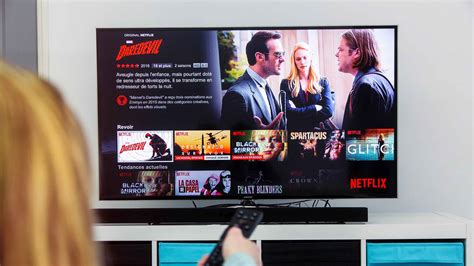
2. Netflix à la télévision via votre Box
Netflix compte aujourd'hui plus de 8 millions d'abonnés en France aujourd'hui. Alors forcément, pour les fournisseurs d'accès à Internet, le proposer aux clients est devenu un enjeu de taille. Orange, SFR, Bouygues Télécom et Free l'ont intégré en option dans la plupart de leurs offres. Attention, comme ce n'est pas directement inclus dans le forfait, il faudra payer. 8.99 € (forfait Essentiel), 13.49 € (forfait Standard) ou 17.99 € (Premium) seront ajoutés à votre facture mensuelle chaque mois.
Netflix sur votre TV avec Canal+
Depuis quelques mois, Netflix (formule Standard) est désormais disponible dans l'offre Canal+ en France. Pour accéder aux programmes de la plateforme de SVoD, il faut souscrire au Pack Ciné Série de l'antenne cryptée. Ici, deux cas de figure :
Lire aussi: Tout sur l'Adaptateur TV Samsung
- Vous êtes déjà abonné à Canal+: Il est possible d'ajouter le pack Ciné Séries à votre abonnement principal très simplement. Sur le site de Canal, l'onglet "à la carte" permet d'adjoindre une ou plusieurs options à votre offre. Si vous sélectionnez le pack Ciné Séries, cela vous coûtera 20,49€ euros supplémentaires par mois, sans engagement.
- Vous n'êtes pas abonné à Canal+: Il est également possible de faire d'une pierre deux coups avec une offre groupée (abonnement à Canal + pack Ciné Séries). Ici, le ticket d'entrée est à 40.99€ par mois pour la formule sans engagement, ou 34,99€ pendant un an avec l'engagement 24 mois, incluant la diffusion des programmes sur la télévision via la box ou le décodeur Canal.
- Enfin, pour les moins de 26 ans, la formule 100 % digitale (Canal +, pack Ciné Séries) est au tarif de 20.49€ par mois.

Sur quels appareils ?
Ceux qui privilégieront des offres avec engagement pourront visionner directement les programmes du pack sur téléviseur grâce au décodeur Canal ou à la box fournie par leur opérateur. Ils pourront également passer par l'application myCanal sur navigateur, smartphone, tablette, TV connectée, box Android, Apple TV…
L'offre sans engagement est quant à elle 100 % numérique.
3. Utiliser un boîtier Smart TV
Vous possédez une télévision classique mais rêvez d’accéder à Netflix, Disney + ou YouTube sur votre grand écran ? Pas besoin de changer de téléviseur pour profiter des avantages d’une smart TV ! Les boîtiers TV sont un vrai atout pour ceux qui veulent bénéficier d’une TV connectée sans la changer. Ces petits appareils, à connecter simplement via un port HDMI, permettent d’accéder à une multitude de contenus en streaming et d’applications.
Il suffit de le brancher sur le port HDMI de votre téléviseur et de le connecter à internet via Wi-Fi ou câble Ethernet. Une fois alimenté et configuré, il transforme votre écran en une véritable smart TV. Streaming, jeux vidéo en ligne, musique, chaînes de télévision… Cette passerelle multimédia vous permettra d’accéder à un vaste catalogue d’applications pour réaliser toutes vos activités préférées. Grâce à la télécommande fournie, vous pourrez également facilement naviguer dans le menu pour passer d’une application à une autre.
Un boîtier multimédia représente une solution économique pour moderniser votre téléviseur. Avec son menu et ses applications, profitez d’une navigation fluide et jonglez facilement entre vos programmes préférés.
Lire aussi: Vengeance féminine au cinéma
Comment fonctionne un boîtier Smart TV ?
Le boîtier Smart TV se branche généralement via un port HDMI, situé à l’arrière ou sur le côté de votre téléviseur. Ce branchement permet de transmettre l’image et le son en haute définition. Il suffit ensuite de sélectionner la bonne source HDMI sur la télé pour accéder à l’interface du boîtier. Ce type de branchement est universel et compatible avec la plupart des téléviseurs modernes, même s’ils ne sont pas « intelligents » à l’origine.
Une fois allumé, le boîtier a besoin d’une connexion Internet. La plupart des modèles se connectent en Wi-Fi, mais certains permettent aussi une connexion Ethernet (câble réseau) pour plus de stabilité. Une bonne connexion est essentielle pour profiter de contenus en HD ou 4K sans coupure. Pour une expérience fluide, il est recommandé de disposer d’une connexion supérieure à 10 Mb/s pour les vidéos en HD, et au-delà de 20 Mb/s pour la 4K.
Les boîtiers Smart TV fonctionnent sous différents systèmes d’exploitation. Le plus courant est Android TV, qui offre un accès à une large gamme d’applications via le Google Play Store. D’autres boîtiers, comme le Fire Stick d’Amazon, utilisent Fire OS, tandis que les Apple TV fonctionnent avec tvOS. Chaque système propose une interface adaptée à la navigation sur téléviseur, avec des applications optimisées et une utilisation simplifiée à la télécommande.
Comment installer et configurer un boîtier Smart TV ?
- Connecter le boîtier à la TV: Branchez le boîtier à un port HDMI disponible sur votre télévision. Puis, alimentez-le via une prise secteur ou parfois via un port USB selon le modèle. Vérifiez ensuite que le téléviseur affiche bien l’entrée HDMI correspondante.
- Se connecter à Internet: Depuis l’interface du boîtier, sélectionnez le réseau Wi-Fi de votre domicile, entrez le mot de passe et attendez la confirmation de connexion. Une fois en ligne, le boîtier pourra télécharger les mises à jour et accéder aux services de streaming.
- Créer ou connecter un compte utilisateur: Selon le système utilisé, il faudra connecter un compte Google, Amazon ou Apple. Cela permet de synchroniser vos abonnements, récupérer vos préférences, ou encore acheter ou installer des applications. Cette étape est cruciale pour profiter pleinement du boîtier.
- Installer les applications nécessaires: Accédez à la boutique d’applications intégrée (Google Play, Appstore ou autre) et installez les applications de votre choix : Netflix, MyCanal, Spotify, YouTube, Molotov, etc. Il est aussi possible d’installer des applications de jeux, de sport ou de navigation.
- Configurer les options supplémentaires: Certains boîtiers permettent de connecter des accessoires comme des manettes Bluetooth, un clavier, ou même un assistant vocal (Google Assistant, Alexa). N’hésitez pas à explorer les paramètres pour personnaliser l’expérience utilisateur.
Est-il intéressant d’acheter un boîtier Smart TV ?
Le boîtier Smart TV est une solution intelligente, économique et pratique pour donner une seconde vie à votre télévision. Il permet de profiter du streaming, des applications et d’Internet, même si votre téléviseur n’a pas été conçu pour cela. Son installation se fait en quelques minutes, sans connaissance technique particulière. Que vous optiez pour une Mi Box, une Apple TV, un Fire Stick ou une autre marque, les possibilités sont nombreuses et les usages variés. Pour ceux qui veulent moderniser leur salon sans remplacer leur téléviseur, c’est un excellent compromis entre performance, accessibilité et prix.
4. Utiliser des passerelles multimédia
Des passerelles multimédia comme le Google Chromecast ou l'Amazon Fire TV Stick permettent également de regarder Netflix très facilement sur sa télévision. Des milliers d'applications sont compatibles avec le dongle de Google et les modèles de ses concurrents, dont le service de streaming et la plupart de autres plateformes de SVoD.
Comme Google Chromecast ou Amazon Fire TV Stick, les boîtiers multimédia comme la Mi Box TV de Xiaomi ou la Nvidia Shield TV sont des passerelles. Ils permettent de faire tout ce qu'une TV classique ne peut normalement pas faire en la transformant en télévision intelligente.
Dotés d'un système d'exploitation, d'une mémoire vice et d'un processeur, ils servent principalement à connecter votre téléviseur à Internet, tout en offrant l'accès à de très nombreuses applications, comme celle de Netflix.
Pour le brancher, c'est encore une fois assez facile. Il suffit de :
- Relier le boîtier au port HDMI du téléviseur, puis connecter votre passerelle au Wifi de la maison.
Comment installer Netflix sur n'importe quelle box TV Android (Guide rapide et facile 2025)
5. Visionner les contenus Netflix grâce à votre console de jeu
Comme vous le savez sans doute, les consoles de jeu sont aussi de vrais lecteurs multimédia qui permettent aussi très facilement de profiter de Netflix.
L'application est en général pré-installée sur les Playstation 3, Playstation 4, Playstation 5, Xbox 360, Xbox One, Xbox Series S, Xbox Series X et Wii U. Si ce n'est pas le cas, vous pouvez très facilement la télécharger sur le Playstation Store, le Microsoft Store ou le Nintendo Store.
6. Dupliquer l'écran de son ordinateur grâce à un câble HDMI
Connecter son ordinateur à son téléviseur via un câble HDMI pour dupliquer l'affichage de l'écran. C'est sans conteste la méthode la plus basique, mais pas celle qui garantit la meilleure qualité d'affichage.
7. Netflix à la TV avec Apple TV
Apple TV est le boîtier multimédia de la marque à la pomme. Elle se connecte à votre appareil de la même façon que la Mi Box TV ou la Nvidia Shield TV, grâce à un câble HDMI et, la transforme en télévision intelligente (après connexion au Wifi ou Ethernet). En plus de pouvoir visionner vos contenus iTunes et de vos appareils iOS (iPhone, iPad, Mac…), l'Apple TV est évidemment compatibles avec l'application Netflix. Le modèle 4K a l'avantage de permettre de visionner les contenus compatibles en 4K HDR et Dolby Atmos.
8. Utiliser AirPlay pour streamer Netflix
Le protocole AirPlay permet lui de dupliquer l'écran de votre Mac, iPhone, iPod ou iPad sur votre télévision. Plutôt pratique pour visionner ses contenus Netflix sur un écran plus grand.
9. Un lecteur Blu-ray pour accéder à Netflix sur la télévision
Enfin, dernière solution pour regarder Netflix sur votre TV : le lecteur Blu-ray. Plusieurs marques (LG, Sony, Samsung…) ont ajouté cette fonctionnalité à certains de leurs produits.
Tableau récapitulatif des méthodes pour regarder Netflix sur TV
| Méthode | Avantages | Inconvénients |
|---|---|---|
| Smart TV | Application intégrée, facile d'accès | Nécessite une Smart TV |
| Box Internet | Netflix intégré dans l'offre TV | Coût supplémentaire à l'abonnement internet |
| Boîtier Smart TV (Chromecast, Fire Stick, Apple TV) | Transforme une TV classique en Smart TV, portable | Nécessite un appareil supplémentaire |
| Console de jeux | Déjà disponible si vous avez une console | Consommation d'énergie plus élevée |
| Câble HDMI (ordinateur) | Méthode basique, pas de coût supplémentaire | Moins pratique, qualité d'affichage peut être limitée |
| Lecteur Blu-ray | Fonctionnalité intégrée sur certains modèles | Nécessite un lecteur Blu-ray compatible |
tags: #adaptateur #netflix #sur #tv