Vous rencontrez des difficultés avec votre téléviseur TCL ? Que ce soit pour la réception des chaînes TNT ou satellite, la connexion avec votre décodeur Canal Plus, ou l'utilisation de votre ampli home cinéma, ce guide est là pour vous aider. Trois personnes sur quatre recherchent un mode d'emploi pour leur TV TCL afin de résoudre un problème. Découvrons ensemble comment optimiser l'utilisation de votre télécommande TCL et de votre téléviseur.
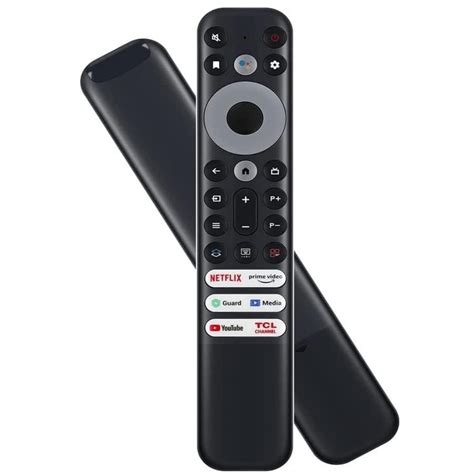
Comprendre les touches de votre télécommande TCL
Il est important de comprendre le fonctionnement de chaque touche pour profiter pleinement de votre expérience de visionnage.
- Touche CH (rectangulaire avec 2 antennes): Permet de changer de chaîne et de naviguer facilement entre les différentes chaînes disponibles.
- Touche avec un rond et un "i" au milieu: Affiche des informations sur le programme que vous regardez.
- Touche avec une flèche à l'intérieur d'un carré: Permet de contrôler la lecture des médias (lecture/pause).
En comprenant le rôle de chaque touche sur votre télécommande TCL, vous pourrez tirer le meilleur parti de votre expérience de visionnage. Si vous avez d'autres questions concernant l'utilisation de votre télécommande ou de votre téléviseur TCL, n'hésitez pas à consulter le manuel d'utilisation ou à contacter le service client pour obtenir de l'aide supplémentaire.
Où trouver le manuel d'utilisation de votre téléviseur TCL ?
Le TV ne contient qu’un guide de démarrage rapide à la livraison. À l’instar de tous les fabricants d’électronique grand public et dans un souci écologique, TCL ne fournit pas le mode d’emploi multilingue en papier. Comme indiqué sur le guide de démarrage rapide, le manuel utilisateur complet est mis à disposition en téléchargement à cette adresse : www.tcl.eu/eu/ib/XXX. Remplacez les « XXX » par le nom de votre modèle, puis cliquez sur « French ».
Lire aussi: Télécommandes Android TV : Comparatif et Avis
L'application Remote Control for TCL TV : Une alternative pratique
L'application Remote Control for TCL TV est un outil pratique conçu pour gérer facilement votre téléviseur TCL, qu'il soit smart, Android ou Roku. Accessible sur Android, cette application gratuite permet de remplacer une télécommande physique perdue ou défectueuse. Elle nécessite simplement que votre appareil soit connecté au même réseau Wi-Fi que votre téléviseur pour un fonctionnement optimal. L'application propose plusieurs interfaces de contrôle, incluant un écran de télécommande classique, un pavé tactile, et des écrans dédiés aux applications et à la navigation multimédia. En plus de la connexion Wi-Fi, elle supporte également les modèles plus anciens de TV TCL via une connexion infrarouge.
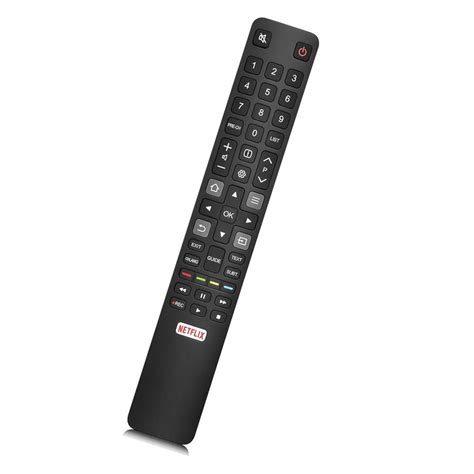
Comment naviguer dans les menus de votre TV TCL ?
La plupart des fonctions de votre téléviseur sont disponibles par le biais des menus apparaissant à l’écran.
- LIST: Pour saisir les numéros de chaîne ou un chiffre.
- T: Pour accéder aux applications T recommandées.
- LIST: Pour afficher la liste des chaînes.
- Volume +/-: Pour régler le volume.
- Info: Pour afficher des informations sur le programme, si elles sont disponibles.
- Réglages: Pour afficher le menu Réglages.
- CH +/-: Pour changer de chaîne.
- Accueil: Pour accéder à la page d'accueil Android TV.
- Option: Pour afficher le menu Option.
- Touches de navigation directionnelles.
- OK: Pour confirmer une entrée ou une sélection.
- Retour: Pour revenir au menu précédent ou quitter une application.
- Source: Pour sélectionner la source d’entrée.
- Quitter: Pour quitter le menu à l’écran.
- Audio: Pour choisir une langue audio pour le programme télé numérique sélectionné.
- EPG: Pour activer/désactiver l’EPG (guide électronique des programmes), (disponible uniquement pour les chaînes numériques).
- Télétexte: Pour activer/désactiver le Télétexte.
- Sous-titres: Pour sélectionner la langue de sous-titrage d’un programme de télévision numérique.
- Touches de couleur: Pour sélectionner des tâches ou des pages Télétexte ; à utiliser avec la fonction HbbTV.
- Retour rapide.
- Pause.
- Avance rapide.
- Mode écran: Pour sélectionner le mode de l’écran. Remarque : Il est conseillé d’utiliser le mode plein écran.
- Lecture.
- Arrêt.
Première utilisation et configuration initiale
La première fois que vous allumerez le téléviseur, l’écran Welcome (Bienvenue) apparaîtra afin de vous guider à travers le processus de configuration initial. Suivez les instructions à l’écran pour effectuer la configuration initiale afin de sélectionner la langue, vous connecter au réseau, chercher les chaînes, etc. À chaque étape, faites votre choix ou sautez l’étape. Si vous sautez une étape, vous pourrez effectuer la configuration plus tard à partir du menu Réglages.
Lire aussi: Fonctionnement Interne des Télécommandes IPTV
Recherche et mémorisation automatique des chaînes
Cette section décrit comment rechercher et mémoriser automatiquement les chaînes. Ces opérations s’effectuent dans tous les cas ci-dessous :
- Vous avez sauté l’étape d’installation des chaînes lors de la configuration initiale.
- Un message indique qu’il n’y a aucune chaîne en mode TV.
- Vous souhaitez mettre vos chaînes à jour.
En mode TV, appuyez sur la touche de la télécommande, puis sélectionnez Channel > Channel scan (Chaînes > Recherche de chaînes). Appuyez sur OK/► pour valider.
Accéder à la page d'accueil Android TV
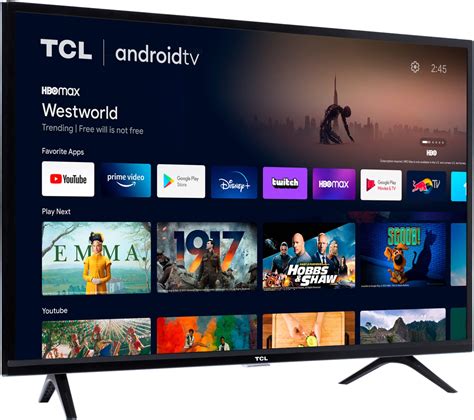
Permet de consulter des applications Internet (Apps) et des sites Web spécialement adaptés, et de modifier les réglages système de votre téléviseur.
Appuyez sur de la télécommande pour afficher la page d'accueil Android TV. Appuyez sur ▲/▼/◄/► et OK pour ouvrir l’application, la fonction ou le réglage souhaité.
Lire aussi: TV Qilive : Démarrage sans télécommande
Conseils de sécurité importants
Voici quelques consignes de sécurité à respecter pour une utilisation optimale et sécurisée de votre téléviseur TCL :
- Vérifiez que la tension secteur correspond à la tension indiquée sur l’étiquette placée à l’arrière du téléviseur.
- La température ambiante maximale ne doit pas dépasser 35°C.
- N’obstruez pas les orifices de ventilation situés sur les côtés ou à l’arrière du téléviseur.
- Laissez sufficamment d’espace autour du téléviseur pour une ventilation efficace.
- Installez ce téléviseur loin de toute source de chaleur (cheminée, etc.) et de tout appareil générant de fortes ondes magnétiques ou électriques.
- Le taux d’humidité de la pièce où le téléviseur est installé ne doit pas excéder 75%.
- En cas d’orage, nous recommandons de débrancher le téléviseur du secteur et de la prise d’antenne.
- Débranchez immédiatement le téléviseur si vous constatez qu’il dégage une odeur de brûlé ou de la fumée.
- Afin de réduire les risques d'incendie et de choc électrique, n'exposez cet appareil ni à la pluie ni à l'humidité.
- Utilisez TOUJOURS des meubles pouvant supporter le poids du téléviseur en toute sécurité.
- Vérifiez TOUJOURS que le téléviseur ne dépasse pas du bord du meuble de support.
Tableau récapitulatif des touches de la télécommande TCL
| Touche | Fonction |
|---|---|
| CH | Changer de chaîne |
| i | Informations sur le programme |
| Flèche dans un carré | Lecture/Pause |
| Accueil | Accéder à la page d'accueil Android TV |
| Réglages | Afficher le menu des réglages |
ANDROID TV Configurer et crée un bouton souris sur votre télécommande même si elle n'existe pas...
tags: #telecommande #tv #tcl #android