Visionner des vidéos en série sur son portable peut causer de la fatigue oculaire. Il existe plusieurs solutions pour connecter son smartphone au téléviseur, pour regarder des vidéos et des photos sans cette contrainte. Dans cet article, nous allons explorer comment faire du streaming sur votre Android TV, en couvrant l'installation d'applications, la connexion de votre smartphone et la résolution des problèmes courants.
Télécharger des applications sur votre Android TV
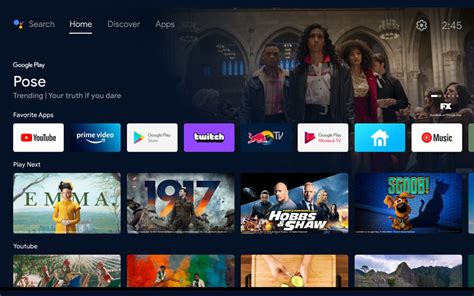
Vous pouvez télécharger des applications en accédant au Google Play Store sur votre Android TV et Google TV. Si vous ne trouvez pas l'application désirée dans le Google Play Store, il est possible que celle-ci n'existe pas ou soit encore indisponible sur les plateformes Android TV et Google TV. Dans ce cas, vous pouvez utiliser la diffusion de contenu.
Étapes pour télécharger des applications
- Accédez au Google Play Store sur votre Android TV.
- Recherchez l'application souhaitée.
- Cliquez sur "Installer" et suivez les instructions à l'écran.
Astuce : Si vous ne trouvez pas une application, vérifiez sa disponibilité et sa localisation. Un fournisseur de services n'a pas forcément d'application sur le marché.
Pour cela, sur la page d'accueil de la TV, dans le bandeau des Apps, appuyez au moins 2 secondes sur le bouton SFR TV. L'appli SFR TV apparaît dans les résultats Applis.
Pour retourner sur l'écran d'accueil, appuyez sur l’icône Home de la télécommande. Vous retrouverez votre appli SFR TV à la fin du bandeau des applis. Pour déplacer l'appli SFR TV, faites un appui long dessus et sélectionnez « Déplacer ». Vous pouvez ainsi déplacer votre appli SFR TV dans le bandeau grâce au pavé directionnel de votre télécommande pour la retrouver plus facilement.
Lire aussi: Le Parfum de Cupidon : Notre avis
Connecter votre smartphone à votre TV
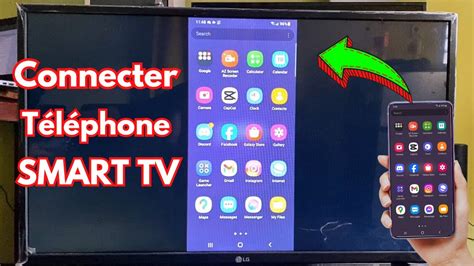
Il existe plusieurs solutions pour connecter son smartphone au téléviseur : en utilisant un câble HDMI, ou un câble MHL/SlimPort, ou encore en recourant à la connexion Wifi, sans fil. C'est ce qu'on appelle les passerelles multimédia.
Les différentes méthodes de connexion
- Câble HDMI : Le câble HDMI à 1080 p prend en charge la connexion de n’importe quelle source photo ou vidéo HD vers un écran de télé. Les télévisions qui ont moins de 10 ans sont généralement équipées d’un port HDMI.
- Adaptateur MHL ou SlimPort : Lorsque son smartphone ne possède pas une sortie HDMI, la connexion avec le téléviseur peut être réalisée grâce à un adaptateur MHL ou SlimPort.
- Technologie Miracast : La technologie Miracast est très appréciée car elle permet à l’utilisateur de transférer des vidéos et des photos directement de son mobile à sa télévision.
- Technologie Chromecast : La technologie Chromecast de Google offre une autre solution de connexion intéressante à partir de votre mobile, car elle fonctionne sans fil à partir de votre Wifi.
Tableau comparatif des méthodes de connexion
| Méthode | Avantages | Inconvénients |
|---|---|---|
| HDMI | Qualité HD, transmission du son | Nécessite un port HDMI |
| MHL/SlimPort | Alternative si pas de HDMI | Consommation d'énergie |
| Miracast | Sans fil, facile à utiliser | Appareils récents requis |
| Chromecast | Sans fil, fonctionne avec le Wifi | Connexion haut débit requise |
Regarder la télévision sans décodeur
Aujourd'hui, 80% des Français regardent la télévision par l'intermédiaire du décodeur TV fourni avec l'énorme majorité des box internet. Mais, les choses sont doucement en train de changer. Par souci d'économie ou par convenance personnelle, ils sont de plus en plus nombreux à choisir un abonnement sans TV avec simplement une connexion internet. Alors, comment regarder la télévision sans la box TV de son opérateur ?
Solutions pour regarder la TV sans décodeur
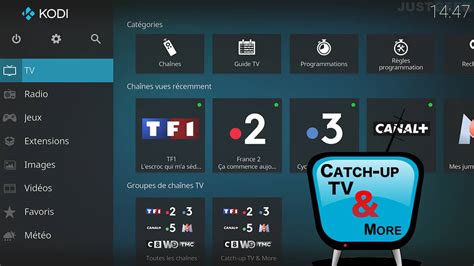
- Application TV de votre opérateur : Lorsque vous souscrivez un abonnement de téléphonie mobile ou une box internet, certains opérateurs permettent d'avoir à une appli TV qui permet de regarder la télévision sur ordinateur, smartphone ou tablette.
- Molotov : Lancé en 2016, ce système se présente sous la forme d'une application, disponible sous Android et iOS, qui permet de regarder plus de 50 chaînes de télévision et d'accéder au service de vidéo à la demande Mango.
- TV+ : TV+, c'est une offre Canal qui permet également de regarder la TV sans box TV. Elle se présente aussi sous la forme d'une appli disponible sur les appareils iOS et Android.
- Sites ou applis des chaînes TV : En effet, pour voir la télévision sans décodeur, vous pouvez aussi très bien accéder au site internet ou à l'application des chaînes principales, comme les chaînes des groupes TF1, M6 ou France Télévisions.
- Smart TV : L'avantage des Smart TV, c'est qu'il est possible de les connecter à Internet via le traditionnel câble Ethernet ou en Wi-Fi. Elles donnent accès à une interface qui permet de télécharger des applications.
- Google Chromecast, Apple TV 4K : À défaut d'avoir une télévision connectée, il est possible d'acheter un lecteur multimédia pour regarder la télévision même lorsque l'on a une box sans tv.
- Système de Cast : Si vous êtes équipé d'une télévision connectée qui tourne sous Android, d'une clef Google Chromecast ou d'un boîtier Android, il est possible de caster un contenu sur votre télévision, et donc de regarder la télé sans avoir de box TV.
- Partage d'écran : Dernière solution afin de pouvoir regarder la télévision sans décodeur TV : le partage d'écran.
- TNT : C'est la première solution et la plus évidente pour avoir accès à la télévision sans passer par le décodeur TV d'une box Internet. La TNT, télévision numérique terrestre, couvre 97% de la population métropolitaine.
Résoudre les problèmes courants
Il peut arriver que vous ne parveniez pas à envoyer l’image de votre téléphone sur le téléviseur. Dans ce cas-là, il est conseillé de vérifier l’état du réseau Wi-Fi et, le cas échéant, de le couper, de patienter quelques secondes et de le redémarrer, via votre box.
Problèmes et solutions
- Problème de réseau : Vérifiez l'état du réseau Wi-Fi et redémarrez votre box.
- Incompatibilité : Assurez-vous que votre téléviseur est compatible avec le périphérique que vous utilisez (par exemple, port HDMI pour Chromecast).
- Redémarrage : Envisagez un redémarrage des appareils en cause, du téléviseur au téléphone, en passant par la box et les autres périphériques.
- Mises à jour : Faites aussi un tour dans les mises à jour pour les logiciels.
Application Molotov TV Pas Disponible: Comment Résoudre Le Problème?
Si le souci persiste, reportez-vous à la documentation ou prenez contact avec le SAV du fabricant de votre matériel.
Lire aussi: Netflix: "Après" - Que s'est-il passé?
Lire aussi: Diffuser Films Google Chromecast