Ces dernières années, les téléviseurs numériques sont de plus en plus sollicités, grâce à leurs performances, leurs côtés pratiques et surtout pour la haute qualité de l’image qu’ils offrent, procurant une expérience incomparable. En 2024, quasiment tous les foyers sont équipés d’une télévision, un appareil incontournable pour regarder des films, des séries télévisées ou encore des émissions ou des documentaires.
La connexion à votre téléviseur peut se faire de différentes manières, que ce soit via des ports physiques ou sans fil, offrant ainsi plusieurs options selon vos préférences et vos équipements. Découvrons ensemble comment relier vos différents appareils à votre téléviseur Samsung.
Comment envoyer mon écran de téléphone sur ma TV ? Samsung TV & Android TV
Les Différents Types d'Adaptateurs et de Connexions
Connexion Filaire
Relier un appareil à votre TV ne nécessite qu’un accessoire : le bon câble !
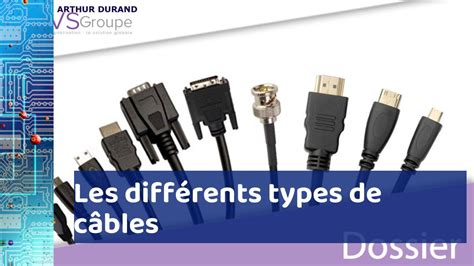
Câble HDMI (High Definition Multimedia Interface)
Le câble HDMI permet de transférer des images de haute définition numérique vers un téléviseur. L’appareil source peut être un décodeur, un ordinateur, une console de jeu ou une caméra. Il s’agit du moyen le plus courant pour relier un appareil en haute définition : la connectique HDMI prend en charge les signaux audio et vidéo, entrants ou sortants.
Il est idéal pour connecter votre téléviseur à un système home cinéma, un lecteur Blu-ray ou un enregistreur numérique HD. Les boxes internet y ont également recours, tout comme les consoles de jeux HD, les vidéo projecteurs haute définition ou un ordinateur récent. Le principe est le même qu’avec un câble USB : l’appareil connecté apparaît dans le menu « Source ».
Lire aussi: Netflix sur votre téléviseur : Le guide ultime
Si vous utilisez des téléviseurs derniers cris disposant d’un port HDMI, la connexion s’effectue en toute facilité. Cependant, un câble HDMI peut également fonctionner avec une vieille TV dotée des récepteurs péritel ou RCA. Il suffit de se servir d’un adaptateur HDMI. C’est ce qu’on appelle branchement indirect. Ainsi, vous pouvez toujours bénéficier d’une bonne qualité d’image même si vous n’avez pas un téléviseur dernière génération.
Comme ces nouveaux téléviseurs sont équipés d’un port HDMI, ils peuvent s’adapter à n’importe quel appareil source récent. Toutefois, les télévisions cathodiques dotés uniquement de ports péritel ou S-vidéo peuvent aussi s’adapter à un câble HDMI.
Un adaptateur HDMI est un boîtier métallique dont le rôle consiste à convertir un signal numérique visuel et sonore provenant d’un ordinateur, d’un décodeur ou d’un autre appareil récent. Les données seront par la suite, transmises vers un moniteur comme un téléviseur. Grâce à 2 bouts input et output, la connexion pourra s’effectuer en toute facilité.
Pour pouvoir fonctionner, l’adaptateur doit être alimenté par une source de courant électrique. Pour cela, il suffit d’utiliser un câble USB. Si vous envisagez d’utiliser le câble sur votre vieille TV, il faut choisir le modèle adapté. Sachez que le câble HDMI qui convient à un ordinateur, un téléviseur 4 K, à un PS4 ou à un ancien téléviseur n’est pas le même.
Dans notre cas, il est recommandé d’utiliser un câble HDMI à haute vitesse ou avec Ethernet pour que le transfert des données puisse s’effectuer rapidement. C’est nécessaire si vous voulez visionner des vidéos en Full HD. Pour le raccord, vous aurez besoin d’un adaptateur RCA vers péritel ainsi qu’un câble jack avec 3 RCA mâle. Vous en trouverez facilement auprès des différents distributeurs électroniques.
Lire aussi: Charge Rapide Mi Box S
Dans un premier temps, vous devez brancher la prise jack sur le port approprié de votre téléviseur. Puis, raccorder les 3 RCA mâle sur l’adaptateur à l’endroit prévu à cet effet. Vous ne devez pas vous tromper, car l’adaptateur dispose 3 récepteurs RCA pour l’audio et la vidéo. Veillez à ne pas intervertir leurs positions.
Vous pouvez maintenant raccorder l’un des extrémités du câble HDMI sur l’appareil source ou émetteur. L’autre extrémité sera branchée sur l’adaptateur. Maintenant, il ne vous reste plus qu’à allumer la télévision. A l’aide de la télécommande, vous pouvez sélectionner l’entrée correspondante à l’appareil connecté. L’image reçue n’est pas nécessairement de qualité exceptionnelle. Toutefois, vous serez satisfait du résultat.
Il faut préciser que la qualité d’image dépend de votre téléviseur ainsi que du convertisseur.
Câble USB
Le câble USB est la connectique la plus courante pour relier des périphériques à un téléviseur. Appareil photo numérique, disque dur, lecteur de carte SD… En tant que standards universels, les ports USB sont présents sur tous les téléviseurs et une grande majorité d’appareils.
Reliez votre périphérique à votre TV : si une fenêtre d’exécution automatique ne s’ouvre pas, vous trouverez votre appareil dans le menu « Source » de votre téléviseur.
Lire aussi: Comment installer votre téléviseur sur un support
Connexion Sans Fil
Plusieurs options s'offrent à vous pour une connexion sans fil :
Wi-Fi
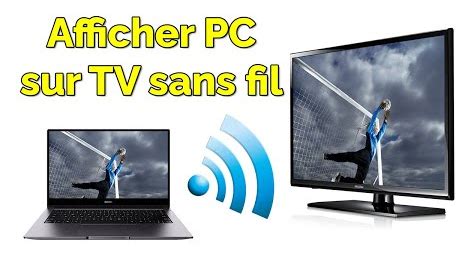
Une fois votre TV connectée à un réseau Wi-Fi, tous les appareils connectés sur le même réseau sont théoriquement accessibles. Un ordinateur, par exemple, pourra diffuser son contenu sur votre écran de TV, afin d’y lire films et musiques sans fil. Si votre TV ne dispose pas de Wi-Fi mais est compatible, vous pouvez lui adjoindre une clé ou un adaptateur Wi-Fi.
Bluetooth
Si votre TV inclut une connexion Bluetooth, elle vous donne accès à nombre d’appareils, entre autres vos smartphones et tablettes, pour diffuser contenu audio ou vidéo sans fil. Des écouteurs Bluetooth peuvent également s’associer à votre TV pour une écoute privée.
Pour établir ce type de connexion, activez le Bluetooth dans les réglages de l’appareil concerné, ainsi que sur la TV si nécessaire. Votre téléviseur devient visible dans la liste des appareils connectés. Sélectionnez-le depuis votre smartphone pour diffuser vos photos !
Pour savoir si votre TV dispose du Bluetooth, il vous faut vous rendre dans les paramètres de votre appareil, puis sélectionnez son et ensuite sortie audio. Si l’option liste des haut-parleurs apparaît, cela signifie que votre téléviseur est bel et bien équipé du Bluetooth. Un autre élément peut vous en informer : le type de télécommande qui permet de contrôler votre TV. Si c’est une télécommande intelligente, cela signifie que le Bluetooth est présent.
Screen Mirroring et Smart View
La technologie Screen Mirroring ou partage d'écran vous permet de visualiser le contenu de votre appareil mobile sur l'écran de votre téléviseur. Vous pouvez pour cela utiliser l’application SmartThings ou la fonction Smart View.
La fonction Smart View vous permet de dupliquer l’écran, et donc le contenu, de votre smartphone Galaxy sur votre Smart TV Samsung. Votre smartphone et téléviseur doivent être connectés au même réseau Wi-Fi. Il se peut que vous soyez invité à saisir un code PIN ou à autoriser l’accès à votre appareil pour compléter la connexion. Ensuite, suivez les instructions à l’écran.
Smart View fonctionne avec les téléviseurs Samsung fabriqués entre 2011 et 2016. Afin de pouvoir afficher l’écran de votre smartphone sur votre téléviseur, vous devez au préalable ajouter votre téléviseur à votre espace SmartThings.
AirPlay
Vous pouvez dupliquer l'écran de votre appareil iOS sur votre Smart TV Samsung si vous souhaitez visionner du contenu, comme des vidéos et des photos directement sur votre téléviseur Samsung. Pour profiter du contenu de votre iPhone, iPad ou Mac sur votre TV Samsung, la fonction AirPlay doit être activée.
MHL (Mobile High-Definition Link)
La technologie MHL (Mobile High-Definition Link ou Lien Mobile Haute-Définition en français) a été créée par le Consortium fondé en 2021 par Samsung, Nokia, Silicon Image, Sony, Silicon Image et Toshiba.
Smartphone : si c’est le cas, vous pouvez directement brancher le câble MHL sur le port USB. Remarque : Pour savoir si votre smartphone est compatible avec la technologie MHL, ouvrez Play Store > écrivez MHL dans la barre de recherche > sélectionnez l’application Vérificateur pour MHL, par exemple > Installer > Ouvrir > appuyez sur Check MHL > si votre appareil est compatible avec cette technologie Your mobile can support MHL! s’affichera. Dans le cas contraire, Sorry, Your mobile can’t support MHL!
Téléviseur : si c’est le cas, vous pouvez utiliser un simple câble Micro-USB vers HDMI (votre téléviseur est compatible avec cette technologie si sur l’un des port HDMI de votre téléviseur est étiqueté MHL). Dans le menu du téléviseur, réglez Modifier l'entrée audio (MHL) sur On (Activé) pour que le téléviseur bascule vers l'entrée MHL (un périphérique MHL doit obligatoirement être connecté).
Le Port USB : Bien Plus Qu'un Simple Lecteur
Le port USB de votre téléviseur ne sert pas uniquement à lire des vidéos depuis une clé. Cette entrée discrète cache de nombreuses fonctionnalités : enregistrement de programmes, extension de stockage, connexion de périphériques, partage d’écran, recharge d’appareils.
La très grande majorité des TV intègrent au moins un port USB, souvent ignoré ou utilisé uniquement pour lire des photos et vidéos depuis une clé. Pourtant, cette connectique discrète offre une palette de fonctionnalités insoupçonnées qui peuvent transformer votre usage quotidien de la TV.
Fonctionnalités du Port USB
- Lecture de contenus multimédia: Insérez une clé USB dans le port de votre téléviseur, sélectionnez la source « USB » ou « Multimédia » avec la télécommande, et parcourez vos photos, vidéos et musiques.
- Mode diaporama: Créez un dossier « Photos Vacances » sur votre clé, activez le mode diaporama avec des transitions en fondu, et laissez défiler vos souvenirs.
- Enregistrement de programmes (PVR ou Timeshift): Branchez un disque dur USB de bonne capacité et programmez vos enregistrements directement depuis le guide TV électronique.
- Stockage d’appoint pour les applications: Certaines Smart TV autorisent l’utilisation d’une clé ou d’un disque USB comme stockage d’appoint pour les applications, les jeux, les téléchargements et les caches.
- Connexion de périphériques: Branchez un clavier et une souris USB, et la navigation web devient infiniment plus rapide et confortable.
- Recharge d’appareils: Le port USB de votre téléviseur fournit du courant électrique exploitable pour recharger smartphones, montres connectées, écouteurs sans fil, clés Chromecast, dongles TV et autres petits accessoires.
- Mises à jour du firmware: Les mises à jour du firmware de votre téléviseur passent parfois par clé USB.
Conseils pour l'Utilisation du Port USB
- Formatez votre clé en FAT32 ou exFAT plutôt qu’en NTFS.
- Privilégiez une clé USB 3.0 ou un SSD externe pour les applications.
- Étiquetez les clés utilisées pour des fonctions spécifiques (ex: "TV Apps").
- Méfiez-vous du formatage pour enregistrement, car il efface tout le contenu du disque.
Mise à Jour du Logiciel de Votre TV
Vous pouvez mettre à jour le logiciel de votre TV via Internet.
Option 1
- Appuyez sur la touche Menu de votre télécommande.
- Sélectionnez Assistance.
- Sélectionnez Mise à jour du logiciel.
- Sélectionnez Mettre à jour maintenant.
- Attendez que le plug-in se télécharge.
- Une fois le téléchargement terminé, la mise à jour démarre. Votre téléviseur s’éteindra et se rallumera tout seul.
- Une fois la mise à jour terminée, vos réglages personnels seront conservés.
Option 2
- Appuyez sur la touche Menu de votre télécommande.
- Sélectionnez Assistance.
- Sélectionnez Mise à jour du logiciel.
- Sélectionnez Mettre à jour en ligne.
- Patientez pendant la recherche de mise à jour.
- Si une mise à jour est disponible, suivez les instructions à l’écran pour l’installer.
Tableau Récapitulatif des Adaptateurs et Technologies
| Type d'Adaptateur/Technologie | Fonction | Compatibilité |
|---|---|---|
| HDMI | Transfert audio et vidéo haute définition | Décodeurs, ordinateurs, consoles de jeux, lecteurs Blu-ray |
| USB | Lecture multimédia, stockage, connexion de périphériques | Appareils photo, disques durs, claviers, souris |
| Wi-Fi | Connexion sans fil à Internet | Ordinateurs, smartphones, tablettes |
| Bluetooth | Connexion sans fil pour audio et vidéo | Smartphones, tablettes, écouteurs Bluetooth |
| Screen Mirroring/Smart View | Duplication d'écran mobile sur TV | Smartphones Samsung Galaxy, Smart TVs Samsung |
| AirPlay | Duplication d'écran iOS sur TV | iPhones, iPads, Macs, Smart TVs Samsung |
| MHL | Connexion mobile haute définition via USB | Smartphones compatibles MHL, TVs avec port HDMI (MHL) |
tags: #adaptateur #tele #samsung