Apple TV vous donne accès à des tonnes de contenu HD de qualité et diffuse le contenu de différents appareils iOS ou Mac OS sur grand écran. Cependant, des problèmes courants peuvent survenir, notamment des erreurs liées aux formats vidéo non pris en charge.
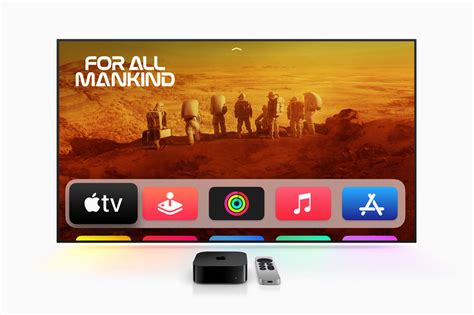
Comprendre les Formats Vidéo et Apple TV
Il est important de comprendre quels formats vidéo sont compatibles avec Apple TV pour éviter les problèmes de lecture. Voici quelques points clés :
- L’écran intégré et le Apple Pro Display XDR prennent en charge les formats Dolby Vision, HDR10 et HLG.
- Certains téléviseurs prennent en charge le format HDR sur une entrée spécifique uniquement, comme l’entrée HDMI 2 ou HDMI 3. Reportez-vous à la documentation du téléviseur pour obtenir des informations détaillées.
- Assurez-vous que votre écran prend en charge le format HDR10. Si l’écran dispose de son propre réglage HDR, activez-le ou configurez-le pour privilégier le format HDR lorsque celui-ci est disponible.
- Si vous utilisez le format HDMI, assurez-vous que le câble HDMI et l’adaptateur que vous utilisez avec ce dernier prennent tous deux en charge le format HDR10. Apple recommande d’utiliser des câbles HDMI testés avec l’Apple TV 4K et une vaste gamme de téléviseurs, tels que le câble Belkin HDMI UltraHD. Les adaptateurs compatibles sont l’adaptateur Apple multiport AV numérique USB-C et l’adaptateur Connect USB-C vers HDMI de Belkin.
Solutions de Base
Voici quelques solutions pour résoudre les problèmes de formats vidéo non pris en charge :
- Assurez-vous que vos appareils compatibles AirPlay sont allumés et à proximité l’un de l’autre.
- Vérifiez que les appareils sont mis à jour avec la dernière version de leur logiciel et sont connectés au même réseau Wi-Fi.
- Redémarrez les appareils que vous souhaitez utiliser avec AirPlay ou la recopie d’écran.
- Si vous essayez de diffuser du contenu sur un appareil que vous avez configuré dans l’app Maison, assurez-vous qu’aucune restriction n’est appliquée à AirPlay dans les réglages du domicile.
Problèmes de Connexion et de Câbles
La qualité de la connexion et des câbles peut influencer la lecture des vidéos. Voici quelques vérifications à effectuer :
- Débranchez les deux extrémités de votre câble HDMI, puis rebranchez-les en appuyant fermement.
- Essayez d’utiliser un autre câble HDMI. Pour une connexion HDMI 2.1, utilisez un câble HDMI ultra haute vitesse. Pour une connexion HDMI 2.0, utilisez un câble HDMI Premium haute vitesse.
- Dans le menu du téléviseur, assurez-vous que vous avez sélectionné l’entrée HDMI correspondant au port HDMI connecté à l’Apple TV.
- Essayez d’utiliser un autre port HDMI sur votre téléviseur, en commençant par HDMI 1 ou Entrée 1.
Paramètres HDR et Compatibilité
Les paramètres HDR peuvent également causer des problèmes si votre équipement n'est pas entièrement compatible. Voici comment vérifier et ajuster ces paramètres :
Lire aussi: Guide de connexion Bluetooth Apple TV
- Choisissez le menu Pomme > Réglages Système (ou Préférences Système), puis cliquez sur Moniteurs. Dans les réglages Moniteurs de l’écran externe, assurez-vous que l’option Plage dynamique étendue est activée.
- Si vous ne voulez pas utiliser le format HDR sur votre écran externe, désactivez ce réglage.
- Si l’option « Optimiser la diffusion vidéo en continu quand l’ordinateur fonctionne sur batterie » est activée, votre Mac économise de l’énergie en lisant les vidéos HDR au format SDR (gamme dynamique standard) lorsqu’il fonctionne sur batterie.
- Assurez-vous que votre écran utilise la dernière version du programme interne du fabricant. Reportez-vous à la documentation de l’écran pour obtenir des informations détaillées.
Codecs Apple ProRes
Les codecs Apple ProRes sont conçus pour offrir une qualité optimale pour différents types de sources vidéo. Voici un aperçu des différents codecs :
- Tous les codecs Apple ProRes prennent en charge l’ensemble des formats d’image existants (notamment les formats SD, HD, 2K, 4K et 5K) en pleine résolution.
- Apple ProRes 4444 XQ est le format de codec Apple ProRes qui permet d’obtenir une qualité optimale pour les sources d’image 4:4:4:4 (y compris pour les canaux alpha).
- Apple ProRes 4444 est un format de codec Apple ProRes qui permet d’obtenir une qualité exceptionnelle pour les sources d’image 4:4:4:4 (y compris pour les canaux alpha).
- Avec un débit de données plus élevé que le codec Apple ProRes 422, Apple ProRes 422 HQ procure le même niveau élevé de qualité visuelle que le codec Apple ProRes 4444, mais pour des sources d’image 4:2:2.
- Apple ProRes 422 est un codec à compression haute qualité qui procure pratiquement tous les avantages du codec Apple ProRes 422 HQ, mais à 66 % du débit de données de ce dernier et avec des performances de montage multiflux en temps réel supérieures.
- Apple ProRes 422 LT offre un niveau de compression plus élevé que le codec Apple ProRes 422, ainsi que 70 % environ du débit de données de ce dernier et des dimensions de fichier inférieures de 30 %.
- Offrant une compression encore plus élevée que le codec Apple ProRes 422 LT, Apple ProRes 422 Proxy est idéal pour les flux de production hors ligne nécessitant de faibles débits de données, mais une vidéo en pleine résolution.
Les codecs Apple ProRes 4444 et Apple ProRes 4444 XQ sont parfaitement adaptés aux échanges de graphismes animés dans la mesure où il n’existe pratiquement aucune perte.
Tableau Récapitulatif des Codecs Apple ProRes
| Codec Apple ProRes | Qualité | Utilisation |
|---|---|---|
| 4444 XQ | Optimale | Sources d'image 4:4:4:4, canaux alpha |
| 4444 | Exceptionnelle | Sources d'image 4:4:4:4, canaux alpha |
| 422 HQ | Élevée | Sources d'image 4:2:2 |
| 422 | Haute qualité | Montage multiflux en temps réel |
| 422 LT | Compression élevée | Stockage et débit de données limités |
| 422 Proxy | Très élevée | Flux de production hors ligne |
Regarder vos series/films sur Apple TV avec VLC
Gestion des Extensions Multimédias dans macOS
La fonctionnalité « Extensions multimédias » intégrée dans macOS vous permet d’utiliser des formats de données tiers qui ne sont pas pris en charge de façon native dans Final Cut Pro.
Remarque : la fonctionnalité « Extensions multimédia » requiert macOS 15 ou ultérieur.
Installer et Activer les Extensions Multimédias
- Téléchargez et installez l’extension multimédia pour le format de données tiers que vous voulez utiliser.
- Choisissez le menu Pomme > « Réglages Système ».
- Cliquez sur Général dans la barre latérale, puis sur « Ouverture et extensions ».
- Faites défiler la page jusqu’à la section Extensions, cliquez sur « Par catégorie » (si disponible), puis cliquez sur le bouton d’informations à côté de « Extensions multimédias ».
- Activez les lecteurs de format, décodeurs ou processeurs de votre choix pour l’extension multimédia (en faisant éventuellement défiler la page), puis cliquez sur Terminé.
- Quittez Final Cut Pro (s’il est ouvert), puis rouvrez Final Cut Pro.
- Vous pouvez désormais importer et modifier une vidéo encodée dans le format de données tiers.
Afficher le Statut des Extensions Multimédia dans l’Inspecteur
- Dans Final Cut Pro, importez un plan vidéo qui est encodé dans le format de données tiers.
- Sélectionnez le plan multimédia tiers dans le navigateur ou la timeline.
- Ouvrez l’inspecteur d’informations.
- Faites défiler la page jusqu’à la section « Extensions multimédias » de l’inspecteur d’informations pour afficher les extensions multimédias installées.
Un point vert en regard d’une extension multimédia indique que l’extension multimédia est utilisée pour décoder le plan vidéo sélectionné. En cas de problème, un triangle rouge s’affiche.
Lire aussi: beIN SPORTS et Apple TV : Tutoriel
Problèmes de HDCP
HDCP (High-bandwidth Digital Content Protection) est une forme de protection contre la copie numérique qui nécessite une compatibilité entre votre Apple TV et un téléviseur haute définition. Un message courant peut apparaître sur votre téléviseur indiquant "Ce contenu nécessite HDCP pour la lecture.
Autres Solutions
Si les solutions ci-dessus ne fonctionnent pas, voici quelques options supplémentaires :
- Si vous pouvez vous connecter à Internet via une connexion Ethernet, vérifiez que votre Apple TV utilise le dernier logiciel en choisissant Paramètres & gt; Général & gt; Mise à jour logicielle.
- Pour l’Apple TV 4K ou l’Apple TV HD, appuyez sur le bouton Menu et sur le bouton de diminution du volume de votre télécommande Apple TV pendant cinq secondes. Pour l’Apple TV (2e ou 3e génération), appuyez sur le bouton Menu et sur le bouton d’augmentation du volume de votre télécommande Apple TV pendant cinq secondes. La résolution de l’Apple TV changera alors toutes les 20 secondes.
En suivant ces étapes et en effectuant des vérifications régulières de votre matériel et de vos logiciels, vous devriez être en mesure de résoudre la plupart des problèmes de formats vidéo non pris en charge sur votre Apple TV.
Lire aussi: Regarder Apple TV sur PS5