Visionner des vidéos en série sur son portable peut causer de la fatigue oculaire. Heureusement, il existe plusieurs solutions pour connecter son smartphone au téléviseur, permettant de regarder des vidéos et des photos sans cette contrainte.
Les Différentes Passerelles Multimédia pour Projeter Votre Téléphone sur Votre Écran TV
Plusieurs solutions de transfert s’offrent à vous pour connecter votre smartphone à votre téléviseur : en utilisant un câble HDMI, ou un câble MHL/SlimPort, ou encore en recourant à la connexion Wifi, sans fil. C'est ce qu'on appelle les passerelles multimédia.
- AirPlay: Lancée par Apple, elle utilise le réseau Wifi pour le visionnement des photos et vidéos sur téléviseur, à partir d’un smartphone.
- Câble HDMI: Le câble HDMI à 1080 p prend en charge la connexion de n’importe quelle source photo ou vidéo HD vers un écran de télé. Les télévisions qui ont moins de 10 ans sont généralement équipées d’un port HDMI. Un grand nombre de produits Androïd sont dotés d’une sortie HDMI, tandis que ce n’est pas toujours le cas avec les produits Apple. Ce câble présente l’avantage d’assurer également la transmission du son.
Il existe trois types de prise HDMI : le type A qui correspond à la taille standard, le type C (aussi appelé mini HDMI) ainsi que le type D mieux connue sous l’appellation "Micro HDMI". Ce dernier se retrouve presque seulement sur les smartphones et les tablettes. Si vous pouvez placer votre téléphone à proximité de votre téléviseur, il vous sera possible de les connecter aussi à l’aide d’un cordon VGA.
Quand Utiliser un Adaptateur MHL ou SlimPort pour Projeter Son Smartphone sur Votre TV ?
Lorsque son smartphone ne possède pas une sortie HDMI, la connexion avec le téléviseur peut être réalisée grâce à un adaptateur MHL ou SlimPort. Les deux se connectent au port Micro USB des Androïd et passent par un boîtier pour la conversion du signal Image ou Son pour le transmettre à la TV.
Comme la norme SlimPort, la MHL présente une résolution de 4K et elle est compatible avec un plus grand nombre de téléviseurs. Par contre, la SlimPort consomme moins d’électricité (vous n’avez donc pas à brancher votre portable lorsque vous vous en servez). Il est toujours utile de vérifier si votre téléphone Androïd est compatible avec votre télé, avant de faire l’achat d’un adaptateur. Cela peut varier selon les marques.
Lire aussi: Débloquer des applications sur Smart TV
S’il s’agit d’un smartphone d’Apple, le processus de connexion est aussi simple mais il faut télécharger l'application Apple TV. Un adaptateur AV numérique Lightning peut projeter tout ce que vous visionnez sur votre portable et l'afficher sur l'écran de votre téléviseur.
Projeter en Connectant Votre Smartphone Android à Votre TV Sans Fil
La technologie Miracast est très appréciée car elle permet à l’utilisateur de transférer des vidéos et des photos directement de son mobile à sa télévision. La connexion, de type P2P, entre les deux appareils s’établit alors sans fil ni câble. En quelque sorte, votre télévision devient le prolongement de votre téléphone Androïd ; c’est ce qu’on appelle "la mise en miroir" ou la "duplication" d’écran.
Il faut toutefois que les deux appareils soient assez récents pour effectuer cette opération. Miracast convient aux produits Androïd 4.2 et s’adapte à un grand nombre de téléviseurs. Il s'agit donc d'une solution parfaite pour regarder des vidéos en HD ou en streaming sur YouTube. Le seul hic (qui concerne aussi le câble MHL et le SlimPort) est que votre portable doit demeurer actif lorsque vous désirez en partager le contenu. Si vous le fermez, le téléviseur s’éteindra aussi.
La technologie Chromecast de Google offre une autre solution de connexion intéressante à partir de votre mobile, car elle fonctionne sans fil à partir de votre Wifi. Vous devez disposer d'une connexion web de haut débit, et d'une télévision avec Chromecast intégré. L'appareil de Google doit être connecté à votre téléviseur avant de brancher le câble HDMI sur l'un des ports de l'écran télé.
Il faut cliquer ensuite sur l'icône d'accueil de Chromecast ou sur le canal adapté et le tour est joué. Avec ce système, vous pourrez visionner vos photos, films et vidéos favoris aussi facilement que si vous le faisiez sur une Apple TV.
Lire aussi: Compatibilité Orange TV
Le Transfert de Contenu du Smartphone à la Smart TV : Vidéos, Photos…
Si vous possédez une TV connectée et un accès Wifi, vous n’aurez aucune difficulté à connecter votre smartphone à votre téléviseur. Il vous sera tout aussi facile de passer par Chromecast. Quand le téléphone portable est de la même marque que la télévision, on n'a qu'à faire glisser la barre des notifications sur le smartphone pour afficher le menu puis cliquer sur l’icône StartView.
Que Choisir Pour Regarder Son Téléphone sur la TV...HDMI, SlimPort, Sans Fil, MHL ?
Si vous préférez la technologie sans fil pour regarder vos vidéos, la technologie Miracast, est la plus simple pour connecter votre smartphone à un téléviseur. Il est possible que votre télé ne puisse intégrer Miracast ; dans ce cas, procurez-vous une clé qui vous permettra de créer un lien avec votre mobile.
Si vous avez choisi une connexion avec un câble, la mention de celui-ci va apparaître sur l’écran de votre télévision et vous n’aurez qu’à le sélectionner pour que s’établisse la transmission. Il faut savoir qu’un modèle d’écran moins récent ne dispose pas d’un port HDMI mais plutôt d’un VGA. Il peut transmettre les images et les vidéos sur une télévision mais pas le son. Il faut donc lui ajouter un câblage par cordon Jack.
Applications pour Faciliter le Partage d'Écran
Plusieurs technologies permettent aujourd’hui d’afficher le contenu d’un téléphone sur une TV sans fil. Pour connecter un téléphone à une TV sans fil, vous aurez besoin d’un équipement compatible. Les trois technologies principales pour connecter un téléphone sur TV sans fil sont Miracast, Chromecast, et AirPlay.
- Miracast: Est une norme qui permet la duplication de l’écran de votre téléphone sur un téléviseur.
- Chromecast: Conçu par Google, est un petit appareil qui se connecte à un port HDMI de la TV.
- AirPlay: Est la technologie sans fil d’Apple, intégrée aux iPhones et aux iPads.
L’un des principaux atouts de relier un téléphone à une TV sans fil est de pouvoir profiter de vos contenus multimédias sur un grand écran, offrant une expérience immersive et conviviale. Qu’il s’agisse de vidéos en Full HD, de séries, de films, ou de photos, la connexion transforme instantanément votre téléviseur en un projecteur connecté. Cette solution est idéale pour les soirées en famille, les réunions entre amis, ou même pour des présentations professionnelles.
Lire aussi: Télévision Francophone Gratuite
La diffusion sur grand écran est également compatible avec une large gamme de systèmes d’exploitation comme iOS et Android, rendant cette solution universelle et adaptée à différents appareils. De plus, l’absence de câblage encombrant et le besoin limité d’un émetteur externe simplifient considérablement la configuration.
Contrairement aux méthodes traditionnelles qui nécessitent des câbles HDMI ou d’autres types de branchement, les solutions sans fil comme le Google Cast, AirPlay, ou Miracast rendent le processus de connexion intuitif et rapide. Une fois les appareils connectés, la diffusion peut être lancée sans nécessiter de matériel supplémentaire.
En outre, les technologies sans fil ne nécessitent pas l’installation de plusieurs périphériques ou accessoires pour fonctionner. Que vous utilisiez un téléphone Android, un appareil iOS, ou un ordinateur portable, la simplicité du processus est un atout majeur. L’utilisation de solutions sans câble réduit également l’usure des ports physiques des appareils, tout en offrant une expérience de visionnage haut de gamme en Full HD ou même 4K, selon le téléviseur.
Vérification de la Compatibilité des Périphériques
Avant de tenter de connecter un téléphone ou une tablette à une TV sans fil, il est essentiel de vérifier la compatibilité des périphériques. Assurez-vous que votre téléviseur supporte des technologies comme Miracast, Chromecast ou AirPlay. Si ce n’est pas le cas, vous pouvez brancher un dongle compatible via un port HDMI pour ajouter cette fonctionnalité. Pensez également à vérifier que votre téléphone ou tablette dispose des options nécessaires pour activer le partage d’écran.
Si votre connexion utilise un réseau Wi-Fi, assurez-vous qu’il est stable et que la bande passante est suffisante pour éviter les interruptions. Si votre téléviseur ou dongle offre un port câble Ethernet, privilégiez cette option pour garantir une connexion plus robuste et réduire les risques d’interférences.
Lorsque le réseau Wi-Fi n’est pas disponible, il est toujours possible de connecter un téléphone ou une tablette à une TV grâce à d’autres méthodes. Wi-Fi Direct, utilisé par des technologies comme Miracast, permet de créer une connexion directe entre les deux appareils, sans nécessiter de connexion internet.
Méthodes Faciles Pour Afficher l'Écran d'un Smartphone Android Sur Une TV
Pour avoir une meilleure expérience visuelle, l’idéal est de connecter son smartphone à sa télé. Une fois la connexion établie entre les deux appareils, il sera facile de regarder les films depuis son téléphone sur sa télé. D’habitude, il suffit d’avoir un câble HDMI pour relier son mobile à sa TV mais à défaut d’avoir un câble, sachez qu’il existe des programmes spécialement conçus pour.
Voici une liste d'applications populaires pour connecter votre smartphone Android à votre TV :
- ApowerMirror
- LetsView
- Miracast Screen Sharing
- Chromecast
ApowerMirror: est une bonne alternative s’il n’y a pas de prise HDMI pour relier un smartphone à une TV. De plus, une nouvelle fonctionnalité a été fraîchement ajoutée dans le programme permettant d’afficher l’écran du smartphone Android ou iPhone sur une TV via une connexion Wi-Fi. Une fois la connexion entre le mobile et le poste téléviseur établie, diffuser des vidéos, des jeux mobiles, une présentation ou autres seront faciles.
LetsView: est une application de mise en miroir qui ne nécessite pas de connexion filaire. En effet, il s’agit d’une application gratuite qui permet d’afficher l’écran de votre smartphone Android / iOS ou votre ordinateur Windows / Mac vers une smart TV, et ce, accompagné d’un flux audio. Avec un code pin ou un code QR, une personne pourra connecter son smartphone Android à sa TV.
Miracast Screen Sharing: L’application Miracast permet de diffuser un appareil Android fonctionnant sous la version 4.2 ou ultérieure sur un poste téléviseur avec une résolution 1080p ; la connexion s’effectue sans fil. Sachez tout de même que l’application Miracast ne fonctionne qu’avec les TV équipés d’un récepteur Miracast. Si votre télé ne serait pas compatible avec l’application Miracast, vous pouvez acheter un NetGear pour TV et connecter ce dernier via un câble HDMI.
Chromecast: est une autre alternative pour afficher son smartphone Android sur sa TV. Le programme fonctionne avec les appareils 5.1 ou plus. La diffusion du mobile sur la télé s’effectue comme pour les deux autres applications susmentionnées. Chromecast est en fait une clé HDMI à brancher sur une TV pour afficher les vidéos sur l’ordinateur ou sur un poste Android vers la TV.
Note: Les appareils, c’est-à-dire la télé et le mobile doivent-être connectés à un même réseau Wi-Fi.
Screen Mirroring - Castto est une application pour projeter l'écran de ton smartphone sur une télé. C'est une très bonne manière de regarder des vidéos, partager des photos ou jouer à des jeux sur un écran plus grand. L'interface de Screen Mirroring - Castto est assez simple. Pour l'utiliser, tout ce que tu dois faire c'est de t'assurer que les deux appareils sont sur le même réseau WIFI. Après cela, cherche la télé en question sur ton smartphone Android pour appairer les appareils.
Il est important de mentionner que Screen Mirroring - Castto est compatible avec la plupart des télés sur le marché qui ont accès à internet. Si tu actives la fonction Miracast Display sur la télé, tu ne devrait avoir aucun problème à paramétrer la connexion entre ta télé et ton smartphone. Screen Mirroring - Castto a une interface simple qui facilite l'appairage de ton smartphone et de la télé.
Mise en Miroir de l'Écran Android via Smart View
La technologie Screen Mirroring ou partage d'écran vous permet de visualiser le contenu de votre appareil mobile sur l'écran de votre téléviseur. Vous pouvez pour cela utiliser l’application SmartThings ou la fonction Smart View. La fonction Smart View vous permet de dupliquer l’écran, et donc le contenu, de votre smartphone Galaxy sur votre Smart TV Samsung. Votre smartphone et téléviseur doivent être connectés au même réseau Wi-Fi.
Voici les étapes générales pour utiliser Smart View:
- Ajoutez votre téléviseur à votre espace SmartThings.
- Attendez que le plug-in se télécharge.
- Suivez les instructions à l’écran.
- Il se peut que vous soyez invité à saisir un code PIN ou à autoriser l’accès à votre appareil pour compléter la connexion.
Comment Mettre en Miroir Votre Appareil Android sur Votre Téléviseur
Votre smartphone Android a peut-être un écran de bonne taille. Mais si vous l'utilisez pour regarder des vidéos, jouer à des jeux ou travailler avec d'autres applications, vous aimeriez sans doute disposer d'un écran beaucoup plus grand pour améliorer votre expérience. L'un des moyens d'y parvenir est de mettre en miroir votre appareil Android sur votre téléviseur.
Il existe plusieurs façons de répliquer l'écran de votre smartphone sur celui de votre TV, en fonction des caractéristiques et des capacités de chacun des appareils. Ainsi, vous contrôlez l'action depuis votre smartphone, tout en profitant pleinement de l'effet produit par l'affichage sur grand écran. Nous vous proposons ici trois méthodes, afin que vous puissiez choisir celle qui vous convient le mieux.
1. Utiliser la Fonction Miroir d'Écran de Votre Télé
De nombreuses télévisions sont dotées d'une fonction intégrée de miroir d'écran. Votre téléphone Android lui-même peut disposer d'un paramètre spécifique pour se connecter à TV prise en charge. Sur les téléphones Samsung, cela s'appelle Smart View. Dans ce cas, la mise en miroir du mobile Samsung sur une télévision Samsung est la solution la plus aisée. Sur d'autres téléphones Android, ce paramètre porte un nom différent.
La meilleure façon de le trouver est de faire apparaître le menu des paramètres rapides et rechercher l'option de diffusion ou de partage d'écran appropriée. Placez votre appareil Android près de votre télévision, puis appuyez sur le paramètre Smart View sur un smartphone Samsung ou sur un paramètre similaire sur un autre téléphone. Vous passerez par quelques écrans de configuration, puis vous verrez une liste de télévisions à proximité qui prennent en charge le partage d'écran. Appuyez tout simplement sur la télévision à laquelle vous souhaitez vous connecter afin de caster votre écran de mobile vers elle.
Selon le smartphone, une commande de mise en miroir doit apparaître à l'écran. Sur un téléphone Samsung, par exemple, Smart View affiche une commande sur laquelle vous appuyez pour afficher un menu. À partir de ce menu, vous pouvez diffuser une application spécifique en plein écran, mettre Smart View en pause, assombrir l'écran, prendre un selfie vidéo ou vous déconnecter.
Ouvrez l'application que vous voulez voir affichée sur votre téléviseur. Vous pouvez orienter votre téléphone en mode portrait ou paysage. Lorsque vous avez terminé, appuyez sur la commande de mise en miroir pour afficher le menu, puis déconnectez-vous.
2. Utiliser un Téléviseur ou un Périphérique Chromecast
Si vous disposez d'une Google TV avec Chromecast intégré, vous pouvez directement mettre en miroir votre appareil Android. Si vous disposez d'une autre type de télévision, vous pouvez toujours utiliser un Chromecast, ce petit appareil pour caster des images en Full HD 1080p ou en 4K. En supposant que vous n'utilisiez pas donc de Google TV, connectez le Chromecast à votre TV via la connexion HDMI.
Téléchargez et installez l'application Google Home sur votre mobile Android si vous ne l'aviez pas déjà fait. Ouvrez l'application et parcourez les écrans d'introduction. Sur l'écran Maison, appuyez sur l'icône + dans le coin supérieur gauche. Sur l'écran suivant, sélectionnez l'option Créer une maison. Nommez le foyer et appuyez sur Continuer.
Sur votre nouvel écran d'accueil, appuyez sur l'icône + pour ajouter votre appareil Chromecast. Sur l'écran suivant, appuyez sur l'option Configurer un appareil. Dans l'écran Configurer un appareil, appuyez sur l'option Nouvel appareil. Choisissez votre domicile et appuyez sur Suivant.
Une fois que l'application a trouvé votre appareil Chromecast, validez. Votre appareil Android et votre téléviseur affichent tous deux le même code. Confirmez le code sur votre téléphone. Ensuite, acceptez les conditions légales. Indiquez l'emplacement de l'appareil dans votre maison et appuyez sur Suivant. Personnalisez le nom de la pièce si vous le souhaitez. Appuyez sur Continuer.
À l'écran suivant, sélectionnez votre réseau Wi-Fi domestique, puis saisissez le mot de passe Wi-Fi. L'application et votre appareil Chromecast devraient alors se connecter à votre réseau. Terminez la configuration et laissez les éventuelles mises à jour s'installer sur votre Chromecast. Votre appareil Chromecast peut également redémarrer.
Sur l'écran principal de l'application Google Home, appuyez sur le nom de votre appareil. En bas de l'écran, appuyez sur l'option Diffuser mon écran. Un message s'affiche pour vous expliquer comment créer un miroir de votre appareil. Appuyez sur l'option Caster mon écran.
Accédez à l'application ou à l'écran de votre téléphone que vous souhaitez mettre en miroir. Là aussi, vous pouvez utiliser votre téléphone en mode portrait ou paysage. Lorsque vous avez terminé, retournez dans l'application Google Home et appuyez sur le bouton pour Arrêter la duplication d'écran.
3. Utiliser un Adaptateur et un Câble
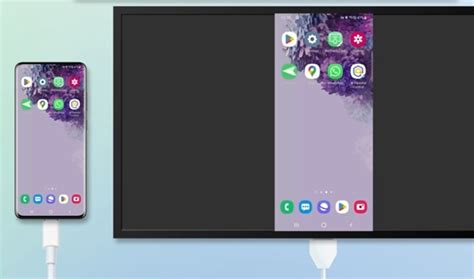
Si vous ne parvenez pas à dupliquer votre téléphone sur votre téléviseur via une option sans fil, il y a toujours l'approche filaire. Pour cela, vous aurez besoin d'un câble HDMI et d'un adaptateur USB-C vers HDMI. Branchez l'extrémité USB-C sur votre téléphone, puis connectez un câble HDMI entre l'adaptateur et votre téléviseur. Il existe aussi des câbles USB-C vers HDMI suffisamment longs et sur lesquels brancher le smartphone.
L'écran de votre téléphone Android apparaîtra automatiquement sur votre téléviseur.
Avec un smartphone, une tablette sous Android ou un ordinateur, il est possible d’afficher l’écran de son appareil directement sur un téléviseur. Tout cela sans aucun fil, de quoi remiser un câble HDMI. Avec Google TV Streamer et Google TV, on peut très facilement répliquer de son écran sur un téléviseur, grâce au « mode miroir ».
Pour utiliser la technologie de Google, le téléviseur doit prendre en charge Google TV, ou être connecté à un appareil compatible. Vous aurez également besoin de votre appareil sous Android, un smartphone ou une tablette, pour diffuser l’image.
De plus en plus d’applications intègrent directement la fonction Google Cast. C’est le cas des services les plus populaires comme Netflix, Molotov, ADN ou bien sûr YouTube. Depuis une application compatible, ici YouTube, le déclenchement est très simple.
Une fois l’option sélectionnée, votre appareil va dresser la liste des appareils compatible Google Cast à portée. Sélectionnez votre téléviseur pour commencer la diffusion. Notez qu’à partir de ce moment, vous pouvez continuer à utiliser votre appareil sans que cela influence la diffusion, l’affichage est ici déporté.